DISPLAY MODE · KOMMER I NESTE OPPDATERING

Vis Mac på en TV eller skjerm,
med iPhone som fjernkontroll

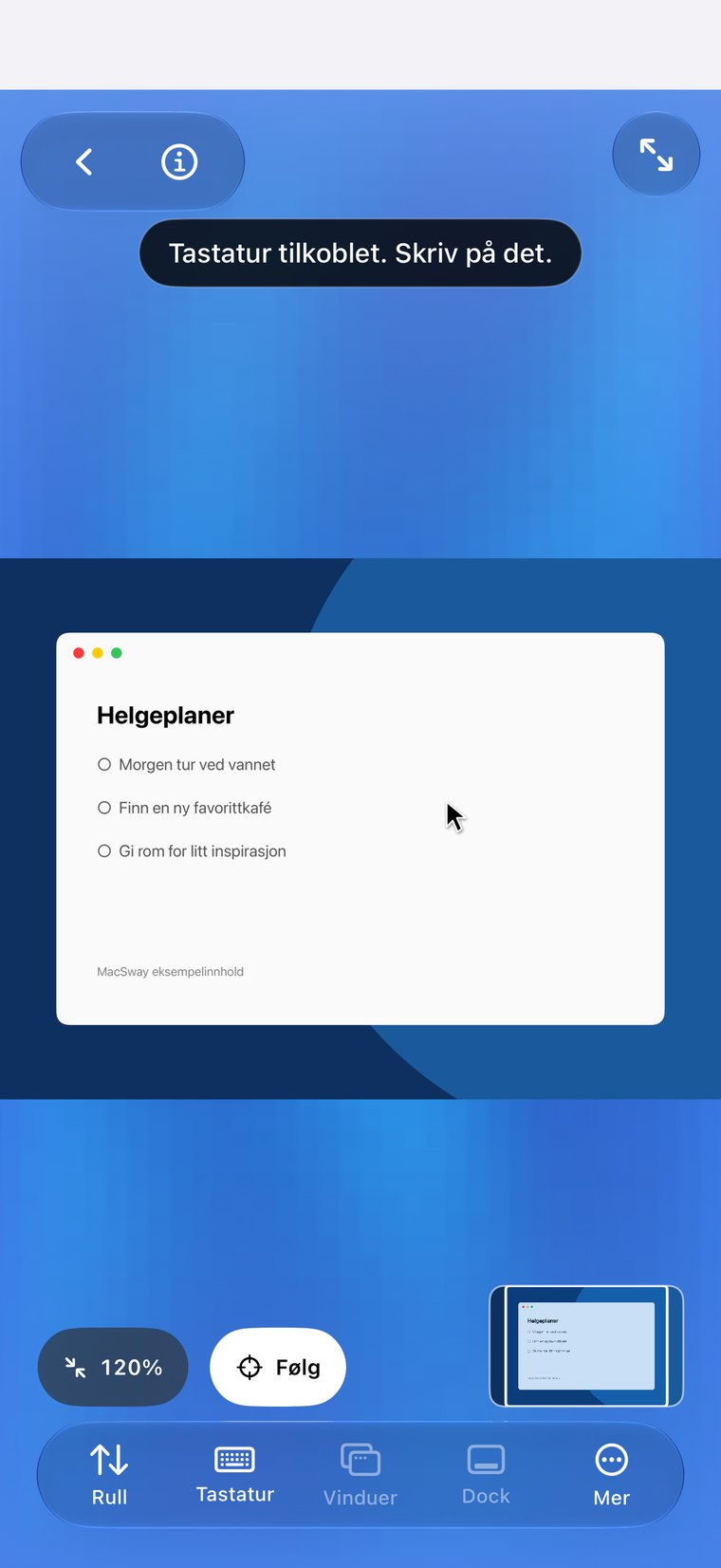
Få Mac opp på storskjermen, og behold iPhone i hånden. I Display Mode viser TV-en eller skjermen Mac med en markør, mens telefonen blir en styreflate eller et tastatur med ett trykk.

Gratis · iOS 17+ · macOS 14+ · Begge appene kreves
Signert og notarisert av Apple · macOS 14+ · Apple silicon og Intel
MacSway app
✦
Styreflate og tastaturGratis å bruke
Sekssifret sammenkoblingKryptert tilkobling
INGEN KONTO · INGEN SKYBASERT MELLOMSTASJONSe funksjonene
01

Dette gjør den

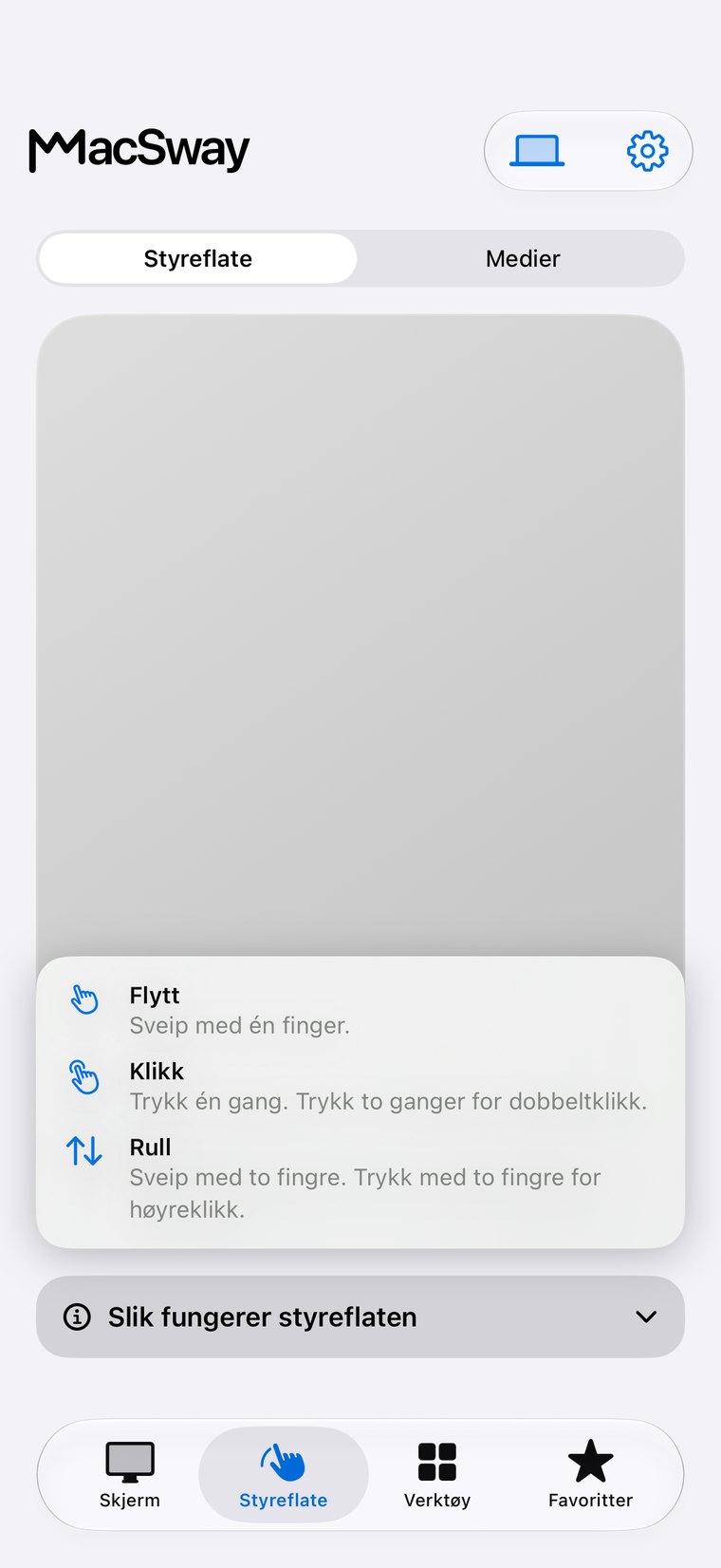
Display Mode sender bildet fra Mac til en ekstra skjerm: en TV, skjerm eller projektor. Skjermen viser bare Mac, stort og ryddig. iPhone blir fjernkontrollen i hånden, med to funksjoner: en styreflate for å flytte og klikke, og et tastatur for å skrive.

Du ser markøren flytte seg på storskjermen når du beveger fingeren på telefonen. Trykk for å klikke, skriv med et skrivefelt som sender hvert tegn direkte, og bruk snarveier som Command-C eller funksjonstaster fra tastaturvisningen.
MacSway
MacSway
02

Når du vil bruke den

  • Filmer og serier på TV-en: Mac spiller av, TV-en viser innholdet, og du kan sette på pause eller hoppe videre fra sofaen.
  • Presentasjoner: vis lysbilder på en projektor eller møteskjerm, og gå videre fra telefonen uten en bærbar datamaskin foran i rommet.
  • Vise bilder eller et nettsted til en gruppe: naviger på Mac, mens alle ser det på storskjermen.
  • En Mac mini eller Mac ved siden av TV-en: bruk den som et mediesenter med en fjernkontroll i lommen.
MacSway
MacSway

To måter å få bildet på skjermen

Trådløst: åpne Kontrollsenter på iPhone, trykk på Skjermdeling og velg TV-en eller en AirPlay-mottaker. MacSway viser deretter Mac på den. Appen har en kort animert veiledning for de tre trykkene, så du trenger ikke huske dem.

Med kabel: koble iPhone til en skjerm eller TV med en USB-C-til-HDMI-adapter. iOS gir apper tilgang til den eksterne skjermen, og MacSway bruker den på samme måte.

Greit å vite

  • Display Mode bruker den samme direkte Mac-skjermen som skjermdeling, så Mac trenger tillatelse for skjermopptak og må være våken og tilgjengelig (se hvordan du klargjør Mac).
  • Dette er en direkte strømming over nettverket, så det er litt forsinkelse. Det passer til presentasjoner, surfing og video, men ikke raske spill.
  • Tilpass eller fyll: velg om bildet skal tilpasses skjermen med svarte felt, eller fylle den.
  • Mac forblir uendret: Display Mode viser skjermen, men gjør den ikke om til et ekstra skrivebord.
  • Bildet forblir mellom enhetene dine over den samme krypterte forbindelsen. Du trenger ingen konto, og ingenting går via skyen.

Konfigurer på fire trinn

01↗
↓

Installer den gratis MacSway-appen på Mac, og parkoble iPhone som vanlig.

02↗
↓

Koble iPhone til en TV eller skjerm, via Skjermdeling eller kabel.

03↗
• • •
• • •

MacSway tilbyr å vise Mac på skjermen. Trykk på Vis Mac.

04✓
✓

Bruk bryteren for styreflate og tastatur på iPhone. Trykk på Stopp når du er ferdig.

Også i denne oppdateringen

01↗
↓

Smartere tilkobling

Hvis Mac er i dvale, prøver ett trykk på Koble til å vekke den først (krever nettverksinnstillingen for vekking på Mac, og vekking er ikke garantert).

02↗

Et roligere grensesnitt

et enhetlig utseende på tvers av enhetslisten og innstillingene, tydeligere tilkoblingsstatus og en Skjerm-side som får plass uten rulling.

03✓

iPhone og iPad

alt er tilgjengelig på begge.

HJEMMEFRA

Få tilgang til Macen
når du er borte.

Hjemme fungerer MacSway over Wi-Fi. Når du er borte, trykker du på Koble til eksternt, og MacSway finner selv en vei til Mac-en din på tvers av nettverk. La Mac-en stå på og være tilkoblet, med følgeappen kjørende. Ingen MacSway-konto kreves.

Last nedBegge enhetene trenger internett. Mac-en må stå på og være tilgjengelig: tilkoblet, med lang automatisk låsing eller i Hvilemodus.
PRISER

Gratis for alle.
Alle funksjoner inkludert.

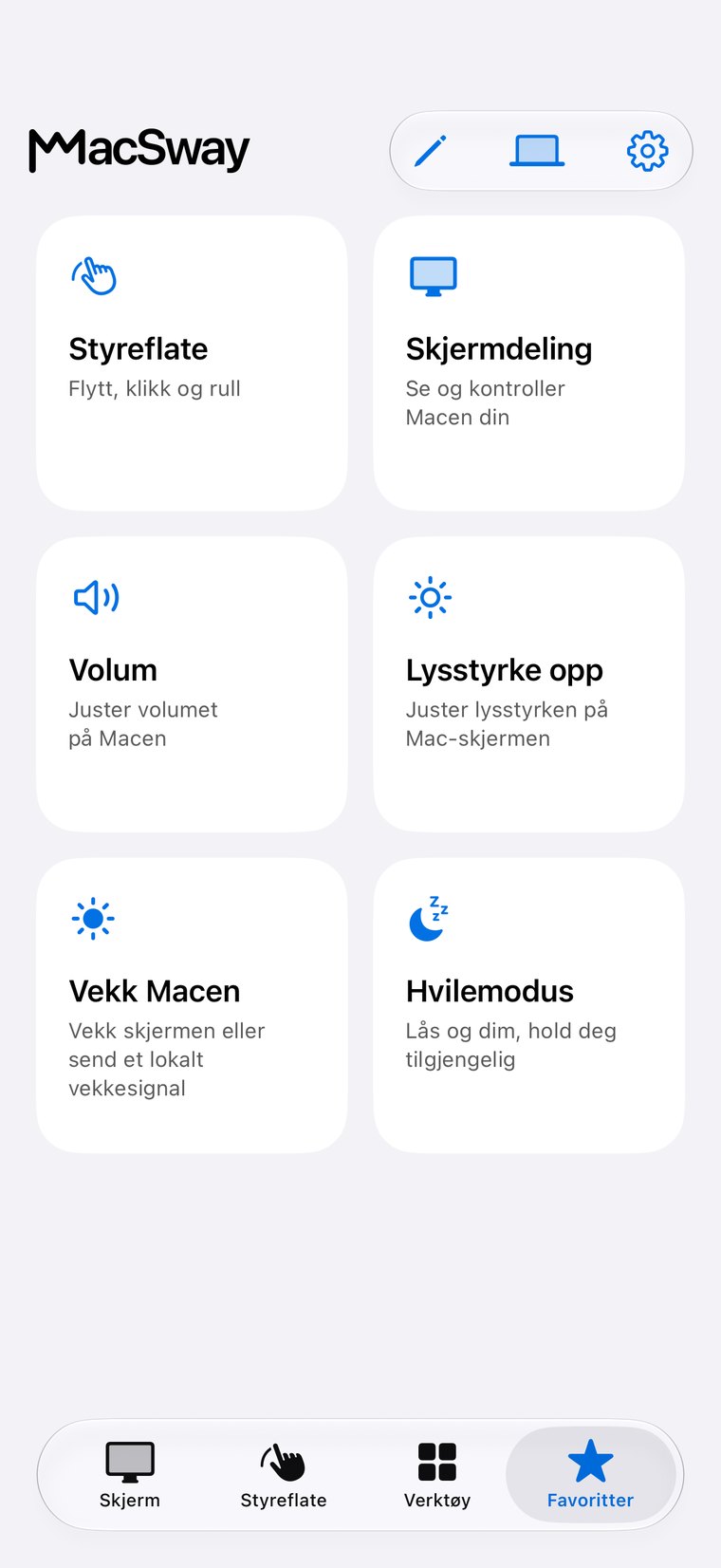
Styreflate, tastatur, volum, skjermdeling, widgeter og fjern tilgang er helt gratis.

Skap for fellesskapet. Skap fra hvor som helst. 💙

VANLIGE SPØRSMÅL

Vanlige
spørsmål.

Raske svar før du installerer.

Kan jeg vise Mac på en TV fra iPhone?

Ja, med Display Mode: koble iPhone til TV-en med Skjermdeling eller kabel, så viser MacSway Mac der mens iPhone fungerer som styreflate og tastatur. Funksjonen kommer i neste appoppdatering.

Trenger jeg en Apple TV?

Nei. Alle TV-er eller mottakere som støtter AirPlay, fungerer trådløst, og en USB-C-til-HDMI-adapter fungerer med alle HDMI-skjermer.

Er Display Mode det samme som AirPlay eller iPhone-speiling?

Nei. AirPlay Skjermdeling sender iPhone-skjermen. I Display Mode viser storskjermen Mac, mens iPhone fungerer som fjernkontroll.

Koster det noe?

MacSway er gratis i dag. Display Mode er en del av appen.

Styr Macen
fra iPhone.

Installer Mac-appen og iPhone-appen, koble dem sammen med en sekssifret kode, og kom i gang.