BEDIEN JE MAC MET JE IPHONE

Bedien je Mac met je iPhone,
thuis en onderweg

Met MacSway kun je je Mac bedienen vanaf je iPhone: thuis via Wi-Fi met een gratis trackpad, toetsenbord en volumeregeling, en met Pro ook het scherm van je Mac, widgets en toegang op afstand. Installeer de MacSway-app op je Mac en iPhone, koppel ze met de zescijferige code die op de Mac verschijnt en je bent klaar. Geen MacSway-account en geen cloud.

Gratis te gebruiken · iOS 17+ · macOS 14+ · Beide apps vereist
Ondertekend en notarieel bekrachtigd door Apple · macOS 14+ · Apple silicon en Intel
MacSway app
✦
Trackpad en toetsenbordGratis te gebruiken
Koppelen met zes cijfersVersleutelde verbinding
GEEN ACCOUNT · GEEN CLOUDRELAYBekijk de functies
01

Wat je vanaf je iPhone op je Mac kunt doen

MacSway is een iPhone-app die van je iPhone een afstandsbediening voor je Mac maakt. Een deel is gratis; de rest valt onder MacSway Pro.

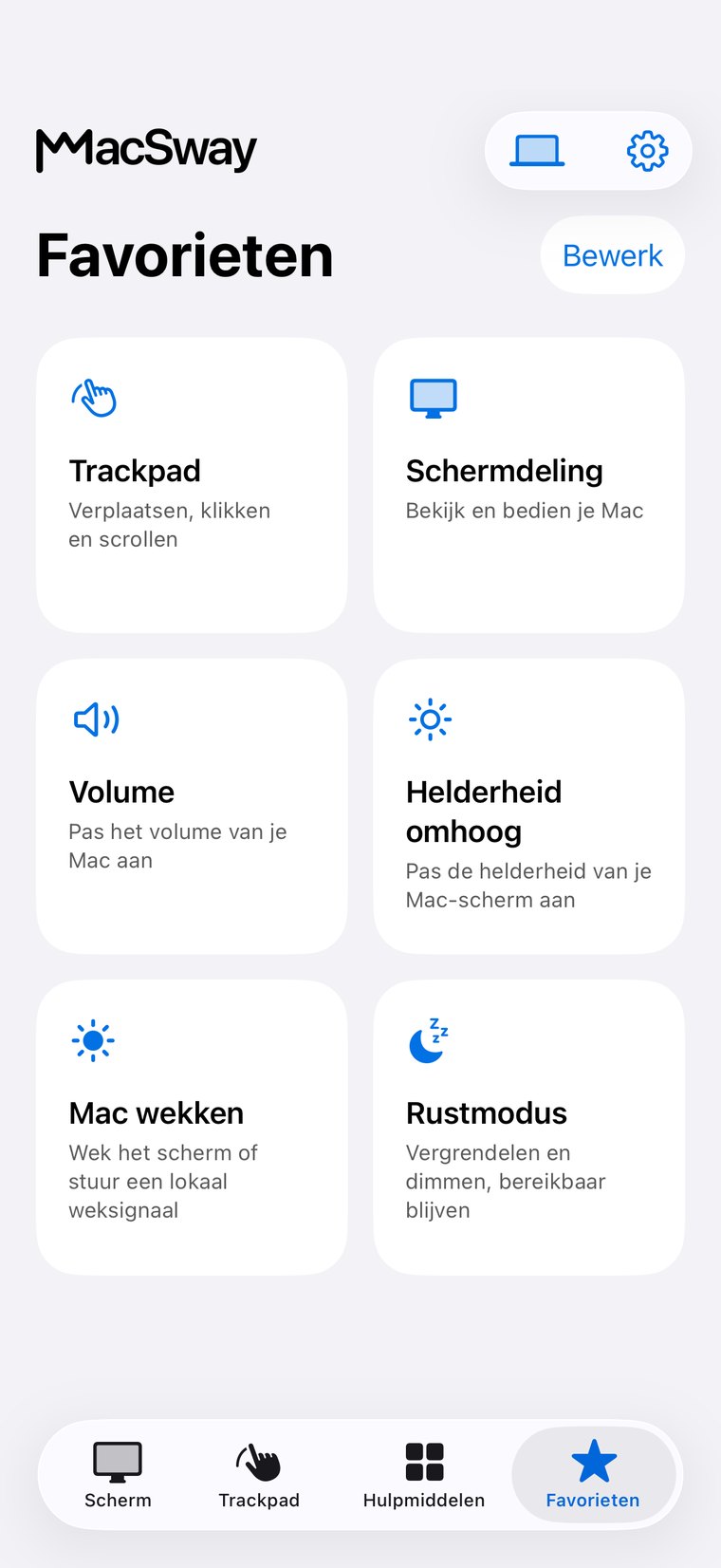
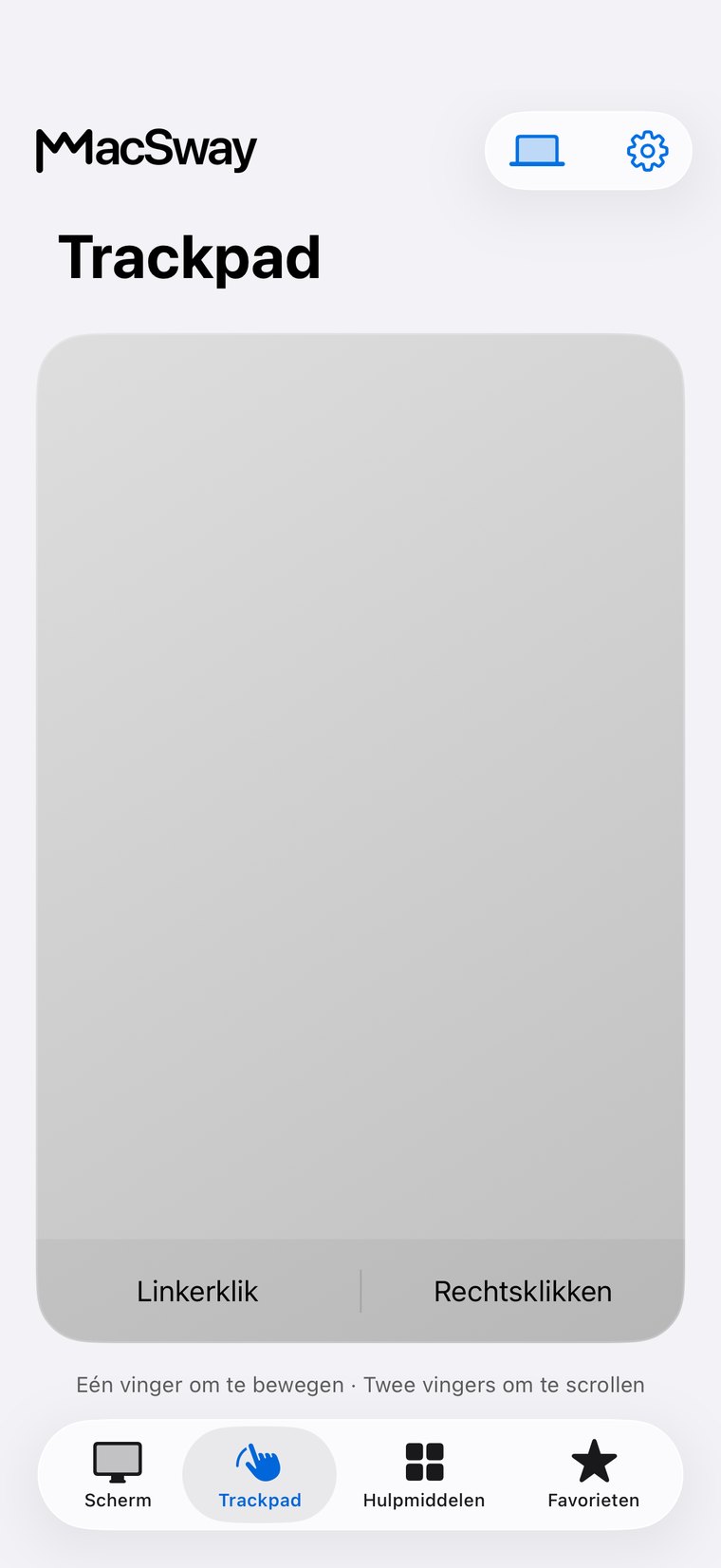
  • Cursor en typen: je kunt je Mac gratis bedienen met de trackpad en het toetsenbord.
  • Volume: je kunt het volume gratis aanpassen met een schuifregelaar en het geluid dempen.
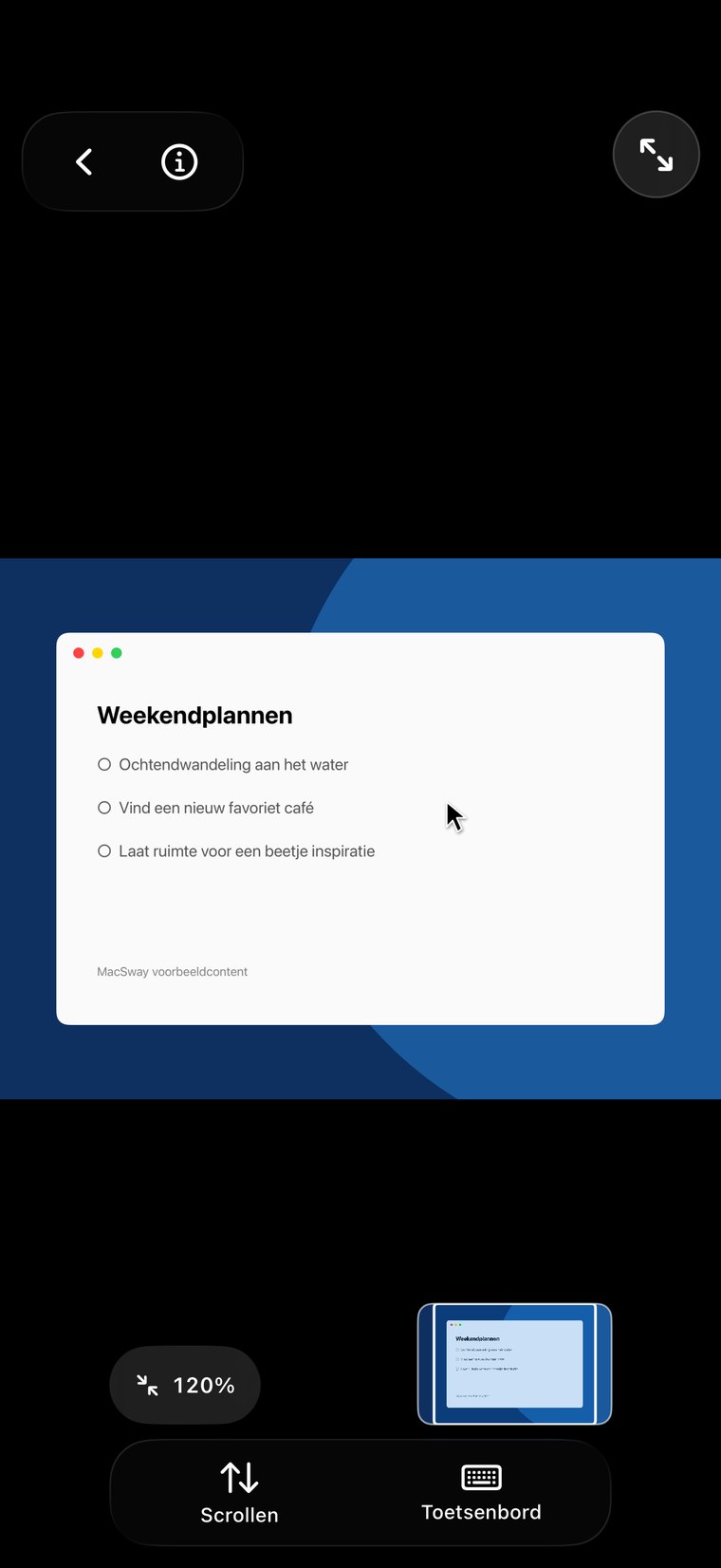
  • Scherm: met Pro kun je het scherm van je Mac live bekijken en bedienen.
  • Muziek, vensters, widgets en bestandsoverdracht: onderdeel van MacSway Pro.
MacSway
MacSway
02

Thuis en onderweg

MacSway kan op twee manieren verbinding maken met je Mac.

  • Thuis: als beide apparaten met dezelfde Wi-Fi zijn verbonden, vindt MacSway je Mac automatisch.
  • Onderweg: met Pro en Tailscale kun je je Mac vanaf een ander netwerk bereiken.
  • Meer dan één Mac: je kunt meerdere Macs koppelen en in de apparatenlijst kiezen welke je wilt bedienen.
  • Rustmodus: je kunt het beeldscherm van je Mac uitschakelen terwijl de Mac bereikbaar blijft.
MacSway
MacSway

Aan de slag in drie stappen

01↗
↓

Download de MacSway-app voor Mac van de website en installeer MacSway op je iPhone (iOS 17 of later).

02↗
↓

Verbind beide apparaten met dezelfde Wi-Fi, kies de Mac op de iPhone, accepteer het verzoek op de Mac en voer op de iPhone de zescijferige code in die op de Mac verschijnt.

03✓
• • •
• • •

Open het tabblad Trackpad of Scherm en je kunt de Mac bedienen.

Je Mac bedienen in het kort

01↗
↓

Wat je nodig hebt

De iPhone-app (iOS 17 of later) en de Mac-app (macOS 14 of later). Op de Mac geef je toegang tot Toegankelijkheid en het lokale netwerk. Werkt met elke Mac met macOS 14 of nieuwer: MacBook Air en MacBook Pro, iMac, Mac mini, Mac Studio en Mac Pro, met Apple silicon of Intel.

02↗

Wat het kost

De trackpad, het toetsenbord en de volumeregeling zijn gratis. Het scherm, de widgets en toegang op afstand vallen onder Pro: $3.99 per maand, $24.99 per jaar of eenmalig $49 (Amerikaanse prijzen).

03↗

Hoe privé het is

De verbinding is rechtstreeks en versleuteld, met een vastgezet certificaat. Je kunt op de Mac per apparaat de toegang intrekken.

04✓
↓

Beperkingen

Het werkt alleen tussen een iPhone en een Mac. Een Mac die in de sluimerstand staat of waarvan de klep dicht is, is niet bereikbaar.

BUITENSHUIS

Bedien je Mac
als je niet thuis bent.

Thuis werkt MacSway via je Wi-Fi. Installeer Tailscale op beide apparaten om je Mac ook buitenshuis via andere netwerken te bereiken. Laat de Mac ingeschakeld en aangesloten op netstroom, met de bijbehorende app actief. Geen MacSway-account nodig.

DownloadenBeide apparaten hebben Tailscale en internet nodig. De Mac moet ingeschakeld en bereikbaar blijven: aangesloten op netstroom, met een lange automatische vergrendeltijd of in de Rustmodus.
PRIJZEN

Begin gratis.
Kies Pro als je meer nodig hebt.

Trackpad, Toetsenbord en Volume zijn gratis. Pro voegt Schermdeling, Widgets en externe toegang toe.

GRATIS
$0voor altijd

Dagelijkse bediening zonder kosten.

  • Lokale Trackpad en gebaren
  • Invoer via Toetsenbord
  • Volumeregeling
Probeer het
LEVENSLANG PRO
$49eenmalig

Alle Pro-functies, eenmalig betaald.

  • Alle Pro-hulpmiddelen inbegrepen
  • Eenmalige aankoop
  • Geen terugkerend abonnement
Probeer het

Maak voor de community. Waar je ook bent. 💙

VEELGESTELDE VRAGEN

Veelgestelde
vragen.

Snel antwoord voordat je de app installeert.

Hoe kan ik mijn Mac bedienen met mijn iPhone?

Met MacSway wordt je iPhone een afstandsbediening voor je Mac. Download de MacSway-app voor Mac, installeer de iPhone-app, verbind beide apparaten met dezelfde Wi-Fi en koppel ze met de zescijferige code die op de Mac verschijnt. Daarna kun je het tabblad Trackpad of Scherm gebruiken.

Wat kan ik met MacSway vanaf mijn iPhone op mijn Mac doen?

Met MacSway kun je gratis de cursor verplaatsen, klikken, typen en het volume aanpassen. Met Pro kun je ook het scherm van je Mac bekijken en bedienen, Music en Spotify, vensters en widgets bedienen en bestanden naar de Mac verzenden.

Heb ik Pro nodig om mijn Mac met mijn iPhone te bedienen?

MacSway vereist niet voor alles Pro: de trackpad, het toetsenbord en de volumeregeling zijn gratis. Schermdeling, widgets, muziekbediening, bestandsoverdracht en toegang op afstand vallen onder MacSway Pro.

Kan ik mijn Mac met mijn iPhone bedienen als ik niet thuis ben?

Met MacSway Pro kun je je Mac vanaf een ander netwerk via je eigen Tailscale-netwerk bereiken. Installeer Tailscale op beide apparaten en zorg dat de Mac aanstaat, op stroom is aangesloten en de Mac-app actief is.

Heb ik een account nodig voor MacSway?

MacSway gebruikt geen account en geen cloudservice. Voor het koppelen wordt een zescijferige code gebruikt en aankopen lopen via de App Store.

Is de verbinding van MacSway veilig?

MacSway verbindt je iPhone en Mac rechtstreeks en versleutelt de verbinding met TLS 1.3, met een vastgezet certificaat en een zescijferige koppelcode. Je kunt op de Mac per apparaat de toegang intrekken.

Met welke Macs werkt MacSway?

MacSway werkt met elke Mac met macOS 14 of nieuwer: MacBook Air en MacBook Pro, iMac, Mac mini, Mac Studio en Mac Pro, met een Apple silicon- of Intel-processor. De iPhone heeft iOS 17 of nieuwer nodig. Windows, Android en iPad worden niet ondersteund.

Kan ik met MacSway meer dan één Mac bedienen?

Met MacSway kun je meerdere Macs koppelen en in de apparatenlijst kiezen welke je wilt bedienen.

Bedien je Mac
vanaf je iPhone.

Installeer de Mac-app en de iPhone-app, koppel ze met een zescijferige code en ga aan de slag.

Binnenkort in de App Store

MacSway wordt momenteel beoordeeld voor de App Store. Laat je e-mailadres achter. We sturen je één bericht zodra de app beschikbaar is.