VERGELIJKING

Apps om je Mac op afstand
te bedienen vanaf je iPhone vergeleken

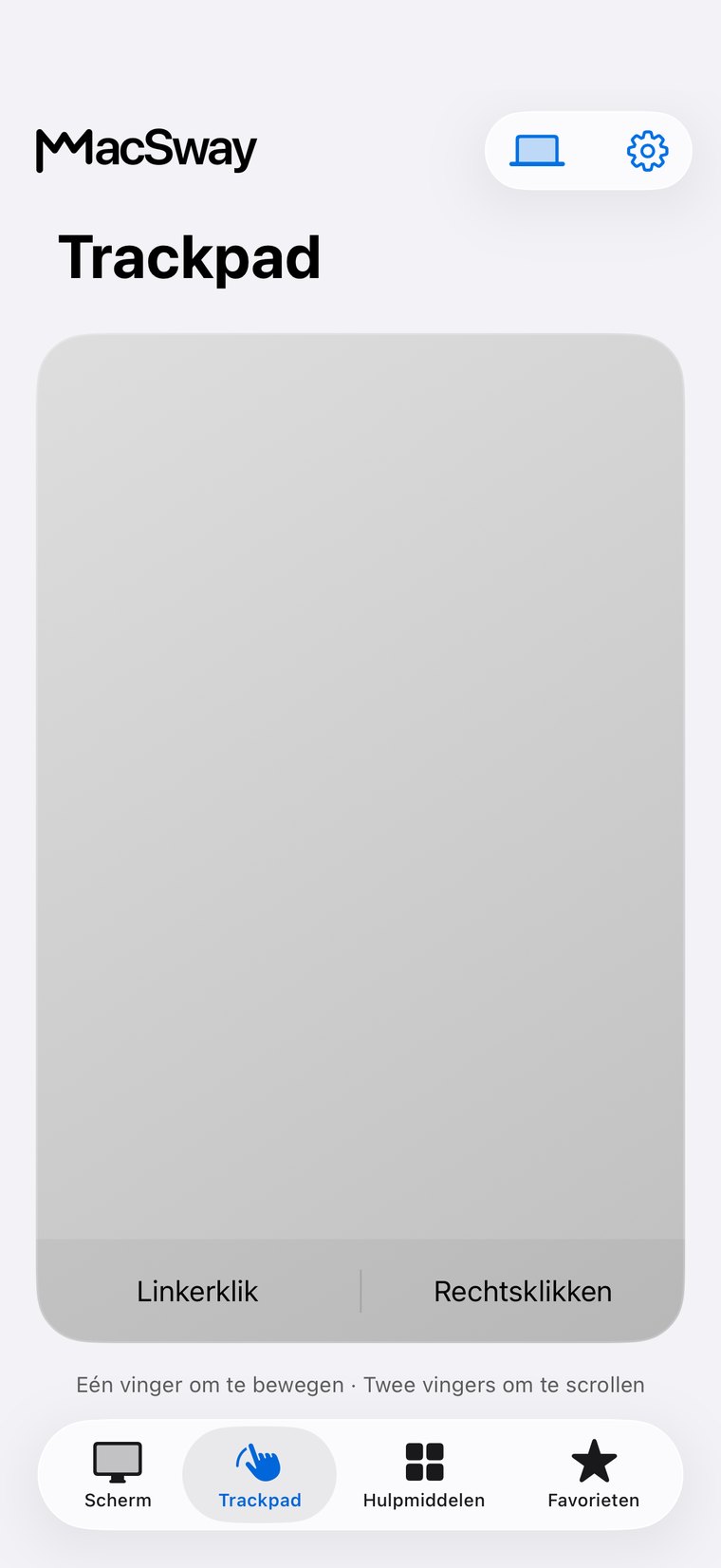
Er zijn twee soorten apps om een Mac vanaf een iPhone te bedienen: muis- en toetsenbordapps en programma's voor extern bureaublad. MacSway zit daartussenin: de Trackpad, het Toetsenbord en het Volume zijn gratis, en met Pro zie je ook het scherm van je Mac, zonder account of cloud. Op deze pagina lees je welk type wanneer geschikt is.

Gratis te gebruiken · iOS 17+ · macOS 14+ · Beide apps vereist
Ondertekend en notarieel bekrachtigd door Apple · macOS 14+ · Apple silicon en Intel
MacSway app
✦
Trackpad en toetsenbordGratis te gebruiken
Koppelen met zes cijfersVersleutelde verbinding
GEEN ACCOUNT · GEEN CLOUDRELAYBekijk de functies
01

Twee soorten apps om je Mac op afstand te bedienen

Welke optie geschikt is, hangt ervan af of je het scherm van je Mac moet kunnen zien.

  • Muis- en toetsenbordapps: bieden een trackpad, toetsenbord en mediabediening. Remote Mouse en Unified Remote zijn voorbeelden.
  • Programma's voor extern bureaublad: tonen het scherm van je Mac en vereisen meestal een eigen account of configuratie. Jump Desktop, Screens, AnyDesk, TeamViewer en Chrome Remote Desktop zijn voorbeelden.
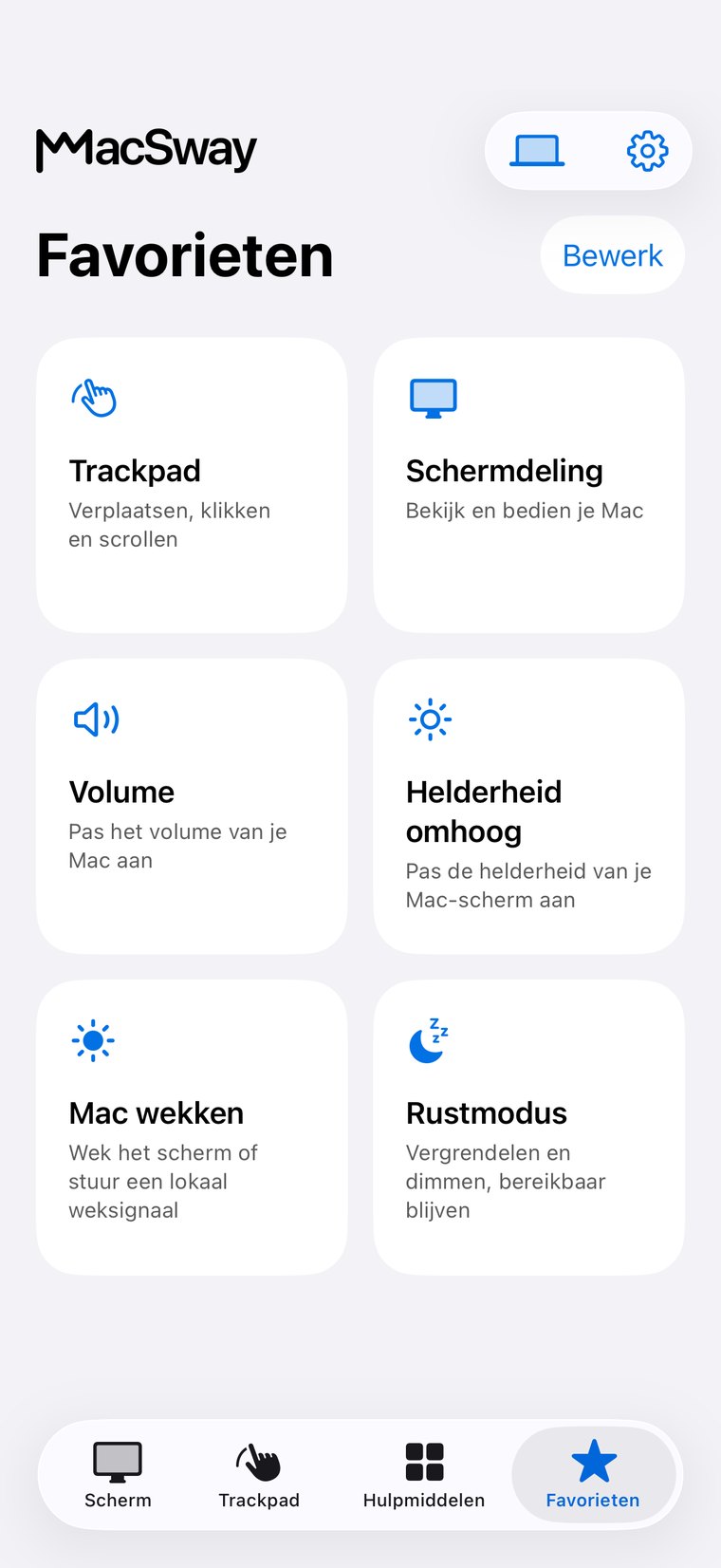
  • MacSway: de Trackpad, het Toetsenbord en het Volume zijn gratis, en met Pro zie je ook het scherm, allemaal in één app.
MacSway
MacSway
02

Wanneer kies je welke optie?

Controleer altijd de eigen website van de aanbieder voor de actuele functies en prijzen, want die kunnen veranderen.

  • Je hebt alleen een aanwijzer en toetsenbord nodig: een muisapp of het gratis deel van MacSway is voldoende.
  • Je moet het scherm van je Mac kunnen zien: een programma voor extern bureaublad of MacSway Pro.
  • Je wilt geen account of cloud gebruiken: MacSway maakt rechtstreeks verbinding, zonder server.
  • Je wilt alles in één app: MacSway combineert de Trackpad, het Toetsenbord en het scherm.
MacSway
MacSway

MacSway in het kort

01↗
↓

Wat je nodig hebt

De iPhone-app (iOS 17 of nieuwer) en de Mac-app (macOS 14 of nieuwer), die in de menubalk wordt uitgevoerd. Werkt met elke Mac met macOS 14 of nieuwer: MacBook Air en MacBook Pro, iMac, Mac mini, Mac Studio en Mac Pro, met Apple silicon of Intel.

02↗

Wat het kost

De Trackpad, het Toetsenbord en het Volume zijn gratis. Het scherm, Widgets en toegang op afstand zijn onderdeel van Pro: $3.99 per maand, $24.99 per jaar of eenmalig $49 (Amerikaanse prijzen).

03↗

Hoe je privacy wordt beschermd

Er is geen account en geen cloud: de verbinding is rechtstreeks, versleuteld met TLS 1.3 en voor het koppelen gebruik je een zescijferige code.

04✓
↓

Wat het niet kan

Het werkt alleen tussen een iPhone en een Mac: er is geen versie voor Windows, Android of iPad. Het toont het hoofdscherm van de Mac.

BUITENSHUIS

Bedien je Mac
als je niet thuis bent.

Thuis werkt MacSway via je Wi-Fi. Installeer Tailscale op beide apparaten om je Mac ook buitenshuis via andere netwerken te bereiken. Laat de Mac ingeschakeld en aangesloten op netstroom, met de bijbehorende app actief. Geen MacSway-account nodig.

DownloadenBeide apparaten hebben Tailscale en internet nodig. De Mac moet ingeschakeld en bereikbaar blijven: aangesloten op netstroom, met een lange automatische vergrendeltijd of in de Rustmodus.
PRIJZEN

Begin gratis.
Kies Pro als je meer nodig hebt.

Trackpad, Toetsenbord en Volume zijn gratis. Pro voegt Schermdeling, Widgets en externe toegang toe.

GRATIS
$0voor altijd

Dagelijkse bediening zonder kosten.

  • Lokale Trackpad en gebaren
  • Invoer via Toetsenbord
  • Volumeregeling
Probeer het
LEVENSLANG PRO
$49eenmalig

Alle Pro-functies, eenmalig betaald.

  • Alle Pro-hulpmiddelen inbegrepen
  • Eenmalige aankoop
  • Geen terugkerend abonnement
Probeer het

Maak voor de community. Waar je ook bent. 💙

VEELGESTELDE VRAGEN

Veelgestelde
vragen.

Snel antwoord voordat je de app installeert.

Wat is de beste app om een Mac vanaf een iPhone te bedienen?

MacSway is geschikt als je zowel een aanwijzer en toetsenbord als het scherm van je Mac wilt gebruiken, zonder account of cloud. Heb je alleen een aanwijzer en toetsenbord nodig, dan is een muisapp of de gratis Trackpad van MacSway voldoende; wil je ook het scherm van je Mac zien, dan kun je een programma voor extern bureaublad of MacSway Pro gebruiken.

Waarin verschilt MacSway van een muis- en toetsenbordapp?

MacSway biedt met Pro naast de Trackpad en het Toetsenbord ook het scherm van je Mac, Widgets, muziekbediening en bestandsoverdracht, zodat je niet tussen apps hoeft te wisselen. Muisapps tonen het scherm van je Mac meestal niet.

Waarin verschilt MacSway van een programma voor extern bureaublad?

MacSway werkt als afstandsbediening: er is geen account of cloud, voor het koppelen gebruik je een zescijferige code en de Trackpad is gratis. Programma's voor extern bureaublad zijn vooral bedoeld om het scherm te delen en vereisen meestal een eigen account of configuratie.

Wat is gratis in MacSway?

MacSway biedt de Trackpad, het Toetsenbord en de volumeregeling gratis aan via dezelfde Wi-Fi. Schermdeling, Widgets, muziekbediening, bestandsoverdracht en toegang op afstand zijn onderdeel van MacSway Pro.

Hoeveel kost MacSway Pro?

MacSway Pro kost in de VS $3.99 per maand, $24.99 per jaar of eenmalig $49; de prijs in de App Store kan afwijken. Nieuwe abonnees die hiervoor in aanmerking komen, krijgen bij een maand- of jaarabonnement een gratis proefperiode van 7 dagen.

Heb ik een account nodig om MacSway te gebruiken?

MacSway gebruikt geen account en geen clouddienst. Je iPhone maakt rechtstreeks verbinding met je Mac, versleuteld met TLS 1.3, en voor het koppelen gebruik je een zescijferige code.

Werkt MacSway ook als ik niet thuis ben?

MacSway Pro kan vanaf een ander netwerk via je eigen Tailscale-netwerk verbinding maken met je Mac. Installeer Tailscale op beide apparaten en zorg dat de Mac aanstaat en op de netvoeding is aangesloten.

Wat kan MacSway niet?

MacSway werkt alleen tussen een iPhone en een Mac: er is geen versie voor Windows, Android of iPad. Schermdeling toont alleen het hoofdscherm van de Mac, belooft geen specifieke vertraging en kan een Mac die in de sluimerstand staat niet betrouwbaar wekken.

Bedien je Mac
vanaf je iPhone.

Installeer de Mac-app en de iPhone-app, koppel ze met een zescijferige code en ga aan de slag.

Binnenkort in de App Store

MacSway wordt momenteel beoordeeld voor de App Store. Laat je e-mailadres achter. We sturen je één bericht zodra de app beschikbaar is.