CONFIGURATIE

Bereid je Mac voor:
houd hem actief en bereikbaar

Voor MacSway geef je op de Mac drie toestemmingen (Toegankelijkheid, Lokaal netwerk en Schermopname voor Schermdeling) en voorkom je dat de Mac in de sluimerstand gaat: sluit hem aan op netstroom en gebruik Rustmodus. Op deze pagina lees je stap voor stap hoe je dat doet. De Mac-app van MacSway draait in de menubalk en wordt standaard geopend bij het inloggen.

Gratis te gebruiken · iOS 17+ · macOS 14+ · Beide apps vereist
Ondertekend en notarieel bekrachtigd door Apple · macOS 14+ · Apple silicon en Intel
MacSway app
✦
Trackpad en toetsenbordGratis te gebruiken
Koppelen met zes cijfersVersleutelde verbinding
GEEN ACCOUNT · GEEN CLOUDRELAYBekijk de functies
01

Toestemmingen op de Mac

De Mac-app van MacSway gebruikt systeemtoestemmingen die je één keer verleent.

  • Toegankelijkheid: om te klikken en typen en om vensters en sneltoetsen te bedienen.
  • Lokaal netwerk: hiermee vindt MacSway de Mac via Wi-Fi.
  • Schermopname: voor Schermdeling. Voor geluid van de Mac is Scherm- en systeemaudio-opname vereist.
  • Automatisering: om Music of Spotify te bedienen; het systeem vraagt hier de eerste keer om.
MacSway
MacSway
02

Zo houd je de Mac bereikbaar

MacSway kan alleen verbinding maken met een Mac die actief is.

  • Aangesloten op netstroom: sluit de Mac aan, zodat hij niet in de sluimerstand gaat vanwege een bijna lege batterij.
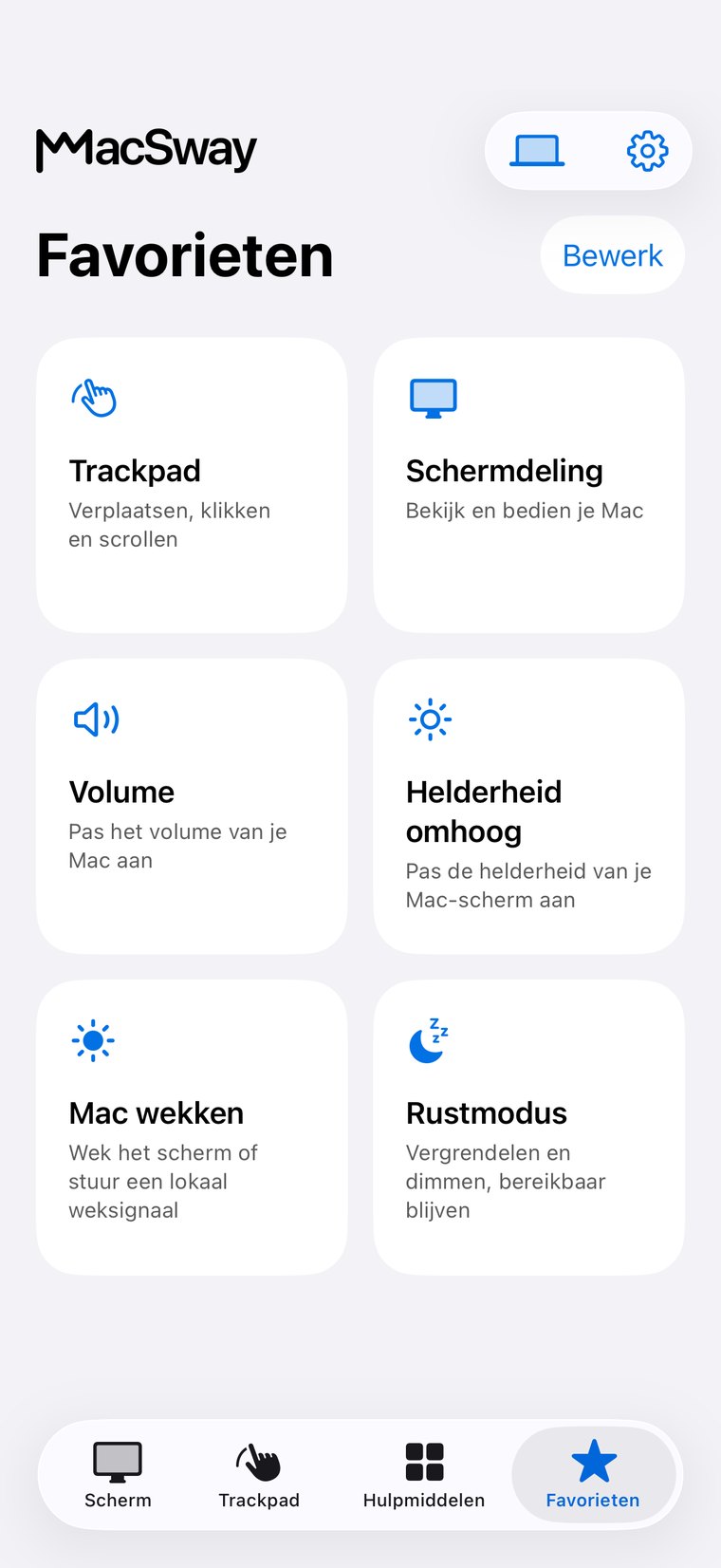
  • Rustmodus: schakelt het beeldscherm uit terwijl de Mac bereikbaar blijft.
  • Dichtgeklapt: een Mac met een gesloten klep of in de sluimerstand verbreekt de verbinding.
  • Wekken: het wekken van de Mac met MacSway werkt niet gegarandeerd. Rustmodus is de betrouwbare optie.
MacSway
MacSway

Stap voor stap instellen

01↗
↓

Download de Mac-app van MacSway via de website en open hem: de app verschijnt in de menubalk.

02↗
↓

Sta Lokaal netwerk toe wanneer de Mac daarom vraagt.

03↗
• • •
• • •

Sta in Systeeminstellingen, onder Privacy en beveiliging, Toegankelijkheid, Schermopname voor Schermdeling en Automatisering voor muziekbediening toe.

04✓
✓

Sluit de Mac aan op netstroom en schakel op de iPhone de instelling "Bereikbaar blijven met uitgeschakeld beeldscherm" in.

Je Mac voorbereiden in één oogopslag

01↗
↓

Wat je nodig hebt

De Mac-app van MacSway (macOS 14 of nieuwer), die in de menubalk draait. Je verleent de toestemmingen één keer. Werkt met elke Mac met macOS 14 of nieuwer: MacBook Air en MacBook Pro, iMac, Mac mini, Mac Studio en Mac Pro, met Apple silicon of Intel.

02↗

Wat het kost

Je Mac voorbereiden is gratis. In MacSway zijn de Trackpad, het Toetsenbord en het Volume gratis. De rest valt onder Pro: $3.99 per maand, $24.99 per jaar of eenmalig $49 (Amerikaanse prijzen).

03↗

Hoe je privacy wordt beschermd

MacSway gebruikt de toestemmingen die je verleent, maakt rechtstreeks verbinding met je iPhone en gebruikt geen MacSway-server.

04✓
↓

Beperkingen

Een Mac die in de sluimerstand staat of is dichtgeklapt, is niet bereikbaar. Rustmodus werkt alleen als de instelling "Bereikbaar blijven met uitgeschakeld beeldscherm" is ingeschakeld.

BUITENSHUIS

Bedien je Mac
als je niet thuis bent.

Thuis werkt MacSway via je Wi-Fi. Installeer Tailscale op beide apparaten om je Mac ook buitenshuis via andere netwerken te bereiken. Laat de Mac ingeschakeld en aangesloten op netstroom, met de bijbehorende app actief. Geen MacSway-account nodig.

DownloadenBeide apparaten hebben Tailscale en internet nodig. De Mac moet ingeschakeld en bereikbaar blijven: aangesloten op netstroom, met een lange automatische vergrendeltijd of in de Rustmodus.
PRIJZEN

Begin gratis.
Kies Pro als je meer nodig hebt.

Trackpad, Toetsenbord en Volume zijn gratis. Pro voegt Schermdeling, Widgets en externe toegang toe.

GRATIS
$0voor altijd

Dagelijkse bediening zonder kosten.

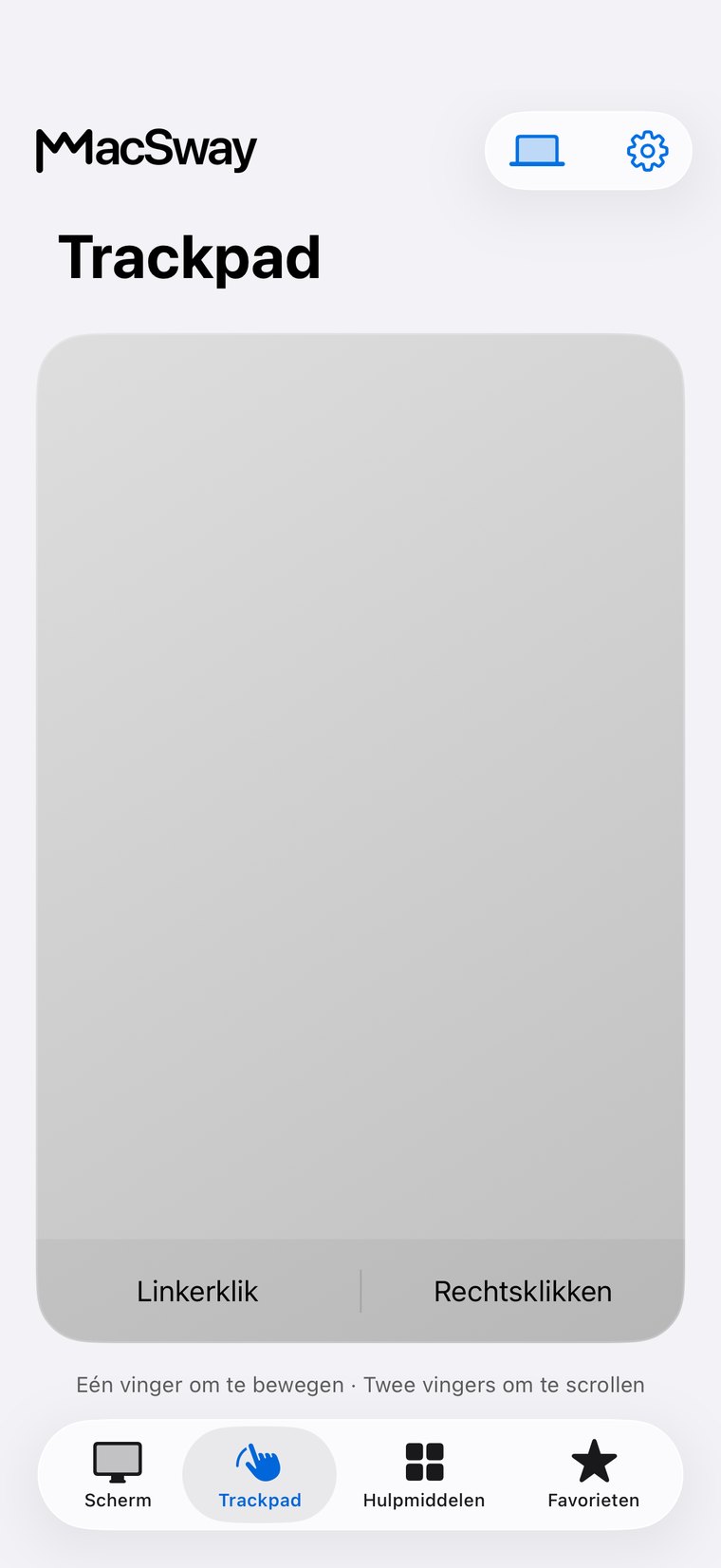
  • Lokale Trackpad en gebaren
  • Invoer via Toetsenbord
  • Volumeregeling
Probeer het
LEVENSLANG PRO
$49eenmalig

Alle Pro-functies, eenmalig betaald.

  • Alle Pro-hulpmiddelen inbegrepen
  • Eenmalige aankoop
  • Geen terugkerend abonnement
Probeer het

Maak voor de community. Waar je ook bent. 💙

VEELGESTELDE VRAGEN

Veelgestelde
vragen.

Snel antwoord voordat je de app installeert.

Welke toestemmingen heeft MacSway nodig op de Mac?

MacSway heeft op de Mac toestemming nodig voor Toegankelijkheid (klikken, typen en vensters bedienen) en Lokaal netwerk (de Mac vinden). Voor Schermdeling is ook Schermopname vereist, voor geluid van de Mac is Scherm- en systeemaudio-opname vereist en voor muziekbediening is Automatisering vereist.

Hoe voorkom ik dat mijn Mac in de sluimerstand gaat, zodat ik hem met MacSway kan bereiken?

Voor MacSway kun je de Mac aansluiten op netstroom en op de iPhone de instelling "Bereikbaar blijven met uitgeschakeld beeldscherm" inschakelen. Rustmodus schakelt vervolgens het beeldscherm uit terwijl de Mac bereikbaar blijft.

Wat is de Rustmodus van MacSway?

De Rustmodus van MacSway vergrendelt de Mac en schakelt het beeldscherm uit, terwijl de Mac bereikbaar blijft voor de iPhone. Rustmodus werkt alleen als de instelling "Bereikbaar blijven met uitgeschakeld beeldscherm" is ingeschakeld.

Kan ik met MacSway een dichtgeklapte MacBook bereiken?

MacSway kan geen verbinding houden met een Mac die is dichtgeklapt of in de sluimerstand is gezet. De instelling "Bereikbaar blijven met uitgeschakeld beeldscherm" voorkomt alleen dat de Mac door inactiviteit in de sluimerstand gaat.

Kan MacSway een Mac uit de sluimerstand halen?

MacSway kan een Mac niet betrouwbaar uit de sluimerstand halen: dit werkt alleen via het lokale netwerk, en ook daar niet gegarandeerd. Rustmodus is de betrouwbare optie: het beeldscherm wordt uitgeschakeld terwijl de Mac bereikbaar blijft.

Waarom vraagt de Mac om toestemming voor Lokaal netwerk voor MacSway?

MacSway gebruikt de toestemming voor Lokaal netwerk om de Mac via Wi-Fi te vinden en er verbinding mee te maken. Zonder deze toestemming kan de iPhone de Mac niet zien.

Moet de Mac-app van MacSway actief zijn?

MacSway moet op de Mac in de menubalk actief zijn om opdrachten van de iPhone te ontvangen. De app wordt standaard geopend bij het inloggen; je kunt dit uitschakelen via het menu op de Mac.

Moet ik de Mac-app van MacSway bijwerken?

MacSway heeft een bijgewerkte Mac-app nodig voor geluid en nieuwere functies. Het is daarom verstandig om de app up-to-date te houden, zodat alle functies van de iPhone-app werken.

Bedien je Mac
vanaf je iPhone.

Installeer de Mac-app en de iPhone-app, koppel ze met een zescijferige code en ga aan de slag.

Binnenkort in de App Store

MacSway wordt momenteel beoordeeld voor de App Store. Laat je e-mailadres achter. We sturen je één bericht zodra de app beschikbaar is.