MOD PAPARAN · AKAN HADIR DALAM KEMAS KINI SETERUSNYA

Papar Mac anda pada TV atau monitor,
dengan iPhone sebagai alat kawalan jauh

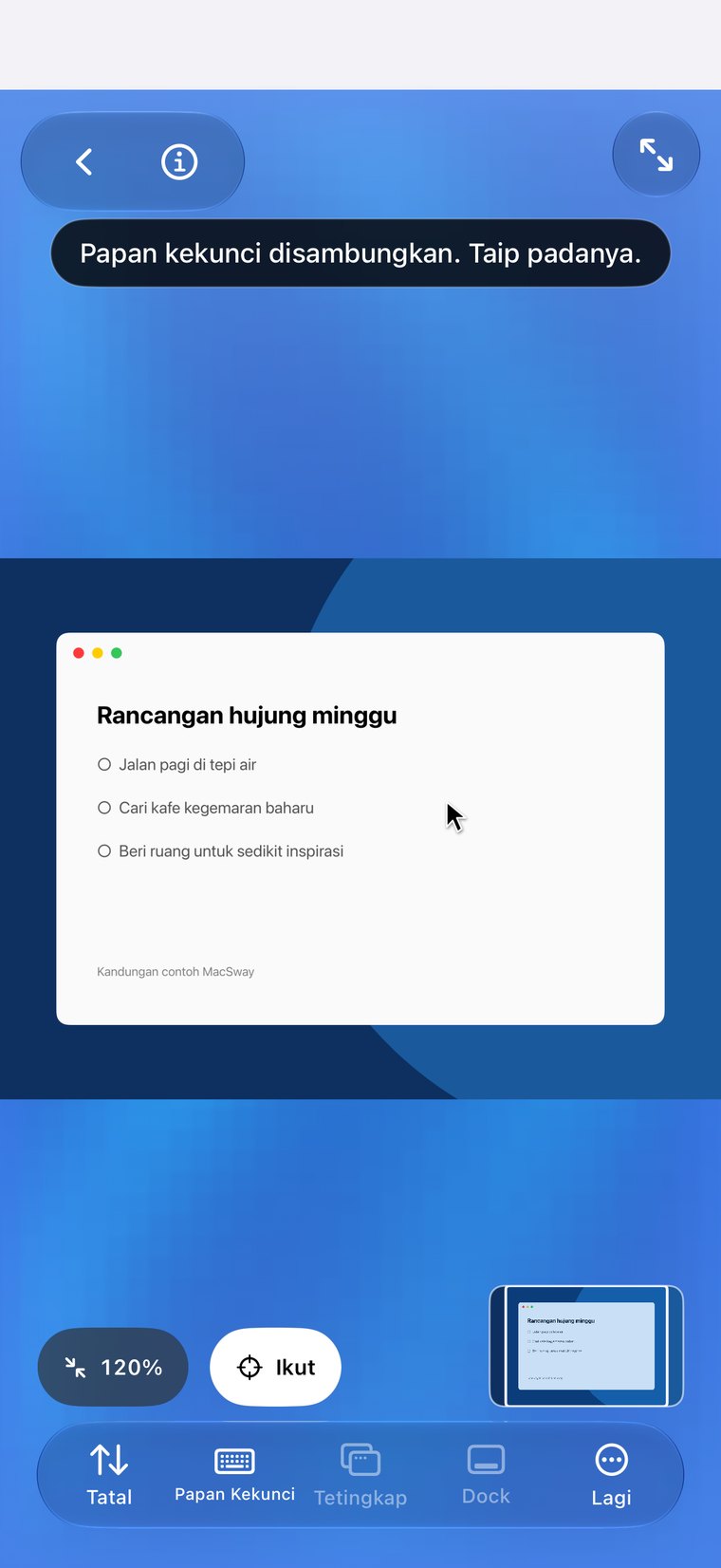
Paparkan Mac anda pada skrin besar sambil memegang iPhone. Dalam Mod Paparan, TV atau monitor memaparkan Mac anda dengan kursor, manakala telefon bertukar menjadi pad jejak atau papan kekunci dengan satu ketikan.

Percuma · iOS 17+ · macOS 14+ · Kedua-dua app diperlukan
Ditandatangani dan dinotarikan oleh Apple · macOS 14+ · Apple silicon dan Intel
MacSway app
✦
Trackpad dan papan kekunciPercuma untuk digunakan
Pemasangan enam digitSambungan disulitkan
TIADA AKAUN · TIADA PENYAMPAIAN AWANLihat ciri
01

Fungsinya

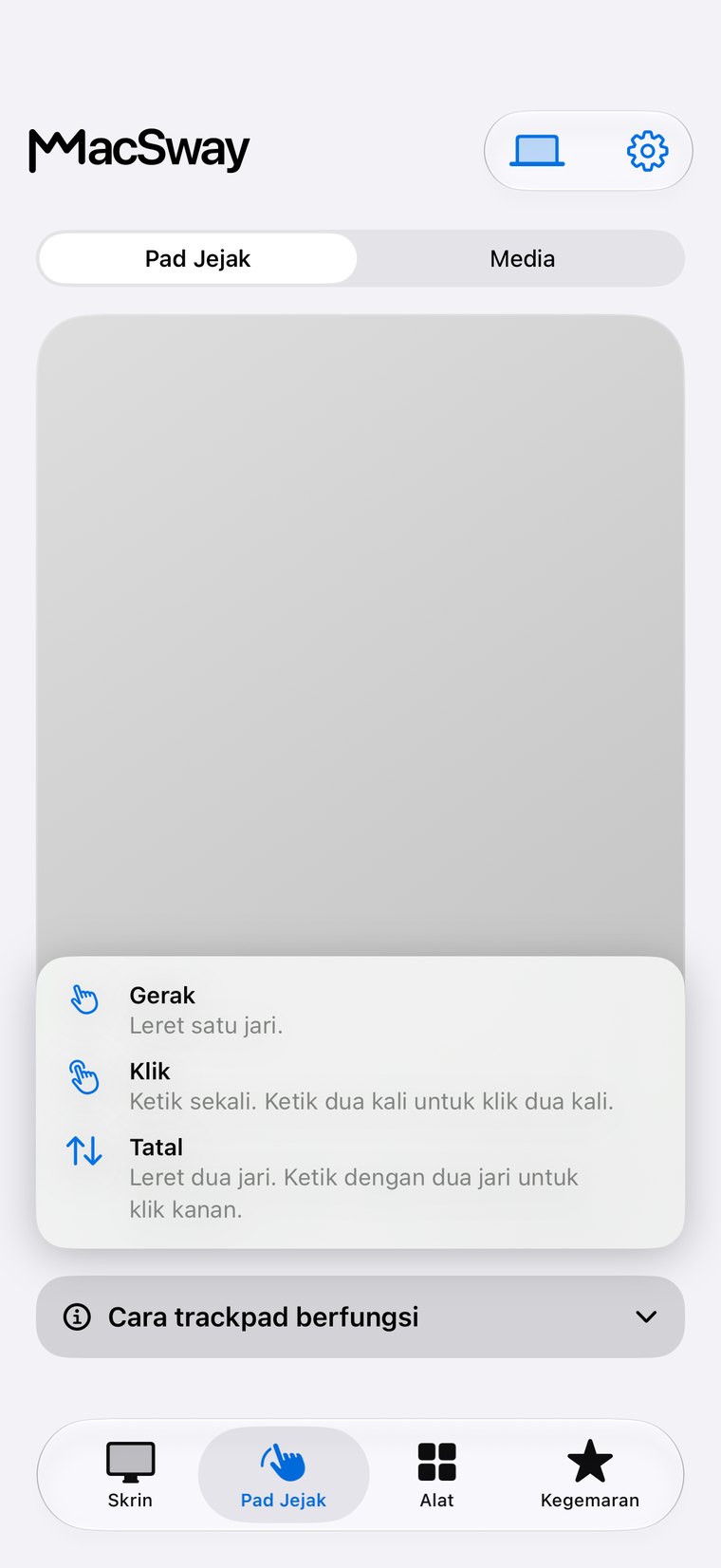
Mod Paparan menghantar imej Mac anda ke skrin kedua: TV, monitor atau projektor. Skrin itu hanya memaparkan Mac anda dalam saiz besar dan kemas. iPhone kekal di tangan anda sebagai alat kawalan, dengan dua pilihan: pad jejak untuk menggerakkan kursor dan mengklik, serta papan kekunci untuk menaip.

Anda dapat melihat kursor bergerak pada skrin besar apabila jari digerakkan pada telefon. Ketik untuk mengklik, taip menggunakan bar taip yang menghantar setiap aksara secara langsung, dan gunakan pintasan seperti Command-C atau kekunci fungsi daripada paparan papan kekunci.
MacSway
MacSway
02

Bila anda akan menggunakannya

  • Menonton filem dan siri di TV: Mac memainkan kandungan, TV memaparkannya, dan anda boleh menjeda atau melangkau dari sofa.
  • Membuat pembentangan: paparkan slaid pada projektor atau skrin bilik mesyuarat, kemudian majukannya daripada telefon tanpa komputer riba di hadapan.
  • Menunjukkan foto atau laman web kepada kumpulan: semak imbas pada Mac, dan semua orang dapat melihatnya pada skrin besar.
  • Mac mini atau Mac yang diletakkan bersebelahan TV: gunakannya seperti pusat media dengan alat kawalan jauh dalam poket.
MacSway
MacSway

Dua cara memaparkan imej pada skrin

Tanpa wayar: buka Control Center pada iPhone, ketik Screen Mirroring dan pilih TV atau penerima AirPlay anda. MacSway kemudian memaparkan Mac anda padanya. Aplikasi ini menyediakan panduan animasi ringkas untuk tiga ketikan tersebut, jadi anda tidak perlu mengingatinya.

Dengan kabel: sambungkan iPhone ke monitor atau TV menggunakan penyesuai USB-C ke HDMI. iOS memberikan aplikasi akses kepada skrin luaran, dan MacSway menggunakannya dengan cara yang sama.

Perkara yang perlu diketahui

  • Mod Paparan menggunakan skrin Mac langsung yang sama seperti perkongsian skrin, jadi Mac memerlukan kebenaran Screen Recording serta perlu dihidupkan dan boleh dicapai (lihat cara menyediakan Mac anda).
  • Ini ialah strim langsung melalui rangkaian anda, jadi terdapat sedikit kelewatan. Ia sesuai untuk pembentangan, semak imbas dan video, bukan permainan pantas.
  • Padankan atau penuhkan: pilih sama ada imej dipadankan dengan skrin, dengan bar di sisi, atau memenuhi keseluruhan skrin.
  • Mac anda kekal seperti biasa: Mod Paparan hanya memaparkan skrinnya dan tidak menukar paparan menjadi desktop kedua.
  • Imej kekal antara peranti anda melalui sambungan yang disulitkan. Tiada akaun dan tiada awan.

Sediakan dalam empat langkah

01↗
↓

Pasang pendamping MacSway percuma pada Mac anda dan gandingkan iPhone seperti biasa.

02↗
↓

Sambungkan iPhone ke TV atau monitor melalui Screen Mirroring atau kabel.

03↗
• • •
• • •

MacSway akan menawarkan untuk memaparkan Mac anda pada skrin. Ketik Show my Mac.

04✓
✓

Gunakan suis Trackpad dan Keyboard pada iPhone. Ketik Stop setelah selesai.

Turut disertakan dalam kemas kini ini

01↗
↓

Sambungan lebih pintar

jika Mac anda sedang tidur, satu ketikan pada Connect akan cuba menghidupkannya terlebih dahulu (memerlukan tetapan pengaktifan melalui rangkaian pada Mac, dan pengaktifan tidak dijamin).

02↗

Antara muka lebih tenang

reka bentuk yang konsisten merentas senarai peranti dan tetapan, status sambungan yang lebih jelas, serta halaman Screen yang muat tanpa perlu menatal.

03✓

iPhone dan iPad

semuanya tersedia pada kedua-duanya.

JAUH DARI RUMAH

Akses Mac anda
dari mana-mana sahaja.

Di rumah, MacSway berfungsi melalui Wi-Fi anda. Di luar rumah, ketik Connect remotely dan MacSway akan mencari jalan ke Mac anda merentas rangkaian dengan sendirinya. Biarkan Mac dihidupkan dan dicas, dengan app pendamping berjalan. Tiada akaun MacSway diperlukan.

Muat TurunKedua-dua peranti perlukan internet. Mac mesti kekal dihidupkan dan boleh dihubungi: dicas, dengan auto-lock yang panjang atau dalam mod Rest.
HARGAAN

Percuma untuk semua.
Semua ciri disertakan.

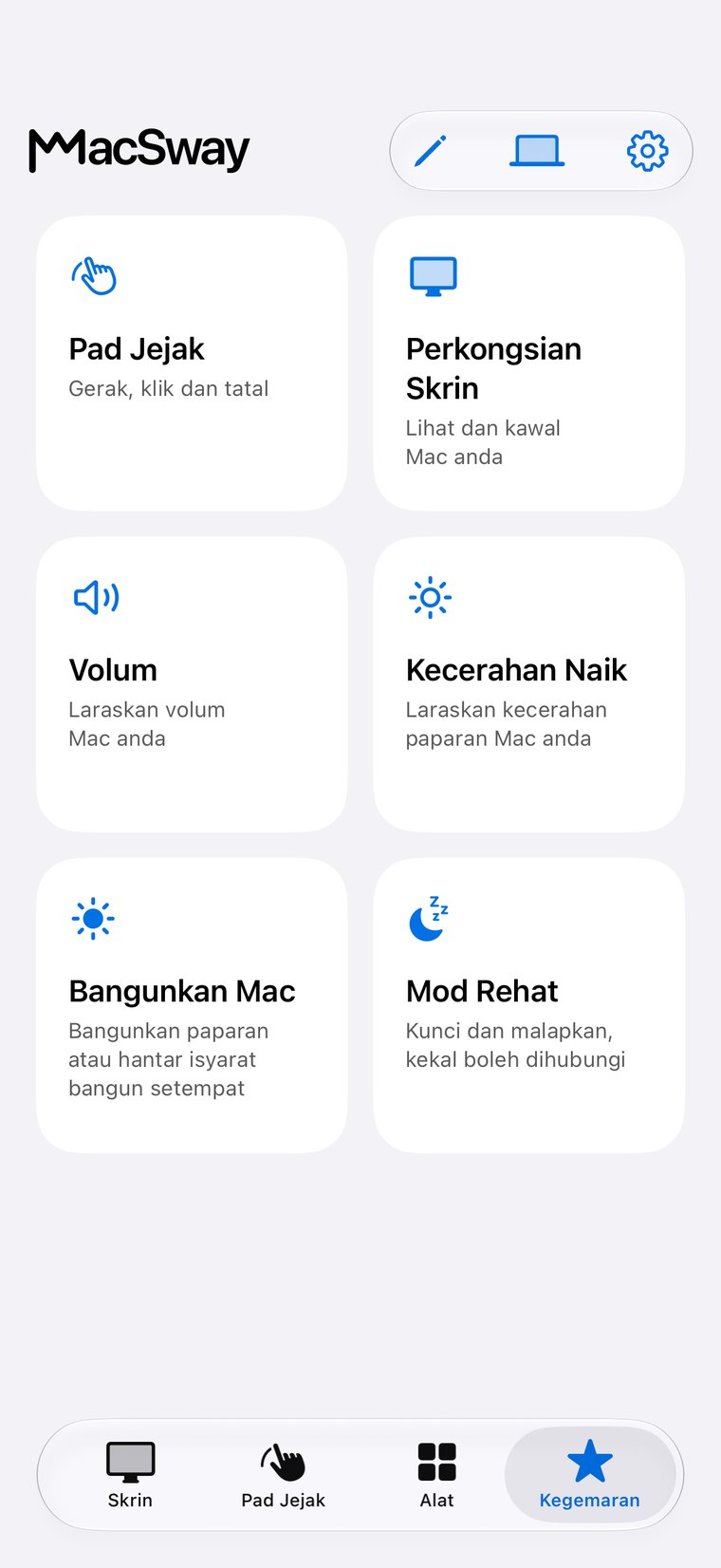
Trackpad, papan kekunci, kelantangan, perkongsian skrin, widget dan akses jauh semuanya percuma.

Bina untuk komuniti. Berkarya dari mana-mana. 💙

SOALAN LAZIM

Soalan
lazim.

Jawapan pantas sebelum anda memasang.

Bolehkah saya memaparkan Mac pada TV daripada iPhone?

Ya, dengan Mod Paparan: sambungkan iPhone ke TV melalui Screen Mirroring atau kabel, dan MacSway akan memaparkan Mac anda di situ sementara iPhone berfungsi sebagai pad jejak dan papan kekunci. Ciri ini hadir bersama kemas kini aplikasi seterusnya.

Adakah saya memerlukan Apple TV?

Tidak. Mana-mana TV atau penerima yang menyokong AirPlay boleh digunakan secara tanpa wayar, manakala penyesuai USB-C ke HDMI boleh digunakan dengan mana-mana paparan HDMI.

Adakah Mod Paparan sama seperti AirPlay atau iPhone Mirroring?

Tidak. AirPlay Screen Mirroring menghantar skrin iPhone. Dalam Mod Paparan, skrin besar memaparkan Mac anda dan iPhone menjadi alat kawalan jauh.

Adakah ia berbayar?

MacSway percuma buat masa ini. Mod Paparan ialah sebahagian daripada aplikasi.

Kawal Mac anda
dari iPhone anda.

Pasang aplikasi Mac dan aplikasi iPhone, pasangkan dengan kod enam digit, dan mulakan.