DISPLAY MODE · PIEEJAMS NĀKAMAJĀ ATJAUNINĀJUMĀ

Rādiet sava Mac ekrānu televizorā vai monitorā,
izmantojot iPhone kā tālvadības pulti

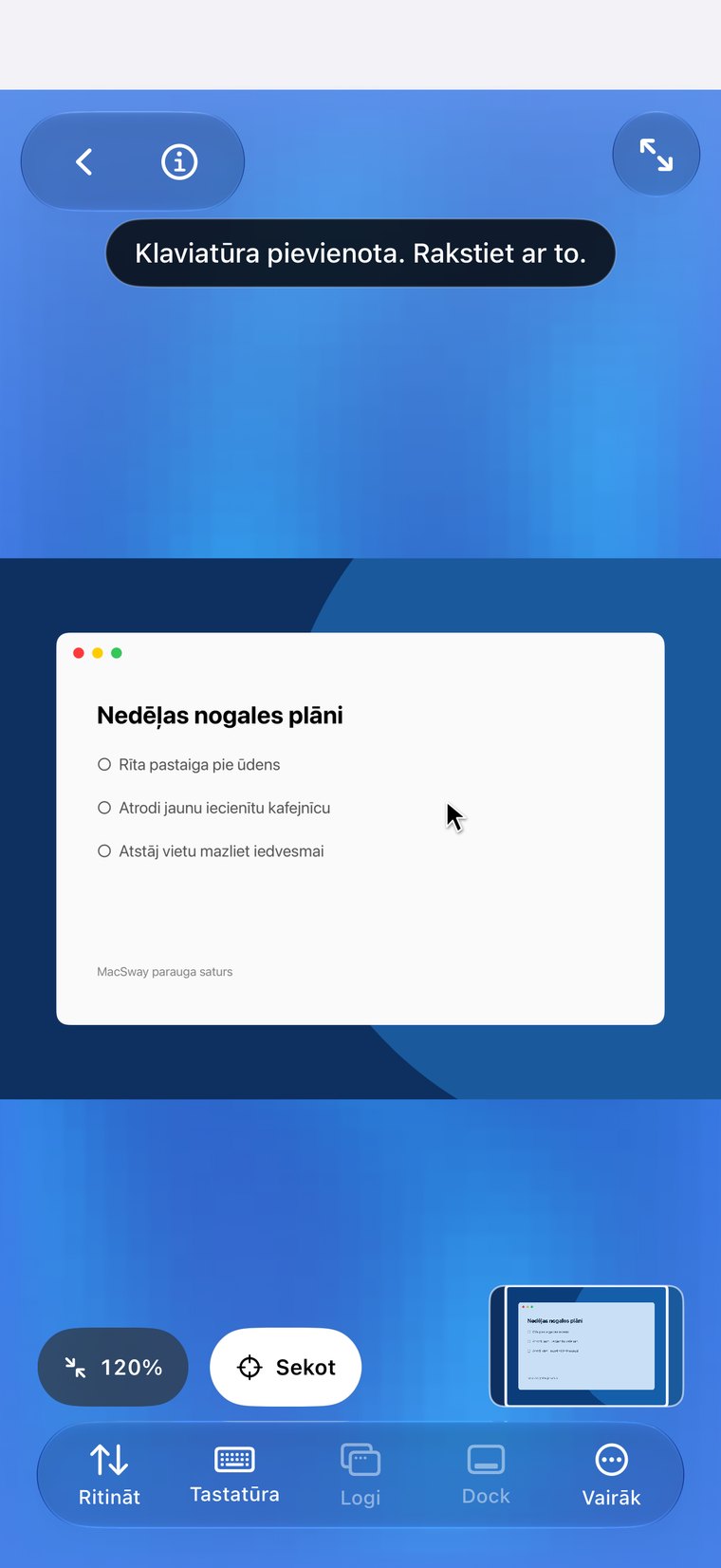
Parādiet savu Mac lielajā ekrānā, turot iPhone rokā. Display Mode režīmā televizors vai monitors rāda jūsu Mac ekrānu ar kursoru, bet tālrunis ar vienu pieskārienu kļūst par skārienpaliktni vai tastatūru.

Bezmaksas · iOS 17+ · macOS 14+ · Nepieciešamas abas lietotnes
Parakstījusi un notariāli apstiprinājusi Apple · macOS 14+ · Apple silicon un Intel
MacSway app
✦
Skārienpaliktnis un tastatūraBezmaksas
Savienošana pārī ar sešciparu koduŠifrēts savienojums
NAV KONTA · NAV MĀKOŅA STARPNIEKASkatīt funkcijas
01

Kā tas darbojas

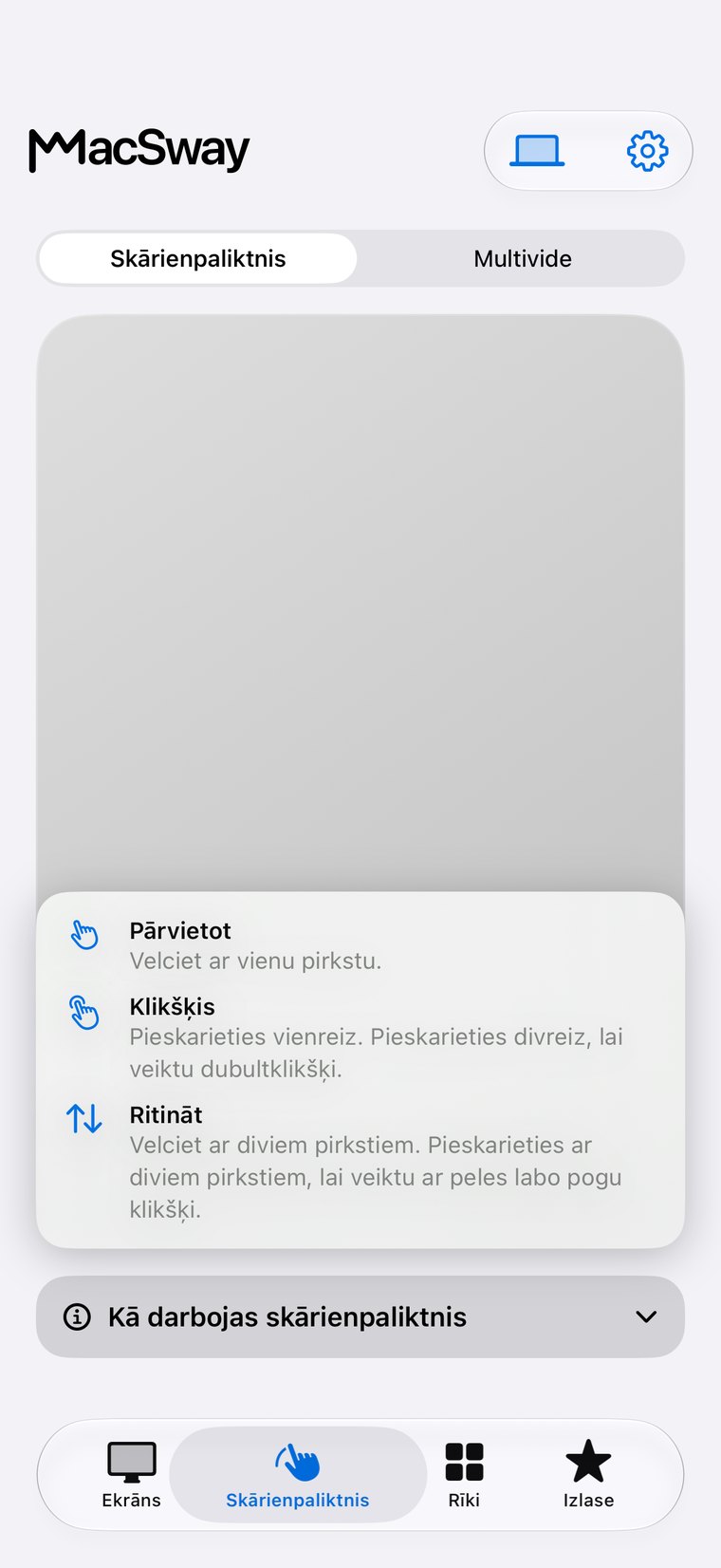
Display Mode pārraida jūsu Mac attēlu uz otru ekrānu — televizoru, monitoru vai projektoru. Ekrānā redzams tikai jūsu Mac lielā un skaidrā attēlā. iPhone paliek jūsu rokā kā vadības ierīce ar diviem režīmiem: skārienpaliktnis pārvietošanai un klikšķināšanai, kā arī tastatūra rakstīšanai.

Lielajā ekrānā redzat kursoru kustamies, kad pārvietojat pirkstu pa tālruni. Pieskarieties, lai noklikšķinātu, rakstiet joslā, kas katru rakstzīmi nosūta uzreiz, un tastatūras skatā izmantojiet saīsnes, piemēram, Command-C vai funkciju taustiņus.
MacSway
MacSway
02

Kad tas noderēs

  • Filmām un seriāliem televizorā: Mac atskaņo, televizors rāda, bet jūs no dīvāna varat apturēt un pārslēgt saturu.
  • Prezentācijām: rādiet slaidus projektorā vai sanāksmju telpas ekrānā un pārslēdziet tos no tālruņa, neatstājot klēpjdatoru priekšā.
  • Fotoattēlu vai tīmekļa vietnes rādīšanai grupai: pārlūkojiet saturu Mac datorā, kamēr visi to redz lielajā ekrānā.
  • Mac mini vai Mac datoram, kas atrodas blakus televizoram: izmantojiet to kā multivides centru ar kabatas tālvadības pulti.
MacSway
MacSway

Divi veidi, kā parādīt attēlu ekrānā

Bezvadu režīmā: atveriet iPhone vadības centru, pieskarieties Screen Mirroring un izvēlieties televizoru vai AirPlay uztvērēju. Pēc tam MacSway tajā parādīs jūsu Mac ekrānu. Lietotnē ir iekļauts īss animēts ceļvedis ar šiem trim pieskārieniem, tāpēc tie nav jāiegaumē.

Ar kabeli: savienojiet iPhone ar monitoru vai televizoru, izmantojot USB-C–HDMI adapteri. iOS piešķir lietotnēm piekļuvi ārējam ekrānam, un MacSway to izmanto tāpat.

Noderīgi zināt

  • Display Mode izmanto to pašu Mac ekrāna tiešraidi kā ekrāna kopīgošana, tāpēc Mac datoram nepieciešama ekrāna ierakstīšanas atļauja, tam jābūt aktīvam un pieejamam (skatiet kā sagatavot savu Mac).
  • Tā ir tiešraide jūsu tīklā, tāpēc pastāv neliela aizkave. Šis režīms ir piemērots prezentācijām, pārlūkošanai un video, bet ne ātrām spēlēm.
  • Ietilpināt vai aizpildīt: izvēlieties, vai attēls tiek ietilpināts displejā ar malām vai aizpilda visu ekrānu.
  • Jūsu Mac darbība nemainās: Display Mode tikai parāda tā ekrānu, nevis pārvērš displeju par otru darbvirsmu.
  • Attēls paliek starp jūsu ierīcēm tajā pašā šifrētajā savienojumā. Konts un mākonis nav nepieciešami.

Iestatiet četros soļos

01↗
↓

Instalējiet bezmaksas MacSway palīgu savā Mac un kā parasti savienojiet pārī iPhone.

02↗
↓

Savienojiet iPhone ar televizoru vai monitoru, izmantojot Screen Mirroring vai kabeli.

03↗
• • •
• • •

MacSway piedāvās parādīt jūsu Mac ekrānu displejā. Pieskarieties Show my Mac.

04✓
✓

Izmantojiet iPhone pārslēgus Trackpad un Keyboard. Kad esat pabeidzis, pieskarieties Stop.

Arī šajā atjauninājumā

01↗
↓

Viedāka savienošana

ja jūsu Mac guļ, viens pieskāriens Connect vispirms mēģina to aktivizēt (Mac datorā jābūt ieslēgtam tīkla aktivizēšanas iestatījumam; aktivizēšana nav garantēta).

02↗

Mierīgāks interfeiss

vienots izskats ierīču sarakstā un iestatījumos, skaidrāks savienojuma statuss un Screen lapa, kas ietilpst ekrānā bez ritināšanas.

03✓

iPhone un iPad

viss pieejams abās ierīcēs.

ĀRPUS MĀJĀM

Sasniedziet savu Mac
no jebkuras vietas.

Mājās MacSway darbojas pa tavu Wi-Fi. Ārpus mājām pieskaries Connect remotely, un MacSway pats atradīs ceļu uz tavu Mac starp tīkliem. Atstāj Mac ieslēgtu un pievienotu strāvai, ar darbojošos papildlietotni. MacSway konts nav nepieciešams.

LejupielādētAbām ierīcēm nepieciešams internets. Mac ir jābūt ieslēgtam un sasniedzamam: pievienotam strāvai, ar garu automātisko bloķēšanu vai Rest mode režīmā.
CENAS

Bezmaksas visiem.
Visas funkcijas iekļautas.

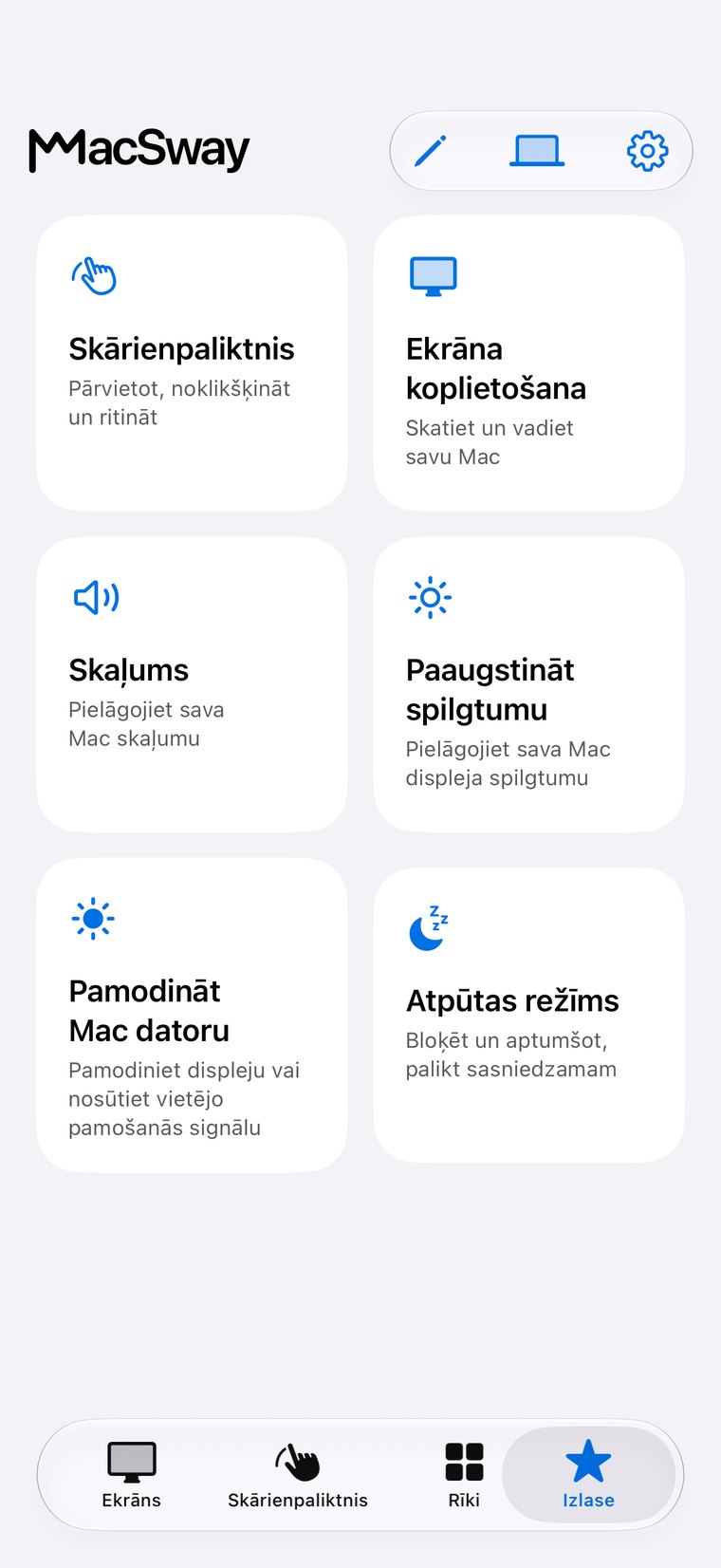
Skārienpaliktnis, tastatūra, skaļums, ekrāna kopīgošana, logrīki un attālinātā piekļuve — viss bez maksas.

Radi kopienai. Radi no jebkuras vietas. 💙

BUJ

Biežāk uzdotie
jautājumi.

Ātras atbildes pirms instalēšanas.

Vai varu parādīt savu Mac televizorā no iPhone?

Jā, ar Display Mode: savienojiet iPhone ar televizoru, izmantojot Screen Mirroring vai kabeli, un MacSway tajā parādīs jūsu Mac ekrānu, kamēr iPhone darbosies kā skārienpaliktnis un tastatūra. Šī funkcija būs pieejama nākamajā lietotnes atjauninājumā.

Vai man ir nepieciešams Apple TV?

Nē. Bezvadu režīmā der jebkurš televizors vai uztvērējs, kas atbalsta AirPlay, bet USB-C–HDMI adapteris darbojas ar jebkuru HDMI displeju.

Vai Display Mode ir tas pats, kas AirPlay vai iPhone Mirroring?

Nē. AirPlay Screen Mirroring pārraida iPhone ekrānu. Display Mode režīmā lielais ekrāns rāda jūsu Mac, bet iPhone ir tālvadības pults.

Vai tas kaut ko maksā?

MacSway šodien ir bezmaksas. Display Mode ir iekļauts lietotnē.

Vadiet savu Mac
no iPhone.

Instalējiet Mac lietotni un iPhone lietotni, savienojiet tās pāri ar sešciparu kodu un sāciet.