VALDYK SAVO MAC IŠ IPHONE

Valdyk savo Mac iš iPhone
– namuose ir išvykęs

Su MacSway gali valdyti savo Mac iš iPhone: namuose per Wi-Fi nemokamai naudotis jutikline lenta, klaviatūra ir reguliuoti garsumą, o su Pro – matyti Mac ekraną, naudotis valdikliais ir prisijungti būdamas išvykęs. Įdiek MacSway programėlę Mac kompiuteryje ir iPhone, susiek juos Mac rodomu šešiaženkliu kodu – ir viskas. Nereikia nei MacSway paskyros, nei debesijos.

Pradėkite nemokamai · iOS 17+ · macOS 14+ · Reikalingos abi programėlės
Pasirašyta ir notarizuota „Apple“ · macOS 14+ · „Apple“ silicio ir „Intel“ lustai
MacSway app
✦
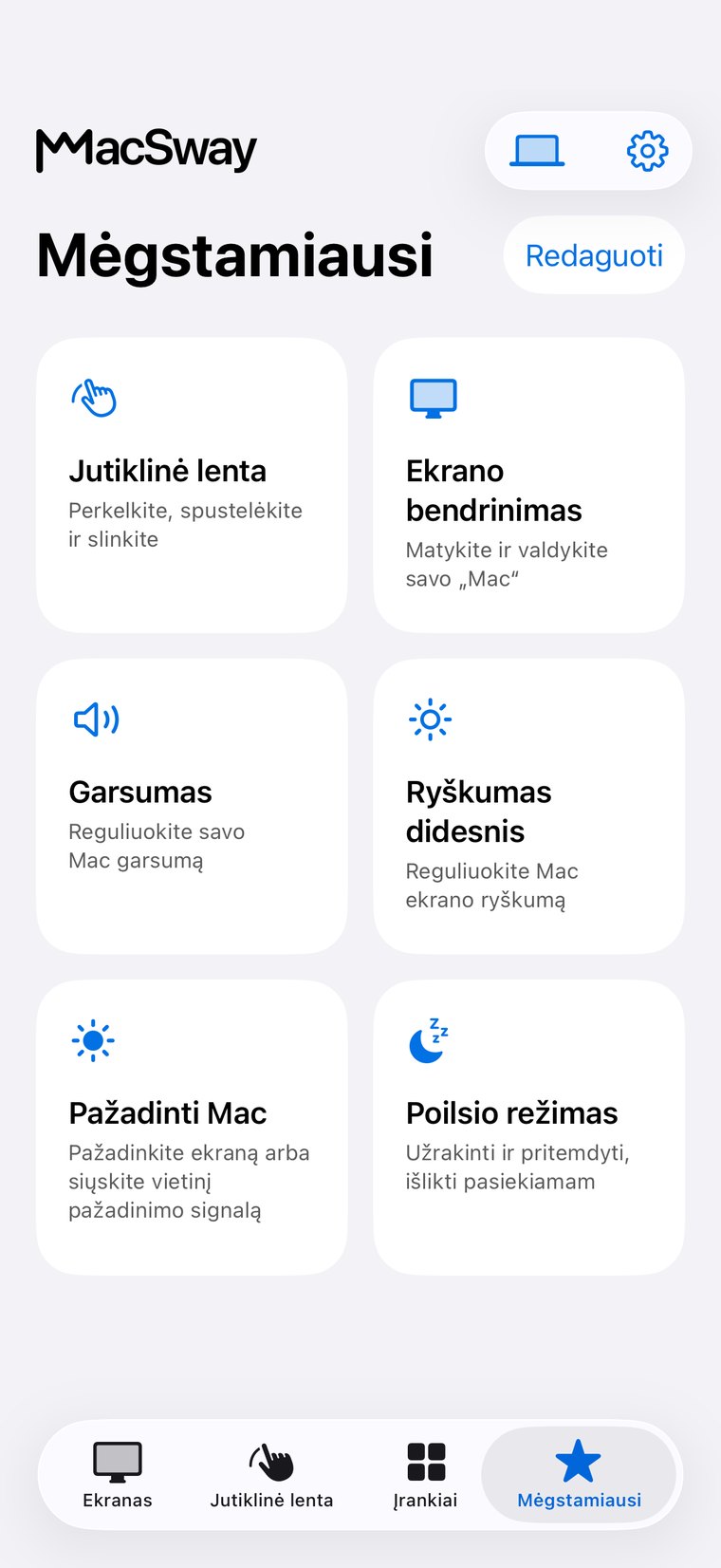
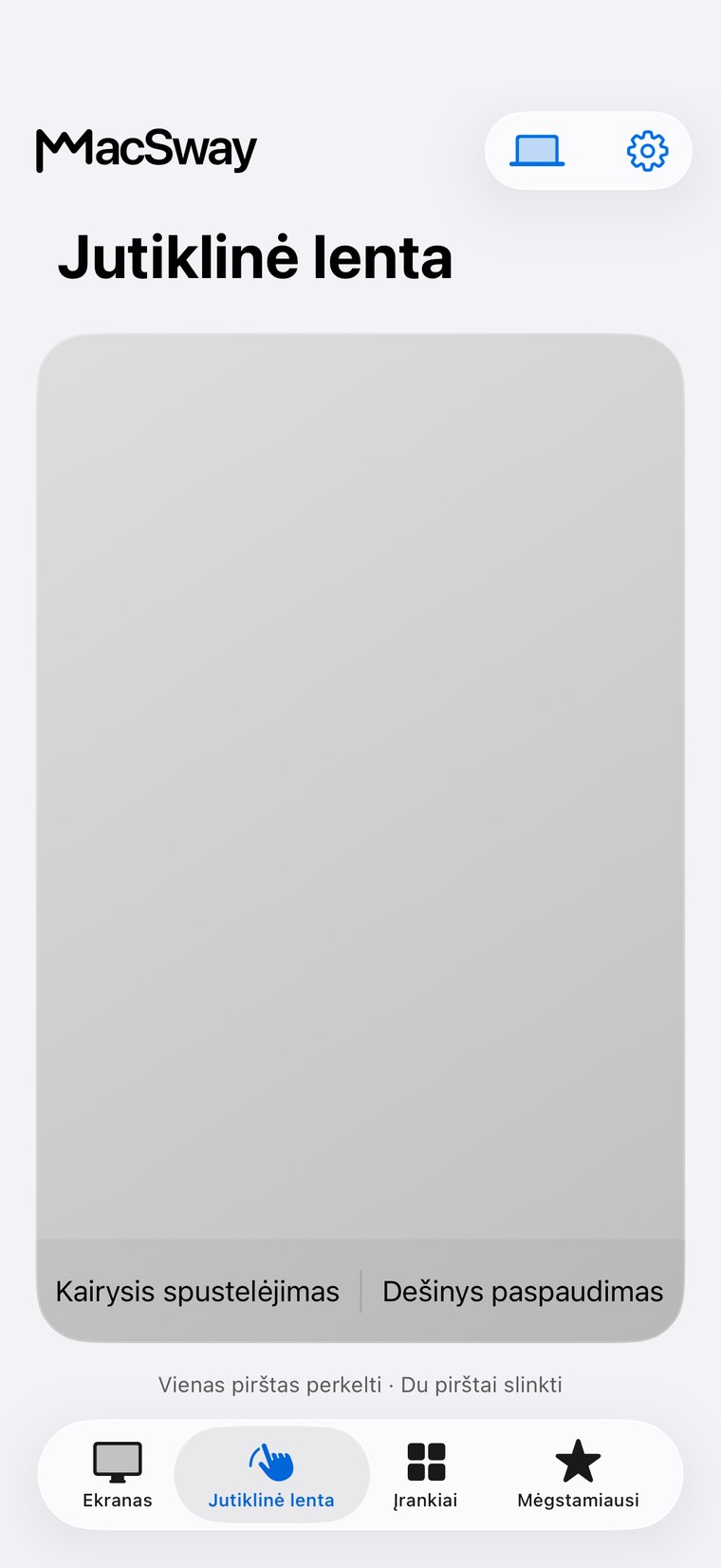
Jutiklinė plokštė ir klaviatūraNaudokitės nemokamai
Susiejimas šešiaženkliu koduŠifruotas ryšys
BE PASKYROS · BE DEBESIES TARPININKOPeržiūrėti funkcijas
01

Ką gali daryti Mac kompiuteryje iš iPhone

MacSway – tai iPhone programėlė, paverčianti iPhone tavo Mac nuotolinio valdymo pulteliu. Dalimi funkcijų gali naudotis nemokamai, o likusios įtrauktos į MacSway Pro.

  • Žymeklis ir teksto įvedimas: gali nemokamai valdyti Mac naudodamas jutiklinę lentą ir klaviatūrą.
  • Garsumas: gali nemokamai jį reguliuoti slankikliu ir nutildyti.
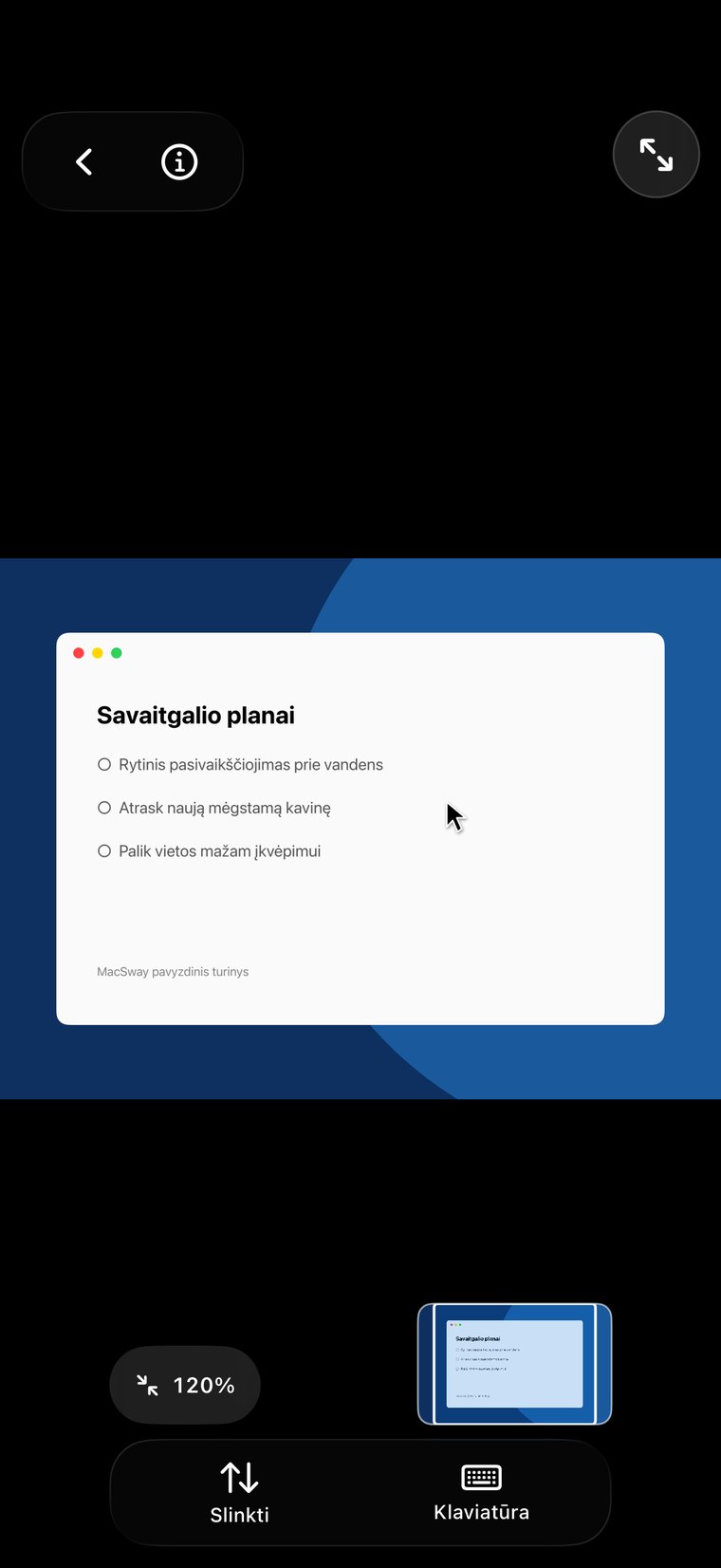
  • Ekranas: su Pro gali tiesiogiai matyti ir valdyti Mac ekraną.
  • Muzika, langai, valdikliai, failų siuntimas: įtraukta į MacSway Pro.
MacSway
MacSway
02

Namuose ir išvykus

MacSway gali prisijungti prie Mac dviem būdais.

  • Namuose: tame pačiame Wi-Fi tinkle MacSway pati aptinka Mac.
  • Išvykus: su Pro ir Tailscale gali prisijungti prie jo iš kito tinklo.
  • Keli Mac: gali susieti kelis ir įrenginių sąraše pasirinkti, kurį valdyti.
  • Poilsio režimas: gali išjungti Mac ekraną, o pats kompiuteris liks pasiekiamas.
MacSway
MacSway

Pradėk trimis žingsniais

01↗
↓

Atsisiųsk MacSway programėlę Mac kompiuteriui iš svetainės ir įdiek MacSway savo iPhone (reikalinga iOS 17 arba naujesnė versija).

02↗
↓

Prijunk abu įrenginius prie to paties Wi-Fi, iPhone pasirink Mac, Mac kompiuteryje priimk užklausą ir iPhone įvesk Mac rodomą šešiaženklį kodą.

03✓
• • •
• • •

Atverk skirtuką „Jutiklinė lenta“ arba „Ekranas“ ir galėsi valdyti Mac.

Mac valdymas trumpai

01↗
↓

Ko reikia

iPhone programėlės (iOS 17 arba naujesnės versijos) ir Mac programėlės (macOS 14 arba naujesnės versijos). Mac kompiuteryje turi suteikti prieigą prie pritaikymo neįgaliesiems funkcijų ir vietinio tinklo. Veikia su visais Mac, kuriuose įdiegta macOS 14 arba naujesnė versija: MacBook Air ir Pro, iMac, Mac mini, Mac Studio ir Mac Pro su Apple lustu arba Intel procesoriumi.

02↗

Kiek kainuoja

Jutiklinė lenta, klaviatūra ir garsumo valdymas yra nemokami. Ekranas, valdikliai ir nuotolinė prieiga įtraukti į Pro: $3.99 per mėnesį, $24.99 per metus arba vienkartinis $49 mokestis (JAV kainos).

03↗

Privatumas

Ryšys yra tiesioginis ir šifruotas, naudojamas patvirtintas sertifikatas. Mac kompiuteryje gali atšaukti kiekvieno įrenginio prieigą atskirai.

04✓
↓

Apribojimai

Veikia tik tarp iPhone ir Mac. Negalima prisijungti prie užmigdyto Mac arba MacBook su uždarytu dangčiu.

TOLI NUO NAMŲ

Pasiekite savo Mac
iš bet kur.

Namuose MacSway veikia per jūsų Wi-Fi. Būdami toli nuo namų, įdiekite Tailscale abiejuose įrenginiuose – ir MacSway pasieks jūsų Mac per bet kokį tinklą. MacSway paskyros nereikia.

AtsisiųstiAbiem įrenginiams reikia Tailscale ir interneto. Jūsų Mac turi būti pabudęs, o lydimoji programėlė – veikti.
KAINOS

Pradėkite nemokamai.
Pro – kai reikia daugiau.

Jutiklinė lenta, klaviatūra ir garsumas – nemokamai. Pro suteikia tiesioginį ekraną, valdiklius ir nuotolinę prieigą.

NEMOKAMA
$0visam laikui

Kasdienis valdymas be jokių mokesčių.

  • Vietinė jutiklinė lenta ir gestai
  • Klaviatūros įvestis
  • Garsumo valdymas
Išbandyti
PRO VISAM GYVENIMUI
$49vienkartinis mokėjimas

Visos Pro funkcijos – vienas mokėjimas.

  • Įtraukti visi Pro įrankiai
  • Vienkartinis pirkinys
  • Jokios pasikartojančios prenumeratos
Išbandyti

Kurk bendruomenei. Kurk iš bet kur. 💙

DUK

Dažni
klausimai.

Trumpi atsakymai prieš įdiegiant.

Kaip valdyti savo Mac iš iPhone?

Su MacSway tavo iPhone tampa Mac nuotolinio valdymo pulteliu. Atsisiųsk MacSway programėlę Mac kompiuteriui, įdiek iPhone programėlę, prijunk abu įrenginius prie to paties Wi-Fi, susiek juos Mac rodomu šešiaženkliu kodu ir naudok skirtuką „Jutiklinė lenta“ arba „Ekranas“.

Ką galiu daryti Mac kompiuteryje iš iPhone su MacSway?

Su MacSway gali nemokamai judinti žymeklį, spustelėti, rašyti ir keisti garsumą. Su Pro taip pat gali matyti ir valdyti Mac ekraną, valdyti Music ir Spotify, langus bei valdiklius ir siųsti failus į Mac.

Ar norint valdyti Mac iš iPhone reikia Pro?

Su MacSway ne visoms funkcijoms reikia Pro: jutiklinė lenta, klaviatūra ir garsumo valdymas yra nemokami. Ekrano bendrinimas, valdikliai, muzikos valdymas, failų siuntimas ir prieiga išvykus įtraukti į MacSway Pro.

Ar galiu valdyti savo Mac iš iPhone būdamas ne namuose?

Su MacSway Pro gali prisijungti prie Mac iš kito tinklo per savo Tailscale tinklą. Įdiek Tailscale abiejuose įrenginiuose, o Mac laikyk įjungtą, prijungtą prie maitinimo šaltinio ir su paleista Mac programėle.

Ar MacSway reikia paskyros?

MacSway nereikia nei paskyros, nei debesijos paslaugos. Įrenginiai susiejami šešiaženkliu kodu, o pirkiniai atliekami per App Store.

Ar MacSway ryšys saugus?

MacSway tiesiogiai sujungia tavo iPhone ir Mac, ryšys šifruojamas naudojant TLS 1.3, patvirtintą sertifikatą ir šešiaženklį susiejimo kodą. Mac kompiuteryje gali atšaukti kiekvieno įrenginio prieigą atskirai.

Su kuriais Mac veikia MacSway?

MacSway veikia su bet kuriuo Mac, kuriame įdiegta macOS 14 ar naujesnė versija: MacBook Air ir MacBook Pro, iMac, Mac mini, Mac Studio ir Mac Pro su Apple silicon arba Intel procesoriumi. iPhone turi būti įdiegta iOS 17 arba naujesnė versija. Windows, Android ir iPad nepalaikomi.

Ar su MacSway galiu valdyti daugiau nei vieną Mac?

Su MacSway gali susieti kelis Mac ir įrenginių sąraše pasirinkti, kurį valdyti.

Valdykite savo Mac
iš iPhone.

Įdiekite Mac ir iPhone programėles, susiekite jas šešių skaitmenų kodu – ir pradėkite.

Netrukus „App Store“ parduotuvėje

MacSway vis dar tikrinama App Store. Palik savo el. pašto adresą – atsiųsime vieną laišką, kai programėlę jau bus galima atsisiųsti.