セットアップ

Macを準備:スリープさせず、接続できる状態に

MacSwayを使うには、Macで3つの権限(アクセシビリティ、ローカルネットワーク、画面共有用の画面収録)を許可し、Macがスリープしないように電源へ接続して休止モードを使います。このページでは、設定手順を順番に説明します。MacSwayのMacアプリはメニューバーで動作し、デフォルトではログイン時に起動します。

無料で開始 · iOS 17+ · macOS 14+ · 両方のアプリが必要
Appleによる署名・公証済み · macOS 14+ · Apple siliconおよびIntel
MacSway app
✦
トラックパッドとキーボード無料で利用可能
6桁のコードでペアリング暗号化された接続
アカウント不要 · クラウド中継なし機能を見る
01

Macで必要な権限

MacSwayのMacアプリはシステム権限を使用します。許可が必要なのは最初の1回だけです。

  • アクセシビリティ:クリック、文字入力、ウインドウ操作、ショートカットに使用します。
  • ローカルネットワーク:MacSwayがWi-Fi上のMacを見つけるために使用します。
  • 画面収録:画面共有に使用します。Macの音声には、画面とシステムオーディオ録音が必要です。
  • オートメーション:MusicやSpotifyの操作に使用します。初回にシステムから許可を求められます。
MacSway
MacSway
02

Macに接続できる状態を保つ方法

MacSwayから接続できるのは、スリープしていないMacだけです。

  • 電源への接続:バッテリー残量の低下でスリープしないよう、Macを電源に接続します。
  • 休止モード:Macに接続できる状態を保ったまま、ディスプレイをオフにします。
  • 閉じた蓋:蓋を閉じたMacや、システムスリープに移行したMacとの接続は切れます。
  • スリープ解除:MacSwayによるMacのスリープ解除は保証されません。確実に接続できる状態を保つには、休止モードを使用します。
MacSway
MacSway

セットアップ手順

01↗
↓

WebサイトからMacSwayのMacアプリをダウンロードして開きます。アプリはメニューバーに表示されます。

02↗
↓

Macに確認が表示されたら、ローカルネットワークを許可します。

03↗
• • •
• • •

システム設定の「プライバシーとセキュリティ」で、アクセシビリティ、画面共有用の画面収録、音楽操作用のオートメーションを許可します。

04✓
✓

Macを電源に接続し、iPhoneで「ディスプレイのスリープ中も接続を維持」設定をオンにします。

Macの準備について

01↗
↓

必要なもの

メニューバーで動作するMacSwayのMacアプリ(macOS 14以降)が必要です。権限の許可は最初の1回だけです。 macOS 14以降を搭載したすべてのMacに対応。Apple silicon、Intelを問わず、MacBook Air、MacBook Pro、iMac、Mac mini、Mac Studio、Mac Proで使えます。

02↗

料金

Macの準備は無料です。MacSwayではトラックパッド、キーボード、音量を無料で利用でき、それ以外はProです。料金は月額$3.99、年額$24.99、または買い切り$49です(米国価格)。

03↗

プライバシー

MacSwayは許可された権限のみを使用し、MacSwayのサーバーを介さずiPhoneと直接接続します。

04✓
↓

制限

スリープ中または蓋を閉じたMacには接続できません。休止モードを利用するには、「ディスプレイのスリープ中も接続を維持」設定をオンにする必要があります。

外出先から

外出先から
Macにアクセス。

自宅では、MacSwayはWi-Fi経由で動作します。外出先から使う場合は、両方のデバイスにTailscaleを設定すれば、別のネットワークからMacにアクセスできます。Macは電源と電源アダプタを接続したままにし、コンパニオンアプリを起動しておいてください。MacSwayのアカウントは不要です。

ダウンロード両方のデバイスにTailscaleとインターネット接続が必要です。Macは電源アダプタに接続し、自動ロックまでの時間を長く設定するか休止モードにして、電源が入ったままアクセスできる状態にしておく必要があります。
料金

まずは無料で。
必要になったらProへ。

トラックパッド、キーボード、音量は無料。Proでは画面共有、ウィジェット、リモートアクセスも利用できます。

無料
$0ずっと

日常的な操作を無料で。

  • ローカル接続でのトラックパッド操作とジェスチャ
  • キーボード入力
  • 音量調節
試してみる
買い切りPRO
$491回限り

Proの全機能を1回の支払いで。

  • Proの全ツールを利用可能
  • 自動更新なしの買い切り
  • 継続課金なし
試してみる

コミュニティのために。どこにいても、つくろう。💙

よくある質問

よくある
質問。

インストール前の疑問に簡潔にお答えします。

MacSwayをMacで使うには、どの権限が必要ですか?

MacSwayでは、Macでアクセシビリティ(クリック、文字入力、ウインドウ操作)とローカルネットワーク(Macの検出)の権限が必要です。画面共有には画面収録、Macの音声には画面とシステムオーディオ録音、音楽操作にはオートメーションも必要です。

MacSwayから接続できるように、Macのスリープを防ぐにはどうすればよいですか?

MacSwayから接続できる状態を保つには、Macを電源に接続し、iPhoneで「ディスプレイのスリープ中も接続を維持」設定をオンにします。休止モードを使うと、Macに接続できる状態を保ったままディスプレイをオフにできます。

MacSwayの休止モードとは何ですか?

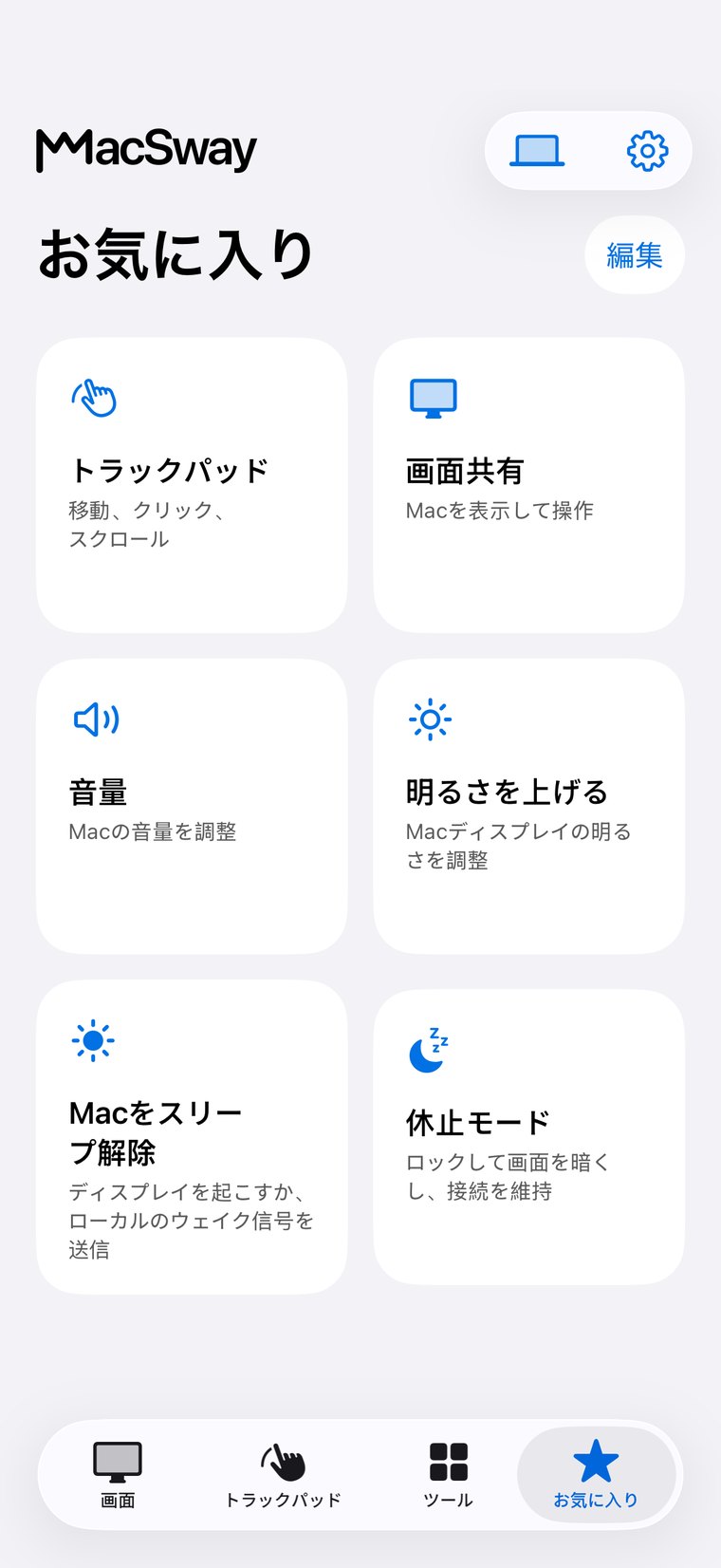
MacSwayの休止モードは、iPhoneからMacに接続できる状態を保ったまま、Macをロックしてディスプレイをオフにする機能です。休止モードを利用するには、「ディスプレイのスリープ中も接続を維持」設定をオンにする必要があります。

MacSwayで、蓋を閉じたMacBookに接続できますか?

MacSwayでは、蓋を閉じたMacやシステムスリープに移行したMacとの接続は切れるため、接続できません。「ディスプレイのスリープ中も接続を維持」設定で防げるのは、操作していないことによるスリープだけです。

MacSwayでスリープ中のMacを起こせますか?

MacSwayによるMacのスリープ解除は確実ではありません。スリープ解除が可能なのはローカルネットワーク上だけで、そこでも保証されません。確実なのは、Macに接続できる状態を保ったままディスプレイをオフにする休止モードです。

MacSwayでローカルネットワークの権限を求められるのはなぜですか?

MacSwayは、Wi-Fi上のMacを見つけて接続するために、ローカルネットワークの権限を使用します。許可しない場合、iPhoneからMacを検出できません。

MacSwayのMacアプリは起動しておく必要がありますか?

MacSwayのMacアプリは、iPhoneからの操作を受け取るために、メニューバーで動作している必要があります。デフォルトではログイン時に起動しますが、Mac側のメニューでオフにできます。

MacSwayのMacアプリはアップデートする必要がありますか?

MacSwayで音声や新しい機能を使うには、Macアプリを最新版に更新する必要があります。iPhoneアプリのすべての機能を使えるよう、最新の状態に保つことをおすすめします。

iPhoneから
Macを操作。

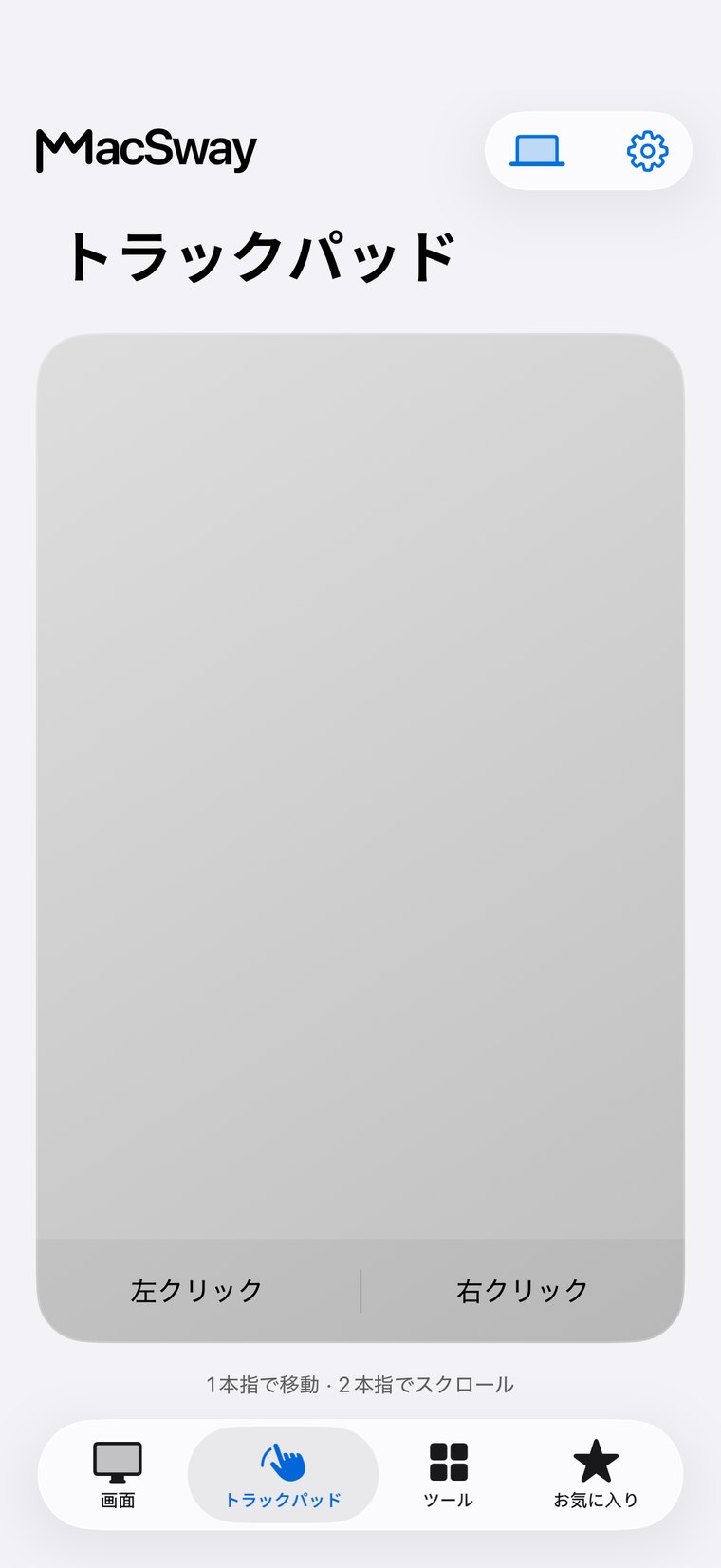
Mac用アプリとiPhone用アプリをインストールし、6桁のコードでペアリングすれば、すぐに使えます。

近日App Storeで公開

MacSwayはApp Storeで審査中です。メールアドレスを入力すると、配信開始時に1度だけお知らせします。