01 / リアルタイム画面
どこからでもMacを確認。
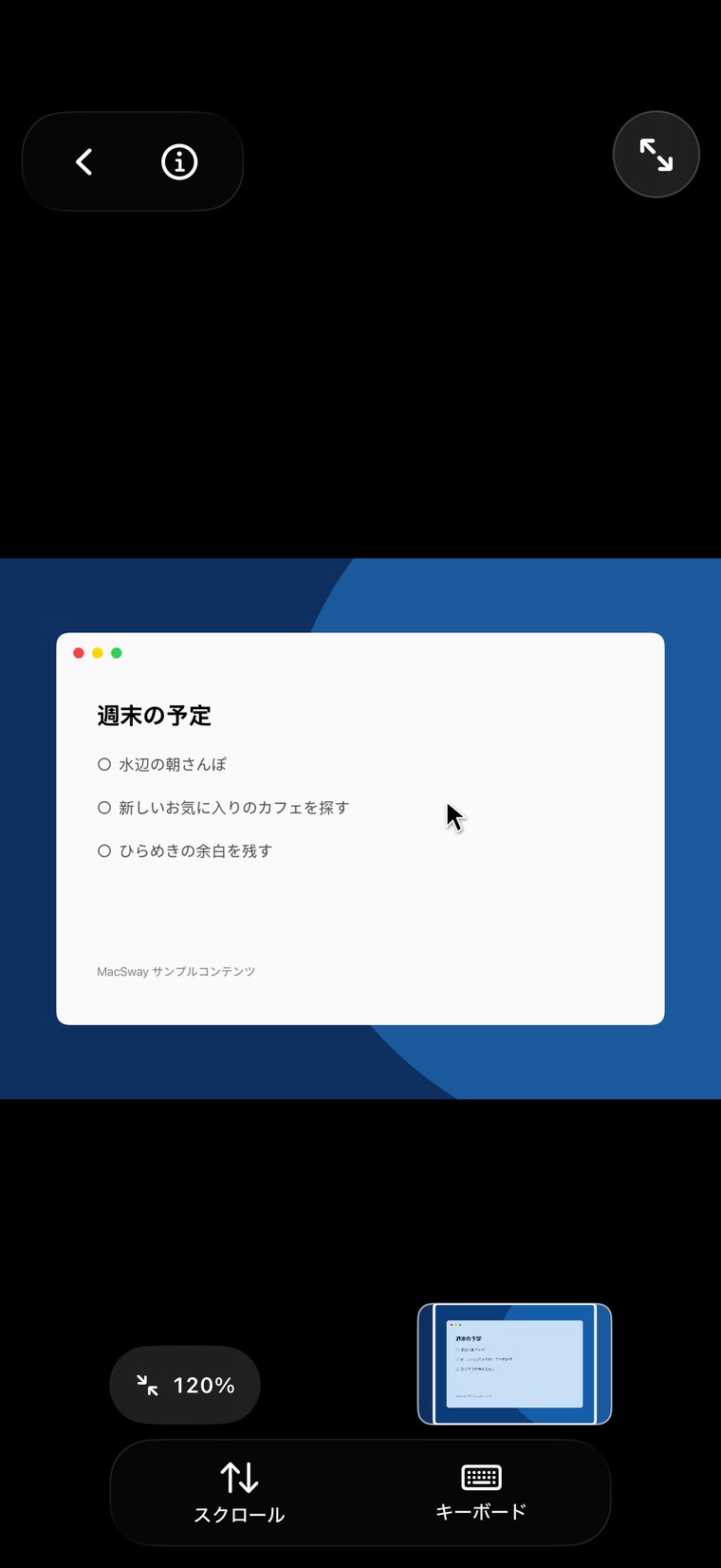
Macの画面をiPhoneでリアルタイムに確認できます。タップでクリックし、iPhoneのキーボードで入力。デスクに戻らなくても、リクエストの承認、ファイルを開く、タスクの開始ができます。
iPhoneからMacをリモート操作
Macはデスクに置いたまま、持ち歩くiPhoneから操作。ソファではトラックパッドやキーボードとして使い、別の部屋や外出先からはMacの画面を見ながら操作できます。アカウントは不要です。
MacSwayなら、デスクや部屋の隅に置いたMacをiPhoneからリモート操作できます。離れた場所から、こんなことができます。
Macの画面をiPhoneでリアルタイムに確認できます。タップでクリックし、iPhoneのキーボードで入力。デスクに戻らなくても、リクエストの承認、ファイルを開く、タスクの開始ができます。
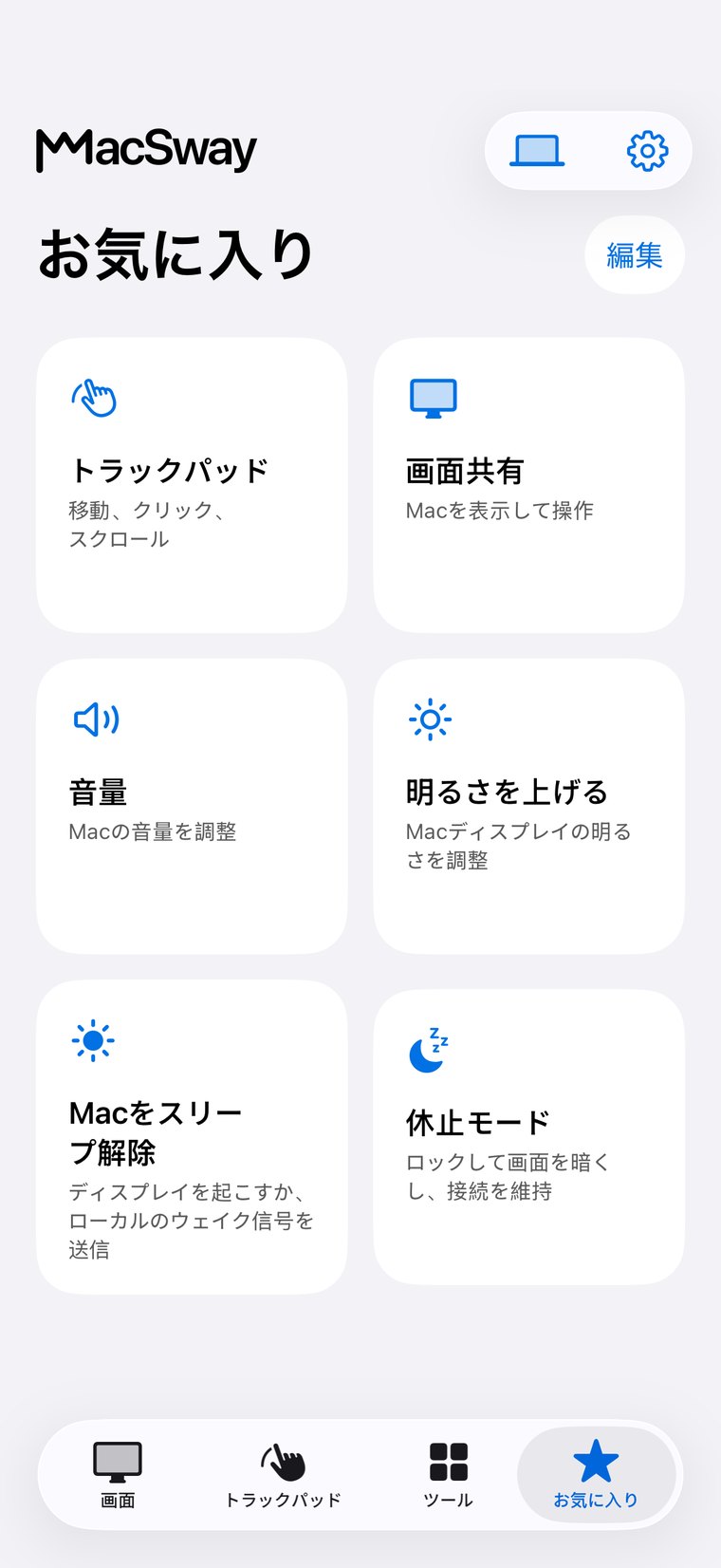
テレビやスピーカーにつないだMacで、映画を再生したり、音楽を一時停止したり、音量を変えたりできます。iPhoneがトラックパッドとキーボードになります。
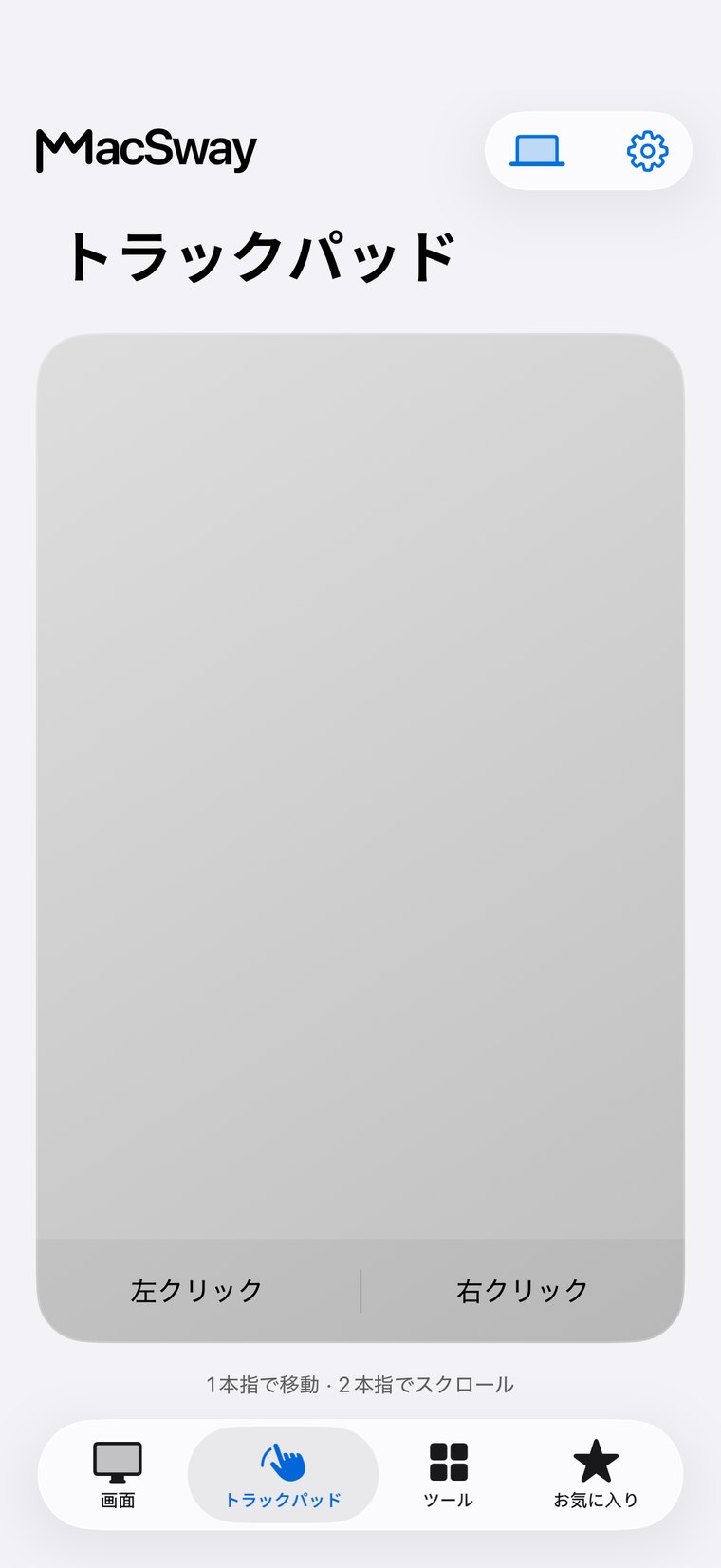
ミュート、音量、ウインドウ配置など、毎日使う操作をホーム画面に配置。アプリを開かず、1回タップするだけ。
音量や明るさの調整、MusicやSpotifyの再生・一時停止に対応。席を離れるときは、Macをロックしたり休止モードにしたりできます。
6桁のコードでペアリングし、TLS 1.3で暗号化。アカウントは不要で、通信がMacSwayのサーバーを経由することもありません。
自宅では、MacSwayはWi-Fi経由で動作します。外出先から使う場合は、両方のデバイスにTailscaleを設定すれば、別のネットワークからMacにアクセスできます。Macは電源と電源アダプタを接続したままにし、コンパニオンアプリを起動しておいてください。MacSwayのアカウントは不要です。
ダウンロード両方のデバイスにTailscaleとインターネット接続が必要です。Macは電源アダプタに接続し、自動ロックまでの時間を長く設定するか休止モードにして、電源が入ったままアクセスできる状態にしておく必要があります。セットアップは数分で完了します。
このページからMacSway for Macをダウンロードし、操作したいMacで開きます。アプリはメニューバーで動作します。
同じWi-Fiネットワークでアプリを開き、接続するMacを選びます。
Macに表示されたコードを確認して入力すると、接続は完了です。
トラックパッド、キーボード、音量は無料。Proでは画面共有、ウィジェット、リモートアクセスも利用できます。
日常的な操作を無料で。
画面共有、ウィジェット、リモートアクセス。
Proの全機能を1回の支払いで。
コミュニティのために。どこにいても、つくろう。💙
Macは決まった場所に置くコンピュータ。iPhoneはいつもポケットの中。MacSwayが2台をつなぎ、デスクでしていた操作をどこからでもできるようにします。
アプリの「ツール」タブにある機能を手短に。
MacSwayは、iPhoneとあなたのMacを直接接続します。間にMacSwayのクラウドはありません。
4つだけ。これで準備OK。
インストール前の疑問に簡潔にお答えします。
はい。iPhoneをリモコンとして使い、Macを操作するため、両方にアプリが必要です。iPhoneにMacSwayを、Macにコンパニオンアプリをインストールしてください。Macアプリはメニューバーで動作し、iPhoneからの操作を受け取ります。
はい。Proを利用し、両方のデバイスでTailscale接続を設定すれば使えます。どちらもインターネット接続が必要です。また、Macは電源に接続したまま、スリープ解除状態または休止モードで、接続可能な状態にしておく必要があります。
MacSwayは、iOS 17以降を搭載したiPhoneと、macOS 14以降を搭載したMacに対応しています。WindowsとAndroidには対応していません。
6桁のコードでペアリングします。通信にはTLS 1.3を使用し、Macからデバイスごとにアクセスを取り消せます。
スリープ解除の動作は、Mac、ネットワーク、電源の設定によって異なります。システムのスリープ状態から確実に解除できるとは限りません。安定してリモート操作できるよう、MacSwayには、Macを利用可能な状態に保ったままディスプレイをオフにする休止モードがあります。
はい。Macに無料のMacSwayコンパニオンを、iPhoneにアプリをインストールして、6桁のコードでペアリングするだけ。iPhoneがMacのトラックパッド、キーボード、リモコンになります。ソファからでも、別の部屋からでも操作可能。ProならMacの画面も見られて、他のネットワークからもつながります。
いいえ。MacSwayにはアカウントも、アプリ内の分析も、間に立つクラウドサーバーもありません。購入はApp Storeを通じて行われます。
iPhoneとMacが同じWi-Fiにつながっていれば、トラックパッド、キーボード、音量調節は無料で使えます。Proでは画面共有、ウィジェット、リモートアクセスなどのツールが追加されます。サブスクリプション(対象の新規購読者は7日間のトライアル付き)か、買い切りのどちらかで購入できます。
いいえ、逆です。iPhoneミラーリングはMac上にiPhoneを表示します。MacSwayはiPhone上にMacを表示して操作します。
iPhoneでMacSwayを開き、デバイスを検索して自分のMacを選びます。Mac側でリクエストを承認し、表示された6桁のコードを入力します。ペアリングは記憶されるので、Macごとに一度だけ行えばOKです。
Accessibility(アクセシビリティ):MacSwayがポインタを動かしたり入力したりするため。Screen Recording(画面収録):画面共有のため。Local Network(ローカルネットワーク):2つのアプリが互いを見つけるため。3つともシステム設定のプライバシーとセキュリティで変更できます。
いいえ。映像はMacからiPhoneへ直接送られ、保存されることはありません。受け取るMacSwayのサーバーは存在しません。
いいえ。MacSwayは通信を中継したり検査したりしません。外出先で使うには、両方のデバイスに別途Tailscaleアプリをインストールしてください。MacSwayはTailscale経由でMacに接続します。
自宅の同じWi-Fiならすぐに使えます。別のネットワークやモバイルデータでは、Proと両方のデバイスへのTailscaleが必要です。Macは電源が入っていてスリープしておらず、MacSwayが起動している必要があるので、電源につないだまま自動ロックを延長するか、休止モードを使ってください。
はい。好きなだけMacをペアリングして、デバイスリストから使いたいものを選べます。
iPhoneのキーボードでMacに入力でき、Return、Delete、Tab、Escapeを押せて、テキストをMacのクリップボードに送れます。
はい、Proでできます。ファイルはMacのダウンロードフォルダに保存され、写真はMacのテキスト欄に挿入できます。
ホーム画面からワンタップでMacを操作できるウィジェットです。ミュート、再生・一時停止、音量、ウィンドウレイアウト。Proに含まれます。
はい。MusicとSpotifyの再生・一時停止・次へ・前へ、それに音量スライダーがあります。
はい。画面共有を使えば、長いビルドを見守ったり、プロンプトを承認したり、ちょっとした修正をスマホから入力できます。MacSwayは特定のツールとは連携しません。あなたのMacへのアクセスを提供するだけです。
MacでMacSwayメニューを開き、ペアリング済みのデバイスからそのスマホを取り消してください。再接続には新しいコードが必要です。
価格はApp Storeに表示されます。Proは月額または年額のサブスクリプション(対象の新規購読者は7日間のトライアル付き)、または買い切りです。サブスクリプションの管理・解約はApple IDの設定から行えます。
このウェブサイトからダウンロードできます。Apple Developer IDで署名され、Appleの公証を受けています。一度開けば、メニューバーに常駐します。
このウェブサイトは43言語で利用できます。アプリも同じ言語に翻訳中で、現在App Store版は英語、ハンガリー語、ドイツ語、フランス語、スペイン語に対応しています。
[email protected] にメールするか、サポートページを開いてください。アプリとmacOSのバージョン、接続方法をお知らせください。ペアリングコードやプライベートな内容のスクリーンショットは絶対に送らないでください。
Macはそのまま、あなたが動くとき。ソファから映画を一時停止したり、会議室の別の場所からプレゼンしたり、別の部屋から長時間のタスクを確認したり、遠くの街から自宅のMacにアクセスしたり。
電源に接続したままにしてください。MacSwayメニューで、ディスプレイがスリープ中でもMacを利用可能に保つオプションをオンにするか、自動ロックを延長します。アクセシビリティ、画面収録、ローカルネットワークを許可し、ログイン時にMacSwayを起動するようにしてください。MacBookのディスプレイを閉じるとスリープします。詳しいチェックリストは「リモート操作用にMacを準備する方法」ページにあります。
MacSwayは、macOS 14以降を搭載したすべてのMacに対応しています。Apple silicon、Intelプロセッサを問わず、MacBook Air、MacBook Pro、iMac、Mac mini、Mac Studio、Mac Proで使えます。iPhoneにはiOS 17以降が必要です。Windows、Android、iPadには対応していません。
Mac用アプリとiPhone用アプリをインストールし、6桁のコードでペアリングすれば、すぐに使えます。