DISPLAY MODE · HADIR DALAM PEMBARUAN BERIKUTNYA

Tampilkan Mac di TV atau monitor,
dengan iPhone sebagai remote

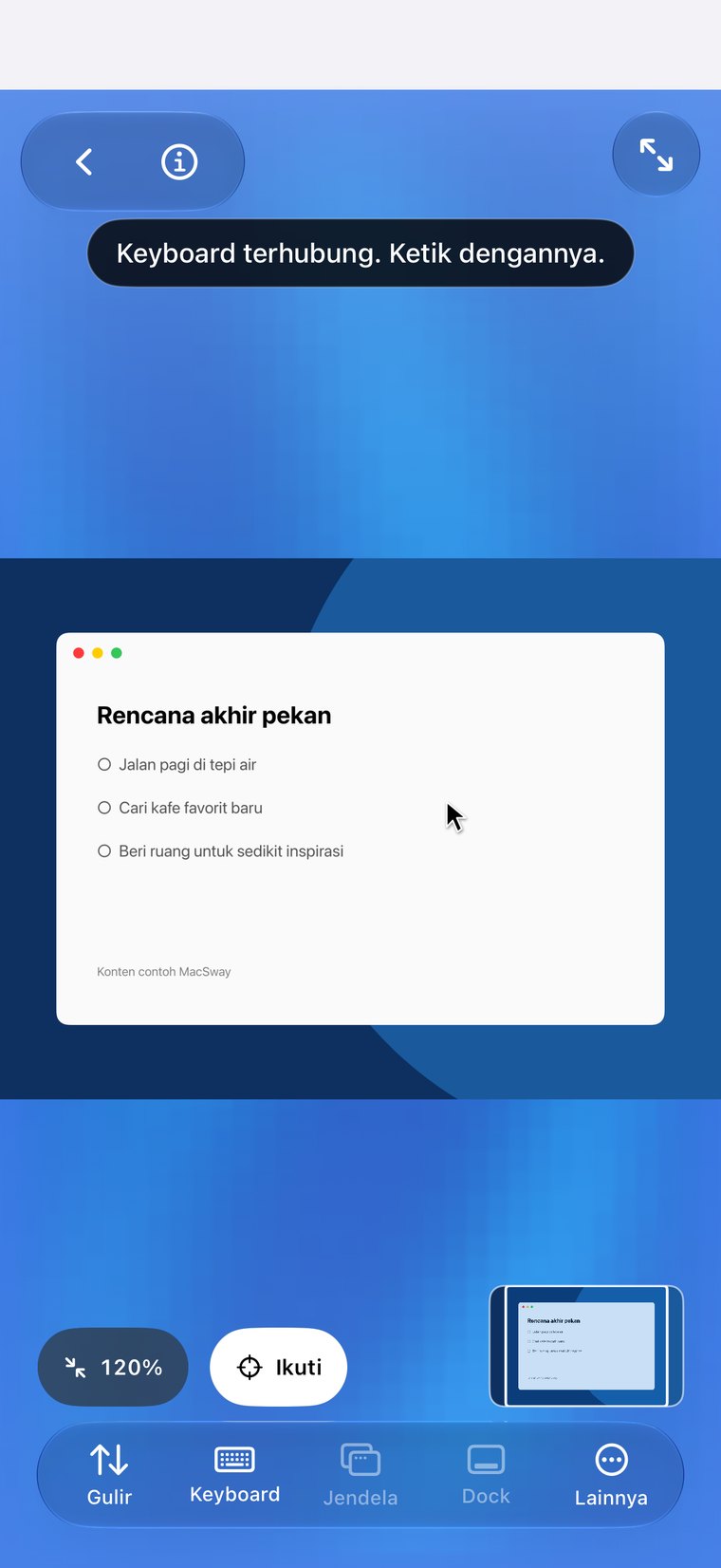
Tampilkan Mac di layar besar dan tetap pegang iPhone. Dalam Display Mode, TV atau monitor menampilkan Mac dengan kursor, sementara iPhone berubah menjadi trackpad atau keyboard hanya dengan satu ketukan.

Gratis · iOS 17+ · macOS 14+ · Kedua aplikasi diperlukan
Ditandatangani dan dinotariskan oleh Apple · macOS 14+ · Apple silicon dan Intel
MacSway app
✦
Trackpad dan KeyboardGratis digunakan
Pemasangan dengan kode enam digitKoneksi terenkripsi
TANPA AKUN · TANPA RELAY CLOUDLihat fitur
01

Fungsinya

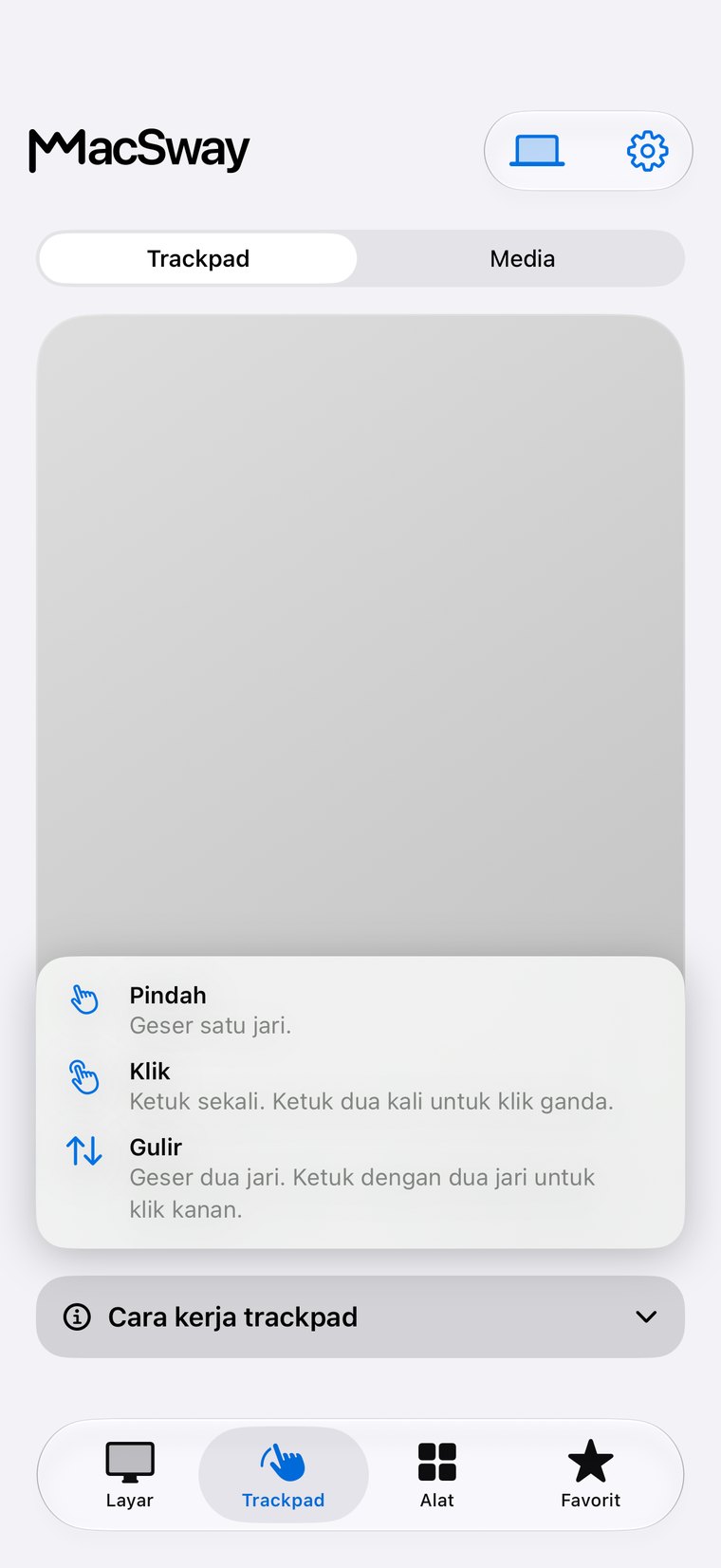
Display Mode mengirimkan tampilan Mac ke layar kedua: TV, monitor, atau proyektor. Layar tersebut hanya menampilkan Mac Anda dalam ukuran besar dan jernih. iPhone tetap berada di tangan Anda sebagai pengendali, dengan dua mode: trackpad untuk menggerakkan kursor dan mengeklik, serta keyboard untuk mengetik.

Anda dapat melihat kursor bergerak di layar besar saat jari digerakkan di iPhone. Ketuk untuk mengeklik, ketik menggunakan bilah pengetikan yang mengirim setiap karakter secara langsung, dan gunakan pintasan seperti Command-C atau tombol fungsi dari tampilan keyboard.
MacSway
MacSway
02

Kapan Anda akan menggunakannya

  • Menonton film dan serial di TV: Mac memutarnya, TV menampilkannya, dan Anda dapat menjeda atau melewati bagian tertentu dari sofa.
  • Presentasi: tampilkan slide di proyektor atau layar ruang rapat dan pindahkan slide dari iPhone tanpa laptop di depan.
  • Menampilkan foto atau situs web kepada banyak orang: jelajahi di Mac, semua orang dapat melihatnya di layar besar.
  • Mac mini atau Mac yang berada di dekat TV: gunakan sebagai pusat hiburan dengan remote di saku.
MacSway
MacSway

Dua cara menampilkan gambar di layar

Nirkabel: buka Control Center di iPhone, ketuk Screen Mirroring, lalu pilih TV atau penerima AirPlay. MacSway akan menampilkan Mac di sana. Aplikasi ini menyertakan panduan animasi singkat untuk tiga ketukan tersebut, jadi Anda tidak perlu mengingatnya.

Dengan kabel: sambungkan iPhone ke monitor atau TV menggunakan adaptor USB-C ke HDMI. iOS memberikan akses layar eksternal kepada aplikasi, dan MacSway menggunakannya dengan cara yang sama.

Yang perlu diketahui

  • Display Mode menggunakan layar Mac langsung yang sama seperti berbagi layar, sehingga Mac memerlukan izin Screen Recording dan harus aktif serta dapat dijangkau (lihat cara menyiapkan Mac).
  • Fitur ini mengalirkan tampilan secara langsung melalui jaringan Anda, sehingga ada sedikit jeda. Cocok untuk presentasi, menjelajah, dan video, tetapi bukan untuk game yang cepat.
  • Sesuaikan atau penuhi: pilih apakah gambar disesuaikan dengan layar, dengan bilah di sisi tertentu, atau memenuhi seluruh layar.
  • Mac Anda tetap seperti semula: Display Mode hanya menampilkan layarnya, bukan mengubah layar menjadi desktop kedua.
  • Gambar tetap berada di antara perangkat Anda melalui koneksi terenkripsi yang sama. Tidak ada akun dan tidak ada cloud.

Siapkan dalam empat langkah

01↗
↓

Instal pendamping MacSway gratis di Mac dan pasangkan iPhone seperti biasa.

02↗
↓

Sambungkan iPhone ke TV atau monitor melalui Screen Mirroring atau kabel.

03↗
• • •
• • •

MacSway akan menawarkan untuk menampilkan Mac di layar. Ketuk Show my Mac.

04✓
✓

Gunakan sakelar Trackpad dan Keyboard di iPhone. Ketuk Stop jika sudah selesai.

Juga hadir dalam pembaruan ini

01↗
↓

Koneksi yang lebih cerdas

jika Mac sedang tidur, satu ketukan pada Connect akan mencoba membangunkannya terlebih dahulu (memerlukan pengaturan network wake di Mac, dan proses membangunkan tidak selalu berhasil).

02↗

Antarmuka yang lebih tenang

tampilan yang konsisten di seluruh daftar perangkat dan pengaturan, status koneksi yang lebih jelas, serta halaman Screen yang pas tanpa perlu menggulir.

03✓

iPhone dan iPad

semuanya tersedia di kedua perangkat.

SAAT TIDAK DI RUMAH

Akses Mac
saat kamu tidak di rumah.

Di rumah, MacSway bekerja lewat Wi-Fi kamu. Saat di luar rumah, ketuk Connect remotely dan MacSway akan mencari jalur ke Mac kamu lewat jaringan secara otomatis. Biarkan Mac tetap menyala dan tersambung ke listrik, dengan aplikasi pendamping berjalan. Tidak perlu akun MacSway.

UnduhKedua perangkat perlu internet. Mac harus tetap menyala dan bisa dijangkau: tersambung ke listrik, dengan auto-lock yang lama atau dalam Rest mode.
HARGA

Gratis untuk semua orang.
Semua fitur tersedia.

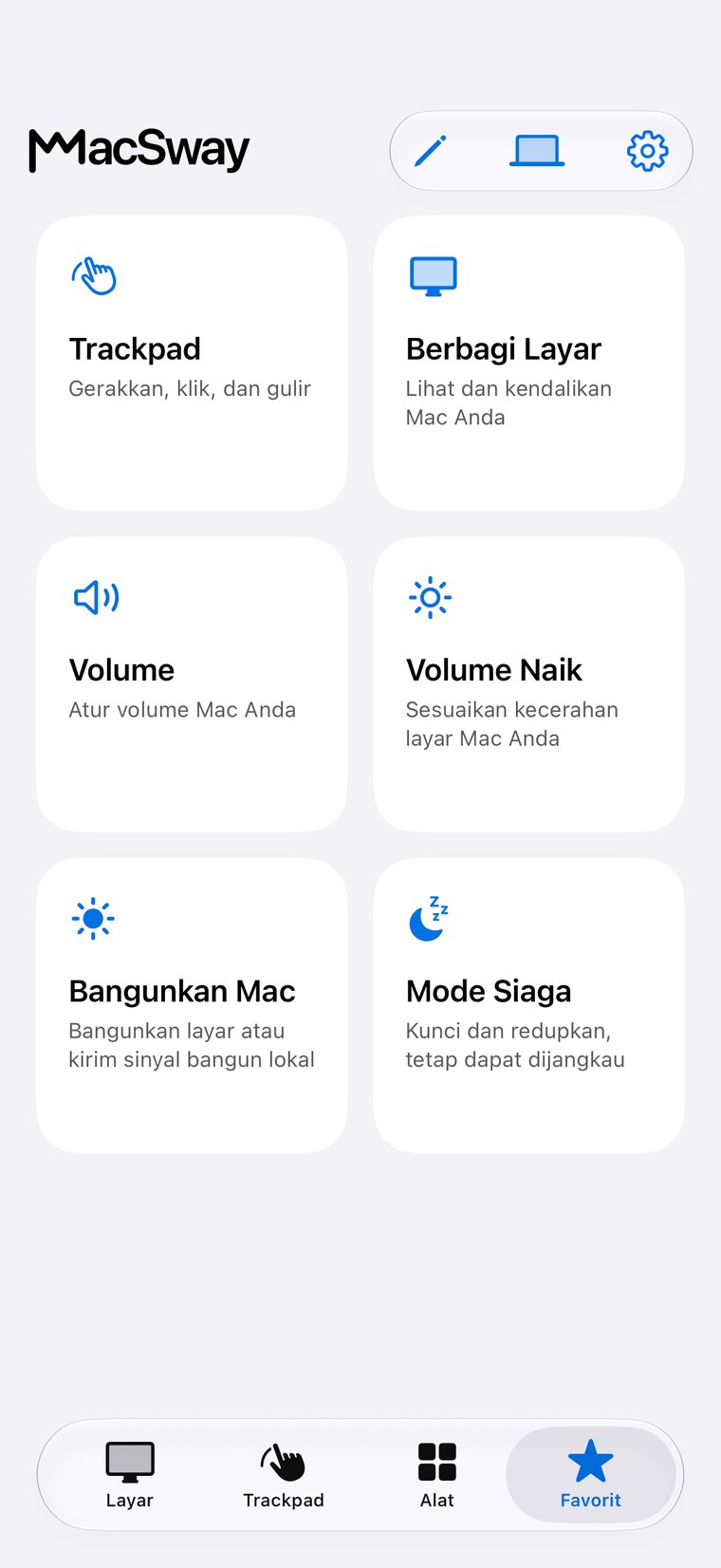
Trackpad, keyboard, volume, berbagi layar, widget, dan akses jarak jauh semuanya gratis.

Berkarya untuk komunitas. Berkarya dari mana saja. 💙

TANYA JAWAB

Pertanyaan yang
sering diajukan.

Jawaban singkat sebelum kamu menginstal.

Bisakah saya menampilkan Mac di TV dari iPhone?

Ya, dengan Display Mode: sambungkan iPhone ke TV melalui Screen Mirroring atau kabel, lalu MacSway akan menampilkan Mac di sana sementara iPhone berfungsi sebagai trackpad dan keyboard. Fitur ini hadir bersama pembaruan aplikasi berikutnya.

Apakah saya memerlukan Apple TV?

Tidak. TV atau penerima apa pun yang mendukung AirPlay dapat digunakan untuk koneksi nirkabel, dan adaptor USB-C ke HDMI dapat digunakan dengan layar HDMI apa pun.

Apakah Display Mode sama dengan AirPlay atau iPhone Mirroring?

Tidak. AirPlay Screen Mirroring mengirimkan layar iPhone. Dalam Display Mode, layar besar menampilkan Mac, sedangkan iPhone menjadi remotenya.

Apakah fitur ini berbayar?

MacSway gratis saat ini. Display Mode merupakan bagian dari aplikasi.

Kendalikan Mac
dari iPhone.

Instal app Mac dan app iPhone, pasangkan dengan kode enam digit, lalu mulai.