DISPLAY MODE · יגיע בעדכון הבא

הציגו את ה-Mac על טלוויזיה או מסך,
עם ה-iPhone כשלט

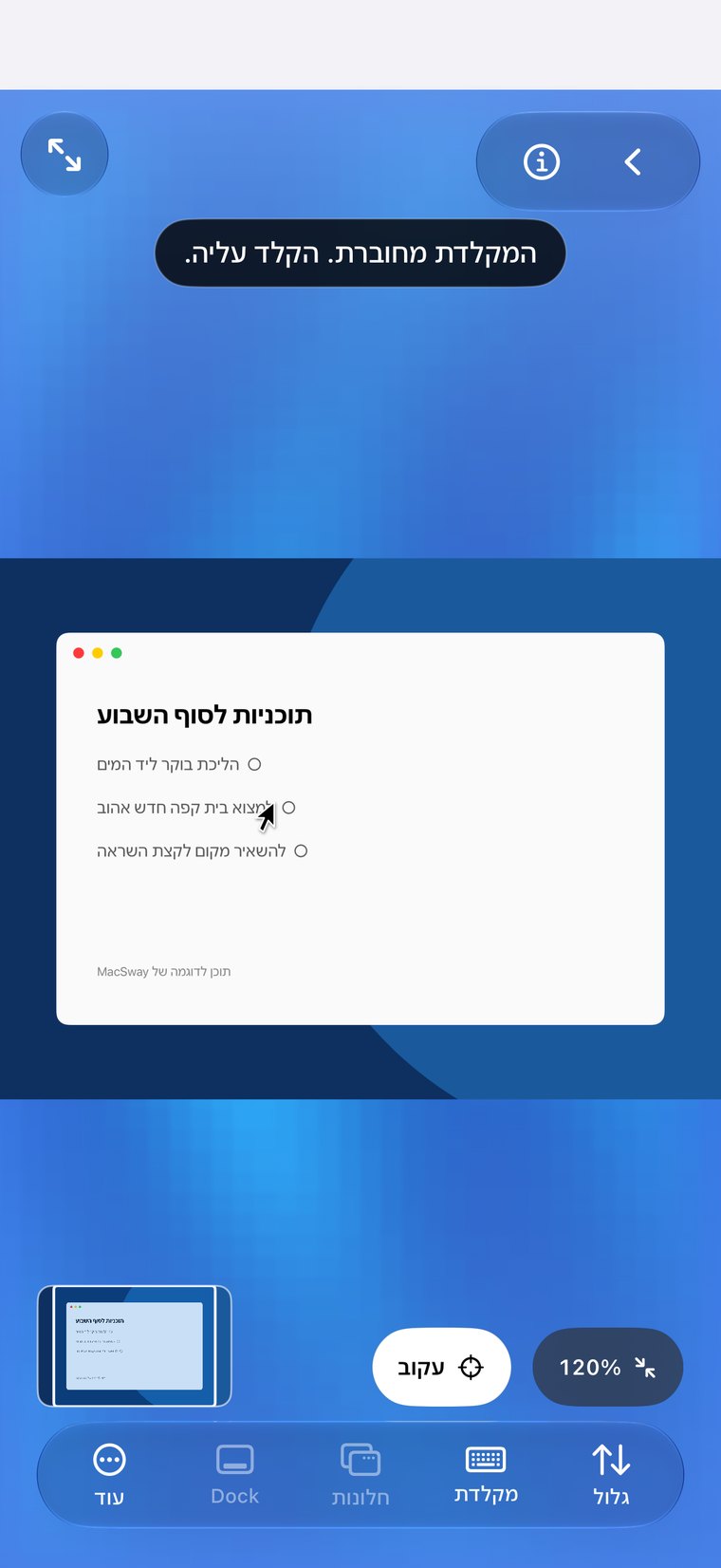
הציגו את ה-Mac על המסך הגדול והשאירו את ה-iPhone ביד. ב-Display Mode הטלוויזיה או המסך מציגים את ה-Mac עם סמן, והטלפון הופך למשטח מגע או למקלדת בנגיעה אחת.

חינם · iOS 17+ · macOS 14+ · נדרשים שני האפליקציות
חתום ומאושר על ידי Apple · macOS 14+ · Apple silicon ו-Intel
MacSway app
✦
משטח מגע ומקלדתבחינם
צימוד בקוד בן שש ספרותחיבור מוצפן
ללא חשבון · ללא תיווך בענןלצפייה בתכונות
01

מה זה עושה

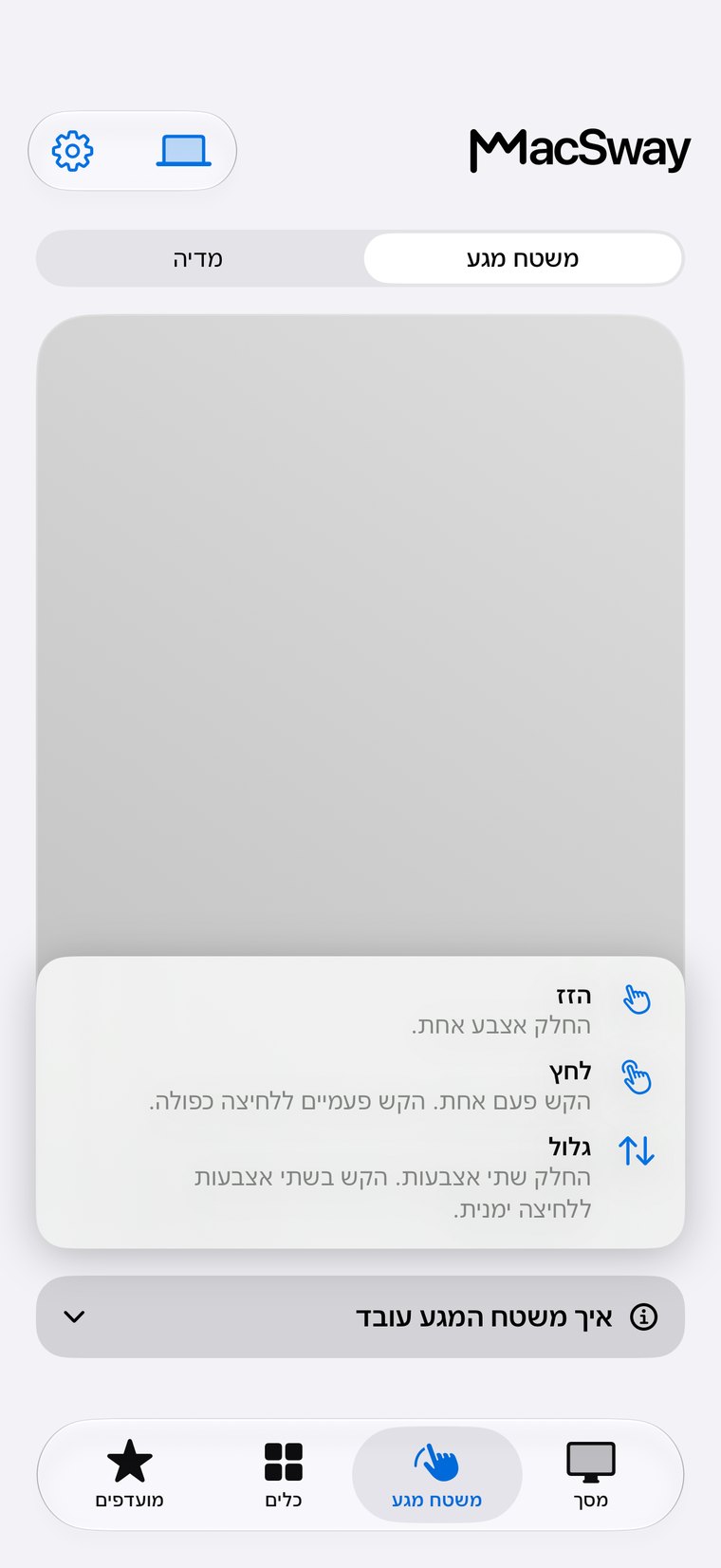
Display Mode מעביר את התמונה מה-Mac למסך נוסף: טלוויזיה, מסך או מקרן. המסך מציג רק את ה-Mac, בגדול ובבהירות. ה-iPhone נשאר ביד ומשמש כבקר, עם שני מצבים: משטח מגע להזזה ולחיצה, ומקלדת להקלדה.

תראו את הסמן נע על המסך הגדול כשאתם מזיזים את האצבע על הטלפון. הקישו כדי ללחוץ, הקלידו בסרגל ההקלדה ששולח כל תו בזמן אמת, והשתמשו בקיצורים כמו Command-C או במקשי הפונקציות מתצוגת המקלדת.
MacSway
MacSway
02

מתי תשתמשו בזה

  • סרטים וסדרות בטלוויזיה: ה-Mac מנגן, הטלוויזיה מציגה, ואתם עוצרים ומדלגים מהספה.
  • מצגות: הציגו שקופיות במקרן או במסך חדר הישיבות והעבירו ביניהן מהטלפון, בלי מחשב נייד בקדמת החדר.
  • הצגת תמונות או אתר לקבוצה: דפדפו ב-Mac וכולם יראו על המסך הגדול.
  • Mac mini או Mac שנמצא ליד הטלוויזיה: השתמשו בו כמרכז מדיה עם שלט בכיס.
MacSway
MacSway

שתי דרכים להעביר את התמונה למסך

אלחוטית: פתחו את מרכז הבקרה ב-iPhone, הקישו על Screen Mirroring ובחרו את הטלוויזיה או מקלט AirPlay. לאחר מכן MacSway יציג את ה-Mac על המסך. האפליקציה כוללת מדריך מונפש קצר לשלוש ההקשות, כך שלא צריך לזכור אותן.

באמצעות כבל: חברו את ה-iPhone למסך או לטלוויזיה באמצעות מתאם USB-C to HDMI. iOS מספק לאפליקציות את המסך החיצוני, ו-MacSway משתמש בו באותה הדרך.

כדאי לדעת

  • Display Mode משתמש באותו מסך Mac חי כמו שיתוף מסך, לכן ה-Mac זקוק להרשאת Screen Recording ועליו להיות ער ונגיש (ראו איך להכין את ה-Mac).
  • זהו שידור חי דרך הרשת, ולכן יש השהיה קצרה. הוא מתאים למצגות, גלישה ווידאו, לא למשחקים מהירים.
  • התאמה או מילוי: בחרו אם להתאים את התמונה למסך עם שוליים, או למלא אותו.
  • ה-Mac נשאר ללא שינוי: Display Mode מציג את המסך שלו, אך לא הופך את התצוגה לשולחן עבודה נוסף.
  • התמונה נשארת בין המכשירים שלכם באותו חיבור מוצפן. אין צורך בחשבון ואין ענן.

הגדרה בארבעה שלבים

01↗
↓

התקינו את היישום הנלווה החינמי של MacSway ב-Mac וצמדו את ה-iPhone כרגיל.

02↗
↓

חברו את ה-iPhone לטלוויזיה או למסך, באמצעות Screen Mirroring או כבל.

03↗
• • •
• • •

MacSway יציע להציג את ה-Mac על המסך. הקישו על Show my Mac.

04✓
✓

השתמשו במתג Trackpad ו-Keyboard ב-iPhone. הקישו על Stop כשתסיימו.

גם בעדכון הזה

01↗
↓

חיבור חכם יותר

אם ה-Mac במצב שינה, הקשה אחת על Connect תנסה להעיר אותו קודם (נדרשת הגדרת התעוררות מהרשת ב-Mac, וההתעוררות אינה מובטחת).

02↗

ממשק רגוע יותר

מראה אחיד ברשימת המכשירים ובהגדרות, סטטוס חיבור ברור יותר ודף Screen שמתאים למסך בלי גלילה.

03✓

iPhone ו-iPad

הכול זמין בשניהם.

מחוץ לבית

הגיעו ל-Mac שלכם
מכל מקום.

בבית MacSway עובד דרך ה-Wi-Fi שלכם. מחוץ לבית, הקישו על Connect remotely ו-MacSway מוצא לבד דרך אל ה-Mac שלכם בין רשתות. השאירו את ה-Mac דלוק ומחובר לחשמל, עם אפליקציית הלוויין פועלת. לא נדרש חשבון MacSway.

הורדהשני המכשירים צריכים אינטרנט. ה-Mac חייב להישאר דלוק ונגיש: מחובר לחשמל, עם נעילה אוטומטית ארוכה או במצב Rest mode.
תמחור

חינם לכולם.
כל הפיצ'רים כלולים.

משטח מגע, מקלדת, עוצמת שמע, שיתוף מסך, ווידג'טים וגישה מרחוק — הכול בחינם.

יוצרים למען הקהילה. יוצרים מכל מקום. 💙

שאלות נפוצות

שאלות
נפוצות.

תשובות מהירות לפני שמתקינים.

האם אפשר להציג את ה-Mac בטלוויזיה מה-iPhone?

כן, באמצעות Display Mode: חברו את ה-iPhone לטלוויזיה ב-Screen Mirroring או בכבל, ו-MacSway יציג שם את ה-Mac בזמן שה-iPhone משמש כמשטח מגע וכמקלדת. התכונה תגיע בעדכון הבא של האפליקציה.

האם צריך Apple TV?

לא. כל טלוויזיה או מקלט שתומכים ב-AirPlay מתאימים לחיבור אלחוטי, ומתאם USB-C to HDMI עובד עם כל מסך HDMI.

האם Display Mode זהה ל-AirPlay או ל-iPhone Mirroring?

לא. AirPlay Screen Mirroring מעביר את מסך ה-iPhone. ב-Display Mode המסך הגדול מציג את ה-Mac, וה-iPhone משמש כשלט.

האם זה עולה כסף?

MacSway בחינם כיום. Display Mode הוא חלק מהאפליקציה.

שולטים ב-Mac
מה-iPhone.

מתקינים את אפליקציית ה-Mac ואת אפליקציית ה-iPhone, מתחברים עם קוד בן שש ספרות ומתחילים.