CONFIGURATION

Préparer ton Mac pour qu’il
reste actif et accessible

Pour utiliser MacSway, tu dois accorder trois autorisations sur le Mac (Accessibilité, Réseau local et Enregistrement de l’écran pour le Partage d’écran) et empêcher sa mise en veille : branche-le sur secteur et utilise le Mode repos. Cette page t’accompagne étape par étape. L’app MacSway pour Mac s’exécute dans la barre des menus et se lance par défaut à l’ouverture de session.

Gratuit pour commencer · iOS 17+ · macOS 14+ · Les deux apps sont requises
Signée et notariée par Apple · macOS 14+ · Apple silicon et Intel
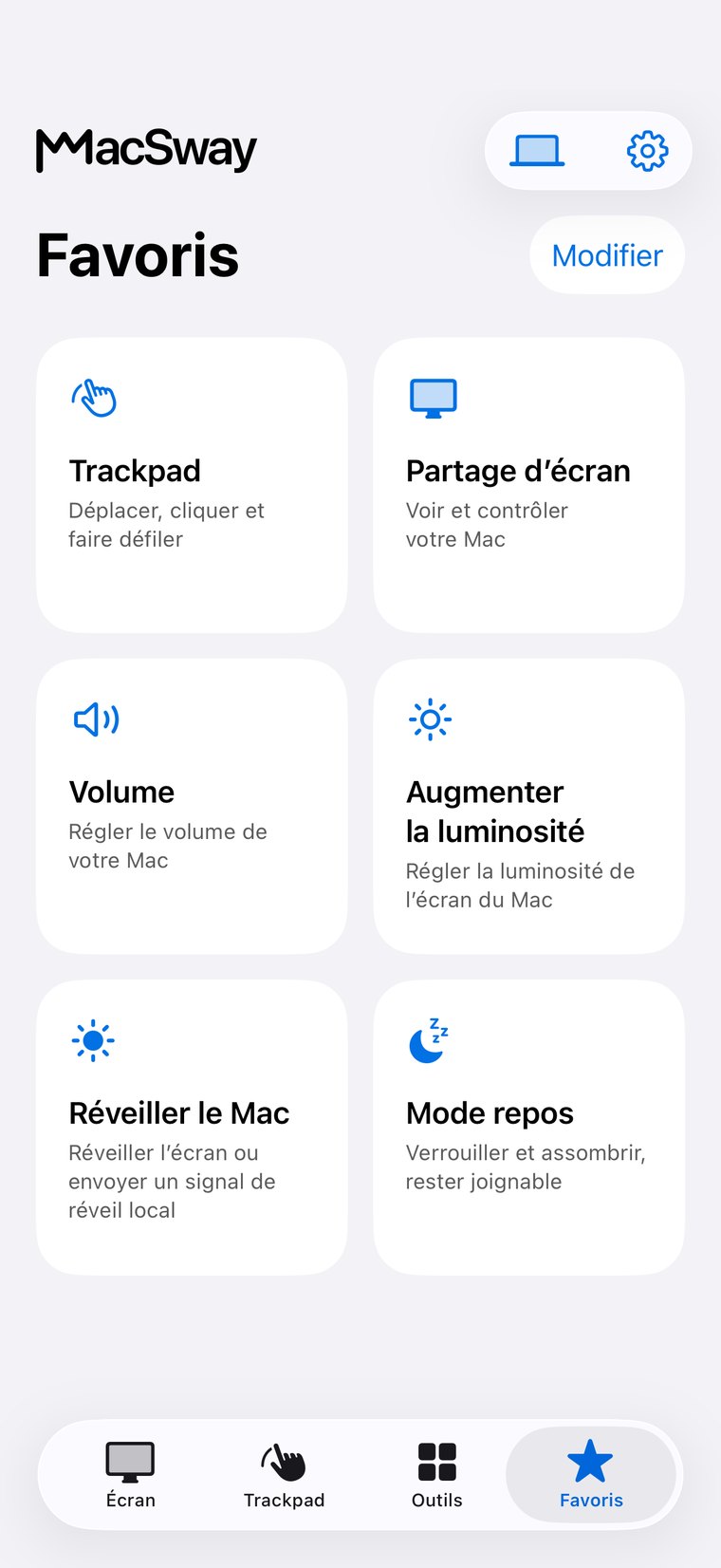
MacSway Favoris
✦
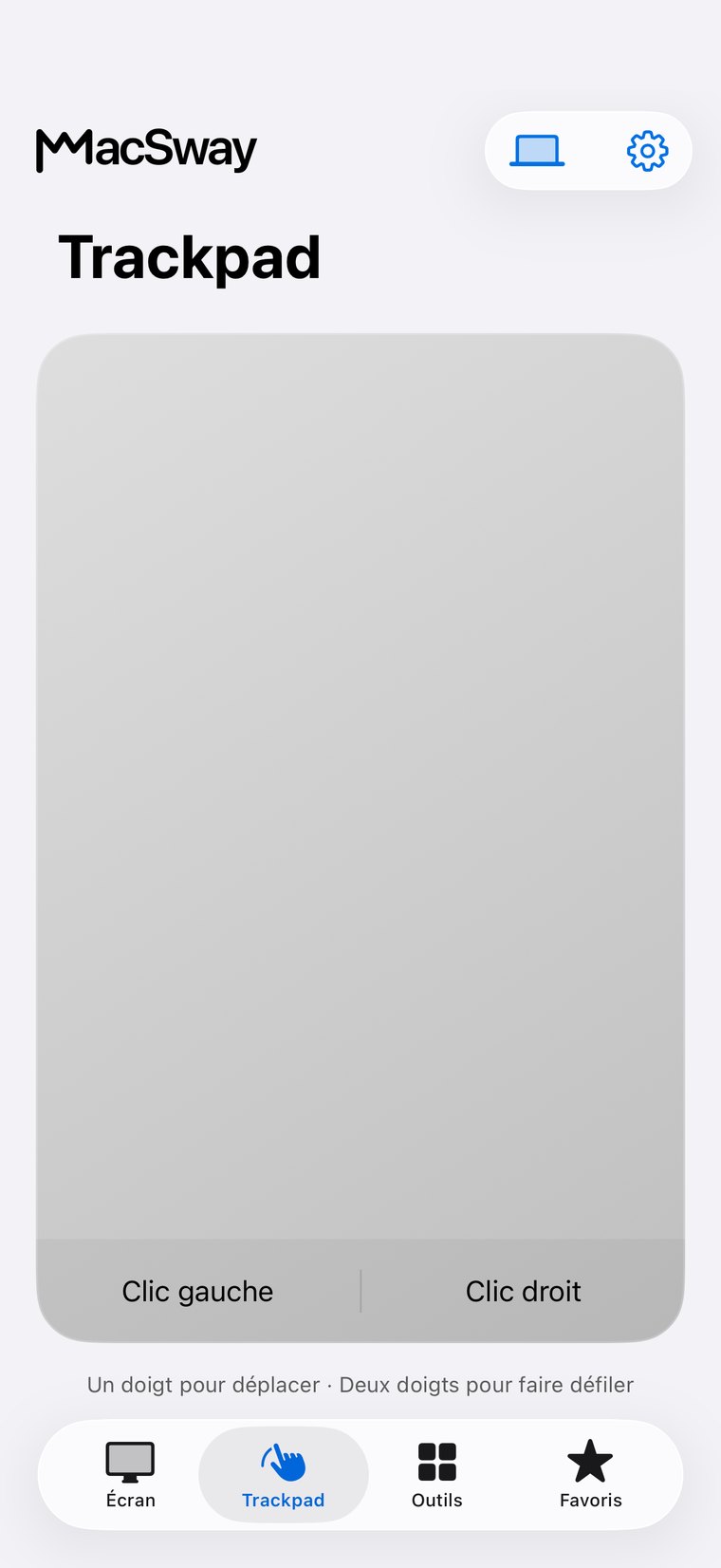
Trackpad et ClavierUtilisation gratuite
Jumelage à six chiffresConnexion chiffrée
SANS COMPTE · SANS RELAIS CLOUDVoir les fonctionnalités
01

Autorisations sur le Mac

L’app MacSway pour Mac utilise des autorisations système, que tu n’accordes qu’une seule fois.

  • Accessibilité : pour cliquer, saisir du texte, gérer les fenêtres et utiliser les raccourcis.
  • Réseau local : pour permettre à MacSway de trouver le Mac en Wi-Fi.
  • Enregistrement de l’écran : pour le Partage d’écran. Le son du Mac nécessite l’autorisation Enregistrement de l’écran et de l’audio du système.
  • Automatisation : pour contrôler Music ou Spotify ; le système demande l’autorisation lors de la première utilisation.
MacSway
MacSway
02

Comment garder le Mac accessible

MacSway ne peut accéder qu’à un Mac qui n’est pas en veille.

  • Branchement sur secteur : tu peux brancher le Mac pour éviter qu’une batterie faible entraîne sa mise en veille.
  • Mode repos : tu peux éteindre l’écran tout en gardant le Mac accessible.
  • Écran rabattu : un Mac dont l’écran est rabattu ou qui a été mis en veille par le système se déconnecte.
  • Réveil : MacSway ne garantit pas le réveil du Mac ; le Mode repos est l’option fiable.
MacSway
MacSway

Configuration étape par étape

01↗
↓

Télécharge l’app MacSway pour Mac depuis le site web et ouvre-la : elle apparaît dans la barre des menus.

02↗
↓

Lorsque le Mac te le demande, autorise l’accès au Réseau local.

03↗
• • •
• • •

Dans Réglages Système, sous Confidentialité et sécurité, autorise Accessibilité, Enregistrement de l’écran pour le Partage d’écran et Automatisation pour contrôler la musique.

04✓
✓

Branche le Mac sur secteur, puis active sur l’iPhone le réglage « Rester accessible lorsque l’écran est éteint ».

Préparer ton Mac en bref

01↗
↓

Ce qu’il te faut

L’app MacSway pour Mac (macOS 14 ou version ultérieure), qui s’exécute dans la barre des menus. Tu n’accordes les autorisations qu’une seule fois. Fonctionne avec tout Mac sous macOS 14 ou version ultérieure : MacBook Air et MacBook Pro, iMac, Mac mini, Mac Studio et Mac Pro, avec Apple silicon ou Intel.

02↗

Prix

La préparation du Mac est gratuite. Dans MacSway, le Trackpad, le Clavier et le Volume sont gratuits. Tout le reste nécessite Pro : $3.99 par mois, $24.99 par an ou $49 en paiement unique (prix aux États-Unis).

03↗

Confidentialité

MacSway fonctionne avec les autorisations que tu accordes, se connecte directement à ton iPhone et n’utilise aucun serveur MacSway.

04✓
↓

Limites

Un Mac en veille ou dont l’écran est rabattu n’est pas accessible. Le Mode repos fonctionne uniquement lorsque le réglage « Rester accessible lorsque l’écran est éteint » est activé.

À DISTANCE

Accède à ton Mac
où que tu sois.

Chez toi, MacSway fonctionne via ton réseau Wi-Fi. À distance, configure Tailscale sur les deux appareils pour que MacSway puisse accéder à ton Mac depuis un autre réseau. Laisse le Mac allumé et branché, avec l’app MacSway ouverte. Aucun compte MacSway requis.

TéléchargerTailscale et une connexion Internet sont nécessaires sur les deux appareils. Le Mac doit rester allumé et accessible : branché, avec un délai de verrouillage automatique suffisamment long ou en Mode repos.
TARIFS

Commence gratuitement.
Passe à Pro si tu en as besoin.

Le Trackpad, le Clavier et le Volume sont gratuits. Pro ajoute le Partage d’écran, les Widgets et l’accès à distance.

GRATUIT
$0à vie

Les commandes essentielles au quotidien, sans frais.

  • Trackpad local et gestes
  • Saisie au clavier
  • Réglage du volume
Essayer
PRO À VIE
$49paiement unique

Toutes les fonctionnalités Pro, en un seul paiement.

  • Tous les outils Pro inclus
  • Achat sans renouvellement
  • Aucun abonnement récurrent
Essayer

Créé pour la communauté. Crée n’importe quand, de n’importe où. 💙

FAQ

Questions
fréquentes.

Quelques réponses avant d’installer l’app.

De quelles autorisations MacSway a-t-il besoin sur le Mac ?

MacSway a besoin des autorisations Accessibilité (pour cliquer, saisir du texte et gérer les fenêtres) et Réseau local (pour trouver le Mac) sur le Mac. Le Partage d’écran nécessite aussi l’autorisation Enregistrement de l’écran, le son du Mac nécessite Enregistrement de l’écran et de l’audio du système, et le contrôle de la musique nécessite Automatisation.

Comment empêcher mon Mac de se mettre en veille pour qu’il reste accessible avec MacSway ?

Avec MacSway, tu peux brancher le Mac sur secteur, puis activer sur l’iPhone le réglage « Rester accessible lorsque l’écran est éteint ». Le Mode repos éteint alors l’écran tout en gardant le Mac accessible.

Qu’est-ce que le Mode repos de MacSway ?

Le Mode repos de MacSway verrouille le Mac et éteint son écran, tout en le gardant accessible depuis l’iPhone. Le Mode repos fonctionne uniquement lorsque le réglage « Rester accessible lorsque l’écran est éteint » est activé.

Puis-je accéder à un MacBook dont l’écran est rabattu avec MacSway ?

Non, MacSway se déconnecte d’un Mac dont l’écran est rabattu ou qui a été mis en veille par le système. Le réglage « Rester accessible lorsque l’écran est éteint » empêche uniquement la mise en veille pour cause d’inactivité.

MacSway peut-il réveiller un Mac en veille ?

MacSway ne peut pas réveiller un Mac en veille de façon fiable : le réveil ne fonctionne que sur le réseau local, et même dans ce cas, il n’est pas garanti. L’option fiable est le Mode repos, qui éteint l’écran tout en gardant le Mac accessible.

Pourquoi le Mac demande-t-il l’autorisation Réseau local pour MacSway ?

MacSway utilise l’autorisation Réseau local pour trouver le Mac en Wi-Fi et s’y connecter. Sans cette autorisation, l’iPhone ne peut pas détecter le Mac.

L’app MacSway pour Mac doit-elle être ouverte ?

Oui, l’app MacSway pour Mac doit s’exécuter dans la barre des menus pour recevoir les commandes de l’iPhone. Elle se lance par défaut à l’ouverture de session, mais tu peux désactiver cette option dans le menu Mac.

Dois-je mettre à jour l’app MacSway pour Mac ?

MacSway doit être à jour pour prendre en charge le son et les fonctionnalités récentes. Il est recommandé de le maintenir à jour afin que toutes les fonctionnalités de l’app pour iPhone fonctionnent.

Contrôle ton Mac
depuis ton iPhone.

Installe l’app sur ton Mac et ton iPhone, associe-les avec un code à six chiffres, et c’est parti.

Bientôt sur l’App Store

MacSway est en cours de validation par l’App Store. Laisse ton e-mail et nous t’enverrons un seul message dès que l’app sera disponible.