DISPLAY MODE · TULOSSA SEURAAVASSA PÄIVITYKSESSÄ

Näytä Macisi televisiossa tai näytöllä
ja käytä iPhonea kaukosäätimenä

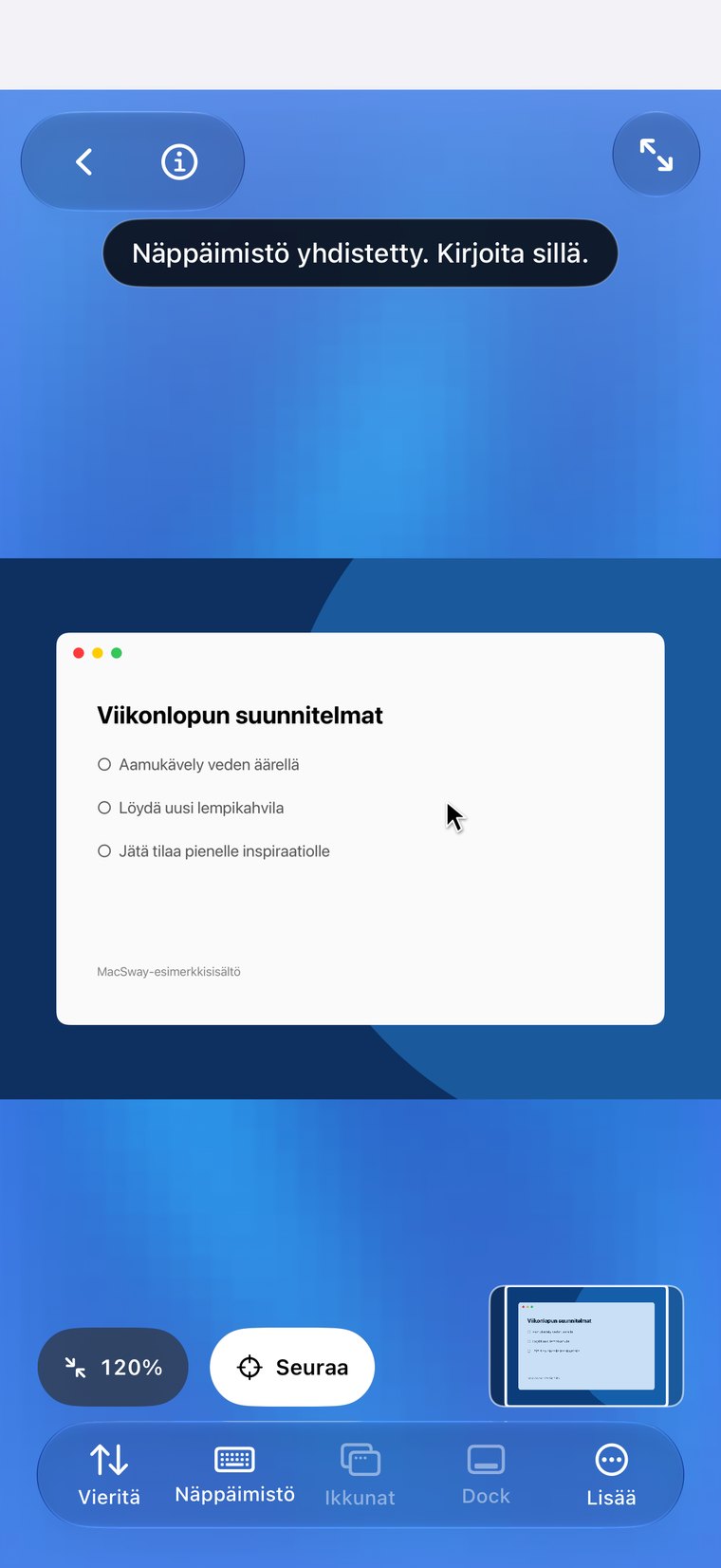
Siirrä Mac suurelle näytölle ja pidä iPhone kädessäsi. Display Modessa televisio tai näyttö näyttää Macisi kohdistimineen, ja puhelin muuttuu yhdellä napautuksella ohjauslevyksi tai näppäimistöksi.

Ilmainen · iOS 17+ · macOS 14+ · Molemmat sovellukset vaaditaan
Applen allekirjoittama ja notaarin vahvistama · macOS 14+ · Apple silicon ja Intel
MacSway app
✦
Ohjauslevy ja näppäimistöKäytä ilmaiseksi
Kuusinumeroisella koodilla yhdistäminenSalattu yhteys
EI KÄYTTÄJÄTILIÄ · EI PILVIPALVELUN KAUTTA KULKEVAA YHTEYTTÄTutustu ominaisuuksiin
01

Mitä se tekee

Display Mode lähettää Macisi kuvan toiselle näytölle: televisioon, näyttöön tai projektoriin. Näytössä näkyy vain Macisi suurena ja selkeänä. iPhone pysyy kädessäsi ohjaimena, ja siinä on kaksi tilaa: ohjauslevy liikkumiseen ja napsauttamiseen sekä näppäimistö kirjoittamiseen.

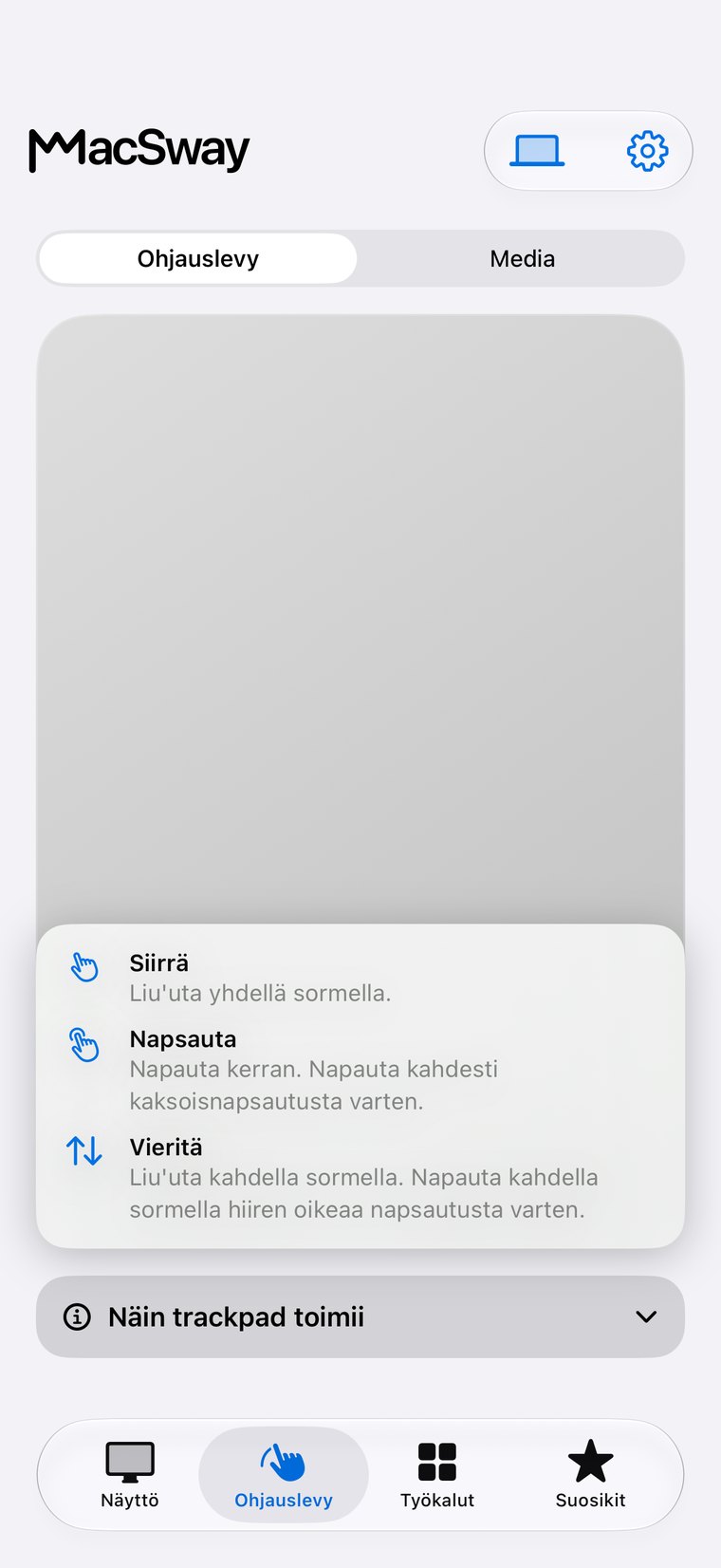
Näet kohdistimen liikkuvan suurella näytöllä, kun liikutat sormeasi puhelimessa. Napauta napsauttaaksesi, kirjoita palkilla, joka lähettää jokaisen merkin heti, ja käytä näppäimistönäkymästä pikanäppäimiä, kuten Command-C:tä tai toimintonäppäimiä.
MacSway
MacSway
02

Milloin käytät sitä

  • Elokuvat ja sarjat televisiossa: Mac toistaa, televisio näyttää ja sinä keskeytät tai vaihdat ohjelmaa sohvalta.
  • Esitykset: näytä diat projektorilla tai kokoushuoneen näytöllä ja vaihda niitä puhelimestasi ilman etuosassa olevaa kannettavaa.
  • Valokuvien tai verkkosivuston näyttäminen ryhmälle: selaa Macilla, niin kaikki näkevät sisällön suurelta näytöltä.
  • Mac mini tai television vieressä oleva Mac: käytä sitä mediakeskuksena taskussa olevan kaukosäätimen avulla.
MacSway
MacSway

Kaksi tapaa siirtää kuva näytölle

Langattomasti: avaa iPhonen Ohjauskeskus, napauta Screen Mirroring ja valitse televisiosi tai AirPlay-vastaanotin. MacSway näyttää sitten Macisi siinä. Sovelluksessa on lyhyt animoitu opastus kolmelle napautukselle, joten niitä ei tarvitse muistaa.

Kaapelilla: yhdistä iPhone näyttöön tai televisioon USB-C–HDMI-sovittimella. iOS antaa sovelluksille käyttöön ulkoisen näytön, ja MacSway käyttää sitä samalla tavalla.

Hyvä tietää

  • Display Mode käyttää samaa Macin reaaliaikaista näyttöä kuin näytön jakaminen, joten Macissa on oltava Screen Recording -oikeus ja sen on oltava hereillä sekä tavoitettavissa (katso ohjeet Macin valmisteluun).
  • Kyseessä on verkon kautta välitettävä reaaliaikainen lähetys, joten siinä on pieni viive. Se sopii esityksiin, selaamiseen ja videoihin, ei nopeisiin peleihin.
  • Sovita tai täytä: valitse, sovitetaanko kuva näytölle reunapalkkeineen vai täyttääkö se näytön.
  • Macisi pysyy ennallaan: Display Mode näyttää sen näytön, mutta ei muuta näyttöä toiseksi työpöydäksi.
  • Kuva pysyy laitteidesi välillä saman salatun yhteyden kautta. Tiliä tai pilvipalvelua ei tarvita.

Määritä neljässä vaiheessa

01↗
↓

Asenna ilmainen MacSway-kumppanisovellus Macille ja yhdistä iPhone tavalliseen tapaan.

02↗
↓

Yhdistä iPhone televisioon tai näyttöön Screen Mirroringilla tai kaapelilla.

03↗
• • •
• • •

MacSway ehdottaa Macin näyttämistä näytöllä. Napauta Show my Mac.

04✓
✓

Käytä iPhonen Trackpad- ja Keyboard-valitsinta. Kun olet valmis, napauta Stop.

Myös tässä päivityksessä

01↗
↓

Älykkäämpi yhdistäminen

jos Macisi nukkuu, yksi napautus Connect-painikkeesta yrittää ensin herättää sen (Macissa on oltava verkkokäynnistys käytössä, eikä heräämistä voida taata).

02↗

Rauhallisempi käyttöliittymä

yhtenäinen ulkoasu laiteluettelossa ja asetuksissa, selkeämpi yhteyden tila sekä Screen-sivu, joka mahtuu näkymään ilman vierittämistä.

03✓

iPhone ja iPad

kaikki ominaisuudet ovat käytettävissä molemmilla.

KODIN ULKOPUOLELLA

Käytä Macia
myös kodin ulkopuolelta.

Kotona MacSway toimii Wi-Fi-verkkosi kautta. Kun olet poissa kotoa, napauta Connect remotely ja MacSway löytää itse reitin Maciisi verkkojen yli. Jätä Mac päälle ja virtalähteeseen, kumppanisovellus käynnissä. MacSway-tiliä ei tarvita.

LataaMolemmat laitteet tarvitsevat internetyhteyden. Macin on pysyttävä päällä ja tavoitettavissa: virtalähteeseen kytkettynä, pitkällä automaattilukituksella tai Rest mode -tilassa.
HINNAT

Ilmainen kaikille.
Kaikki ominaisuudet mukana.

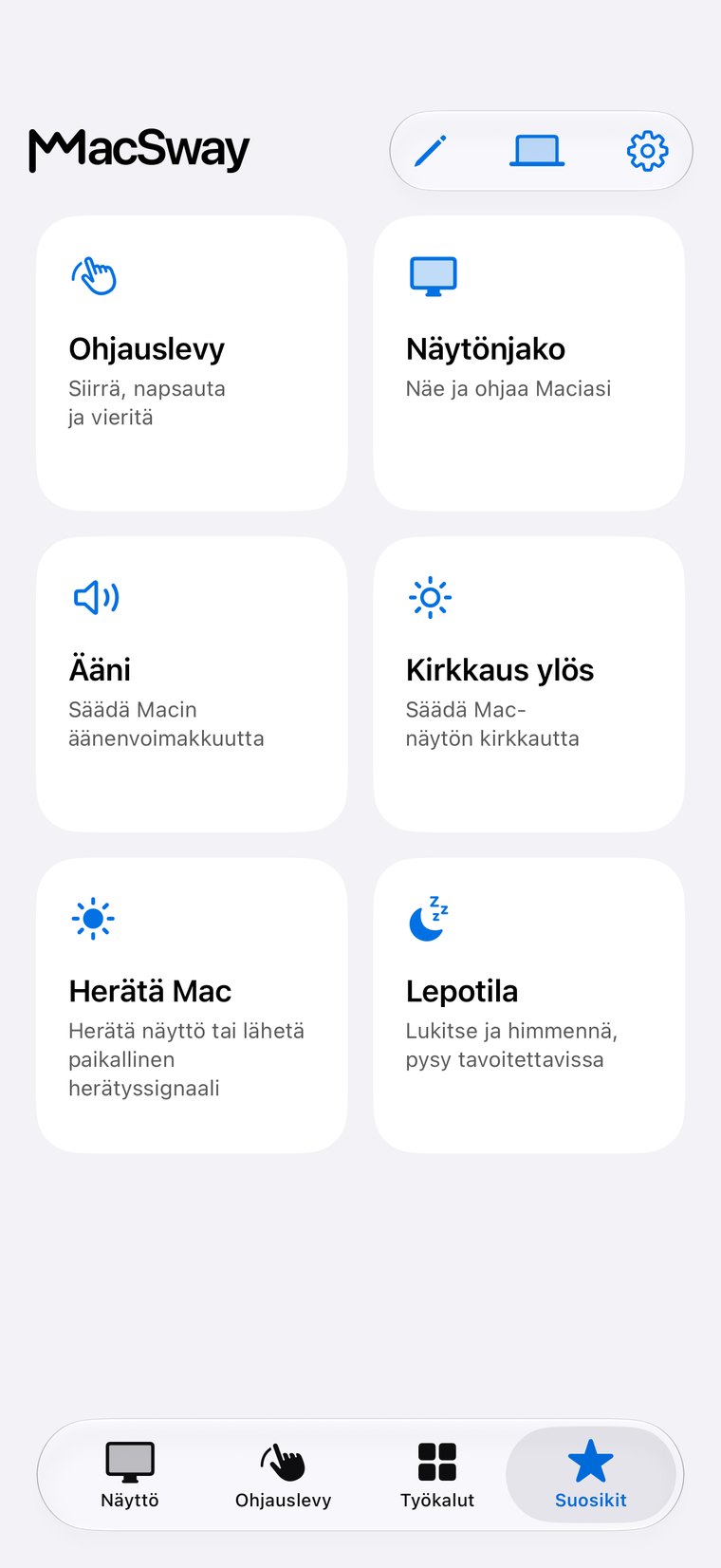
Ohjauslevy, näppäimistö, äänenvoimakkuus, näytön jakaminen, widgetit ja etäkäyttö ovat kaikki ilmaisia.

Luo yhteisölle. Luo missä tahansa. 💙

USEIN KYSYTTYÄ

Yleisiä
kysymyksiä.

Nopeat vastaukset ennen asentamista.

Voinko näyttää Macini televisiossa iPhonesta?

Kyllä, Display Modella: yhdistä iPhone televisioon Screen Mirroringilla tai kaapelilla, niin MacSway näyttää Macisi televisiossa ja iPhone toimii ohjauslevynä ja näppäimistönä. Ominaisuus tulee seuraavan sovelluspäivityksen mukana.

Tarvitsenko Apple TV:n?

Et. Kaikki AirPlayta tukevat televisiot tai vastaanottimet toimivat langattomasti, ja USB-C–HDMI-sovitin toimii minkä tahansa HDMI-näytön kanssa.

Onko Display Mode sama asia kuin AirPlay tai iPhonen peilaus?

Ei. AirPlay Screen Mirroring lähettää iPhonen näytön. Display Modessa suurella näytöllä näkyy Macisi ja iPhone toimii kaukosäätimenä.

Maksaako se jotain?

MacSway on tällä hetkellä ilmainen. Display Mode kuuluu sovellukseen.

Ohjaa Maciasi
iPhonella.

Asenna Mac- ja iPhone-sovellukset, muodosta laitepari kuusinumeroisella koodilla ja aloita käyttö.