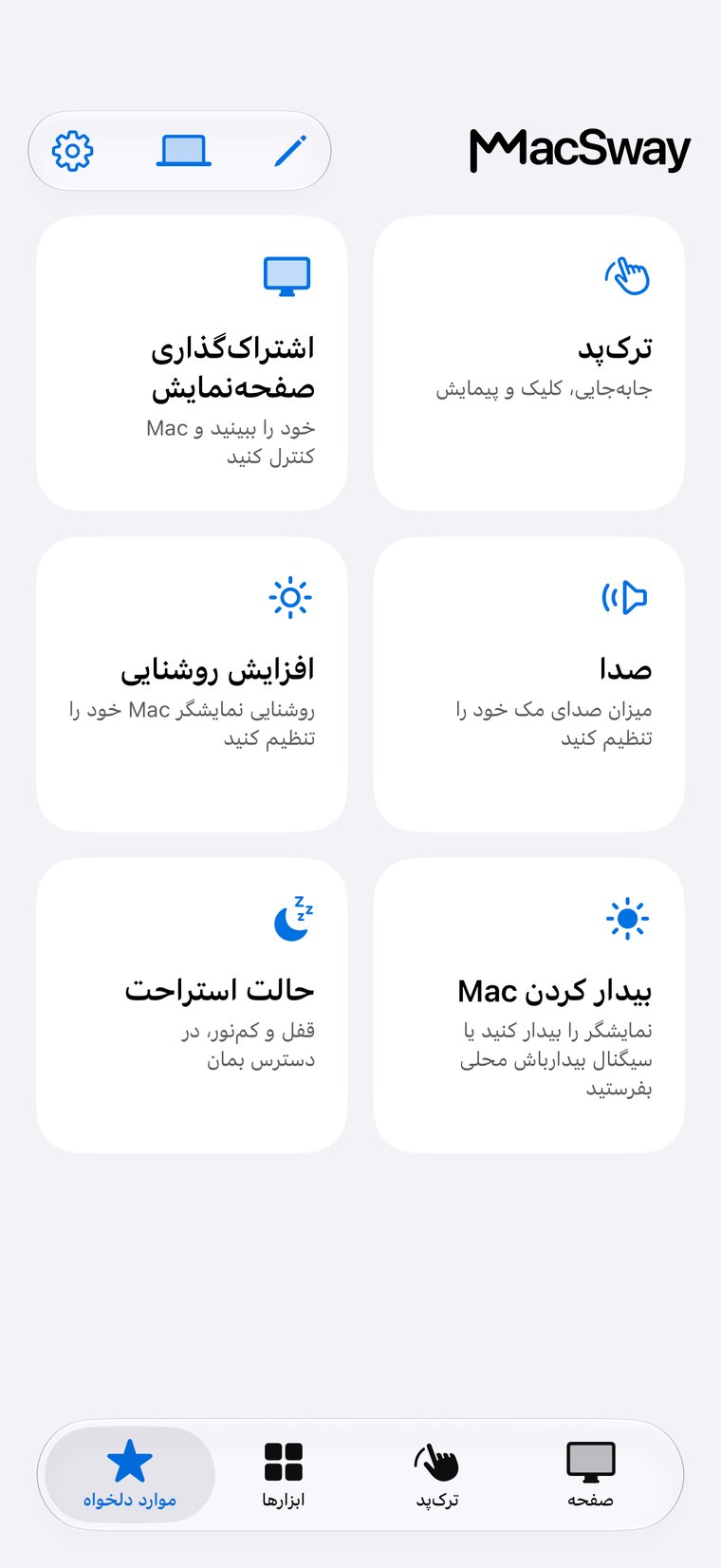
حالت نمایش · ارائه در به‌روزرسانی بعدی

مک خود را روی تلویزیون یا مانیتور نشان
دهید و از iPhone به‌عنوان کنترل استفاده کنید

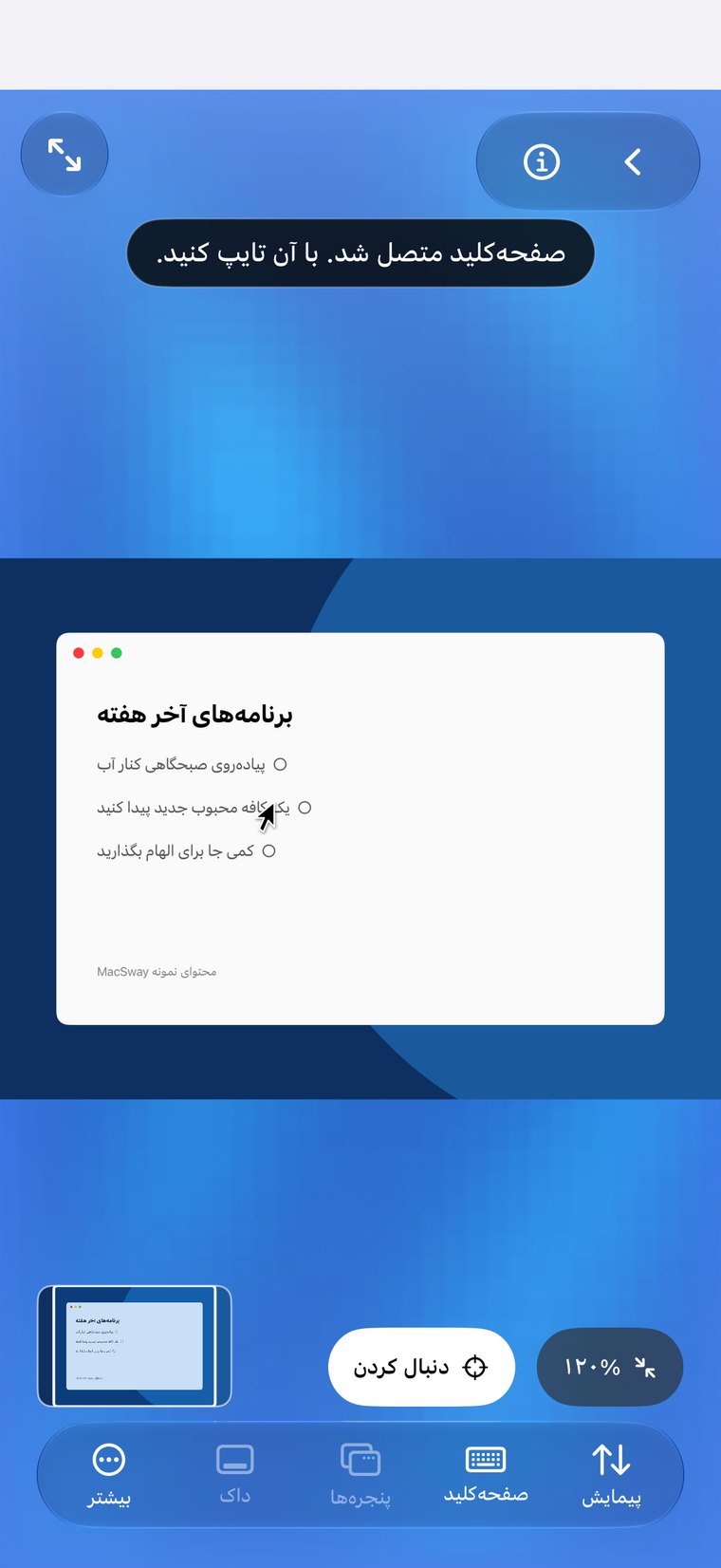
مک خود را روی صفحه‌نمایش بزرگ بیاورید و iPhone را در دست نگه دارید. در حالت نمایش، تلویزیون یا مانیتور مک شما را همراه با نشانگر نشان می‌دهد و گوشی با یک لمس به ترک‌پد یا صفحه‌کلید تبدیل می‌شود.

رایگان · iOS 17+ · macOS 14+ · هر دو اپ لازم است
امضاشده و تأییدشده توسط Apple · macOS 14+ · Apple silicon و Intel
MacSway app
✦
ترک‌پد و کیبوردرایگان
جفت‌سازی با کد شش‌رقمیاتصال رمزنگاری‌شده
بدون حساب کاربری · بدون رله ابریمشاهده امکانات
01

چه کاری انجام می‌دهد

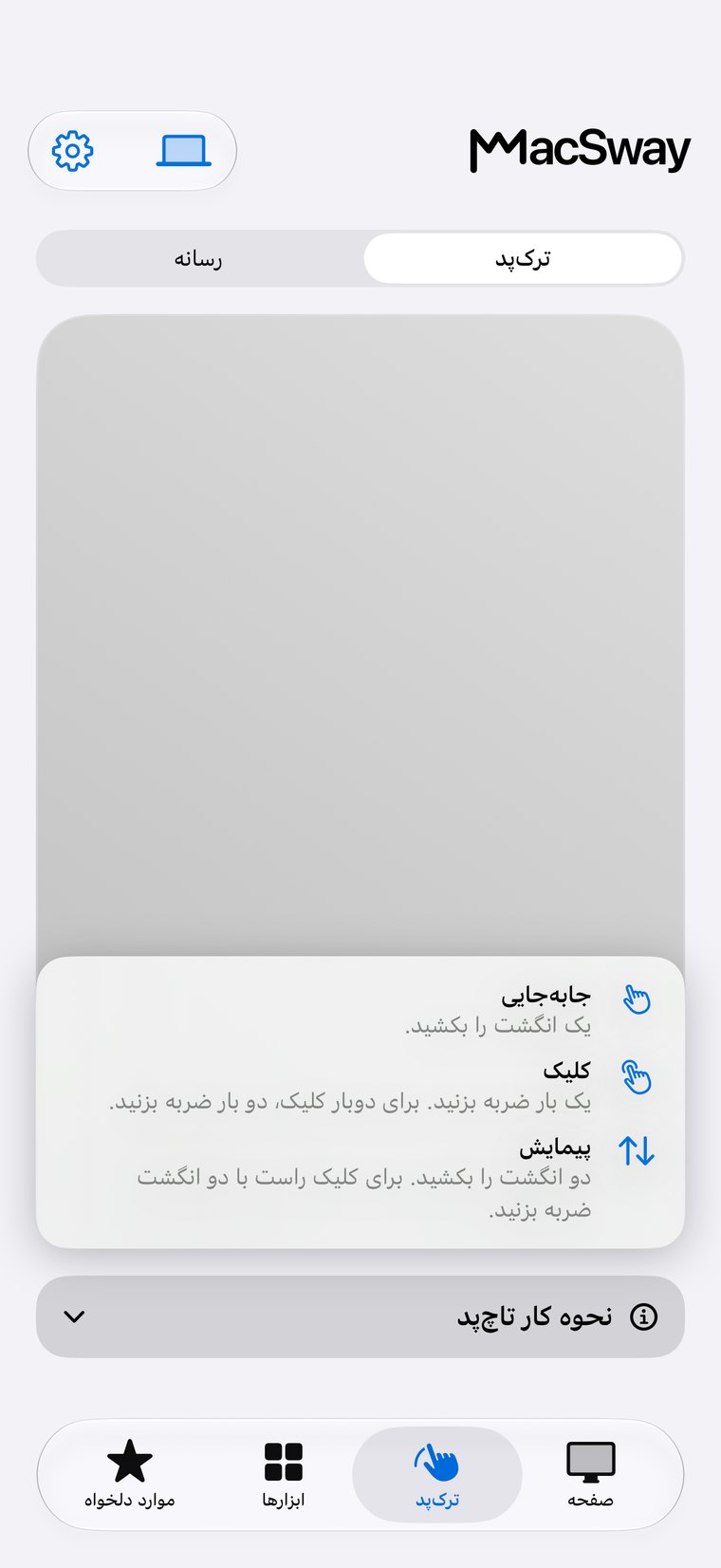
حالت نمایش تصویر مک شما را به صفحه‌نمایش دوم می‌فرستد: تلویزیون، مانیتور یا پروژکتور. صفحه فقط مک شما را بزرگ و واضح نشان می‌دهد. iPhone در دست شما به‌عنوان کنترل‌کننده باقی می‌ماند و دو حالت دارد: یک ترک‌پد برای حرکت و کلیک، و یک صفحه‌کلید برای تایپ.

با حرکت انگشت روی گوشی، حرکت نشانگر را روی صفحه‌نمایش بزرگ می‌بینید. برای کلیک ضربه بزنید، با نوار تایپ هر نویسه را به‌صورت زنده ارسال کنید و از نمای صفحه‌کلید میان‌برهایی مثل Command-C یا کلیدهای تابع را فشار دهید.
MacSway
MacSway
02

چه زمانی از آن استفاده می‌کنید

  • فیلم و سریال روی تلویزیون: مک پخش می‌کند، تلویزیون نشان می‌دهد و شما از روی مبل مکث یا جلو و عقب می‌کنید.
  • ارائه: اسلایدها را روی پروژکتور یا نمایشگر اتاق جلسه نشان دهید و بدون لپ‌تاپ جلوی اتاق، از گوشی آن‌ها را جلو ببرید.
  • نشان دادن عکس یا وب‌سایت به یک گروه: روی مک مرور کنید و همه آن را روی صفحه‌نمایش بزرگ ببینند.
  • Mac mini یا مکی که کنار تلویزیون قرار دارد: از آن مثل مرکز رسانه با یک کنترل جیبی استفاده کنید.
MacSway
MacSway

دو روش برای آوردن تصویر روی صفحه‌نمایش

بی‌سیم: Control Center را در iPhone باز کنید، روی Screen Mirroring بزنید و تلویزیون یا گیرنده AirPlay خود را انتخاب کنید. سپس MacSway مک شما را روی آن نشان می‌دهد. برنامه راهنمای کوتاه و متحرکی برای این سه لمس دارد، پس لازم نیست آن‌ها را به خاطر بسپارید.

با کابل: iPhone را با مبدل USB-C به HDMI به مانیتور یا تلویزیون وصل کنید. iOS صفحه‌نمایش خارجی را در اختیار برنامه‌ها می‌گذارد و MacSway نیز از آن به همین شکل استفاده می‌کند.

خوب است بدانید

  • حالت نمایش از همان صفحه‌نمایش زنده مک مانند اشتراک‌گذاری صفحه استفاده می‌کند؛ بنابراین مک به مجوز Screen Recording نیاز دارد و باید روشن و در دسترس باشد (به آماده‌سازی مک مراجعه کنید).
  • این قابلیت پخش زنده روی شبکه شماست، بنابراین کمی تأخیر دارد. برای ارائه، مرور وب و ویدئو مناسب است، نه بازی‌های سریع.
  • جاسازی یا پر کردن: انتخاب کنید تصویر با نوارهای کناری در نمایشگر جا بگیرد یا تمام آن را پر کند.
  • مک شما تغییری نمی‌کند: حالت نمایش صفحه آن را نشان می‌دهد و نمایشگر را به دسکتاپ دوم تبدیل نمی‌کند.
  • تصویر از طریق همان اتصال رمزگذاری‌شده بین دستگاه‌های شما منتقل می‌شود. حساب کاربری و فضای ابری در کار نیست.

راه‌اندازی در چهار مرحله

01↗
↓

همراه رایگان MacSway را روی مک نصب کنید و iPhone را مثل همیشه جفت کنید.

02↗
↓

iPhone را با Screen Mirroring یا کابل به تلویزیون یا مانیتور وصل کنید.

03↗
• • •
• • •

MacSway پیشنهاد می‌دهد مک شما روی نمایشگر نشان داده شود. روی Show my Mac بزنید.

04✓
✓

در iPhone از کلید جابه‌جایی Trackpad و Keyboard استفاده کنید. وقتی کارتان تمام شد، روی Stop بزنید.

همچنین در این به‌روزرسانی

01↗
↓

اتصال هوشمندتر

اگر مک شما در حالت خواب باشد، با یک لمس روی Connect ابتدا تلاش می‌کند آن را بیدار کند (به فعال بودن تنظیم بیدار کردن از شبکه در مک نیاز دارد و بیدار شدن تضمین‌شده نیست).

02↗

رابطی آرام‌تر

ظاهر یکدست در فهرست دستگاه‌ها و تنظیمات، وضعیت اتصال واضح‌تر و صفحه Screen که بدون پیمایش جا می‌گیرد.

03✓

iPhone و iPad

همه قابلیت‌ها در هر دو دستگاه در دسترس هستند.

دور از خانه

به مک خود دسترسی پیدا کنید
از هر جایی.

در خانه، MacSway از طریق Wi-Fi کار می‌کند. بیرون از خانه، روی Connect remotely بزنید تا MacSway خودش راهی به Mac شما در میان شبکه‌ها پیدا کند. Mac را روشن و به برق وصل بگذارید و اپ همراه را باز نگه دارید. نیازی به حساب MacSway نیست.

دانلودهر دو دستگاه به اینترنت نیاز دارند. Mac باید روشن و در دسترس بماند: به برق وصل، با قفل خودکار طولانی یا در حالت Rest mode.
تعرفه‌ها

برای همه رایگان.
همه امکانات در دسترس.

ترک‌پد، کیبورد، صدا، اشتراک‌گذاری صفحه، ویجت‌ها و دسترسی از راه دور، همه رایگان.

برای جامعه بساز. از هرجا که هستی، بساز. 💙

سوالات متداول

پرسش‌های
رایج.

پاسخ‌های کوتاه پیش از نصب.

آیا می‌توانم مک خود را از iPhone روی تلویزیون نشان دهم؟

بله، با حالت نمایش: iPhone را با Screen Mirroring یا کابل به تلویزیون وصل کنید تا MacSway مک شما را روی آن نشان دهد و iPhone به‌عنوان ترک‌پد و صفحه‌کلید کار کند. این قابلیت با به‌روزرسانی بعدی برنامه ارائه می‌شود.

آیا به Apple TV نیاز دارم؟

خیر. هر تلویزیون یا گیرنده‌ای که از AirPlay پشتیبانی کند برای روش بی‌سیم مناسب است و مبدل USB-C به HDMI با هر نمایشگر HDMI کار می‌کند.

آیا حالت نمایش همان AirPlay یا iPhone Mirroring است؟

خیر. Screen Mirroring در AirPlay صفحه‌نمایش iPhone را ارسال می‌کند. در حالت نمایش، صفحه‌نمایش بزرگ مک شما را نشان می‌دهد و iPhone نقش کنترل را دارد.

آیا هزینه‌ای دارد؟

MacSway امروز رایگان است. حالت نمایش بخشی از برنامه است.

Mac خود را
از iPhone کنترل کنید.

اپ Mac و اپ iPhone را نصب کنید، با کد شش‌رقمی جفت شوید و شروع کنید.