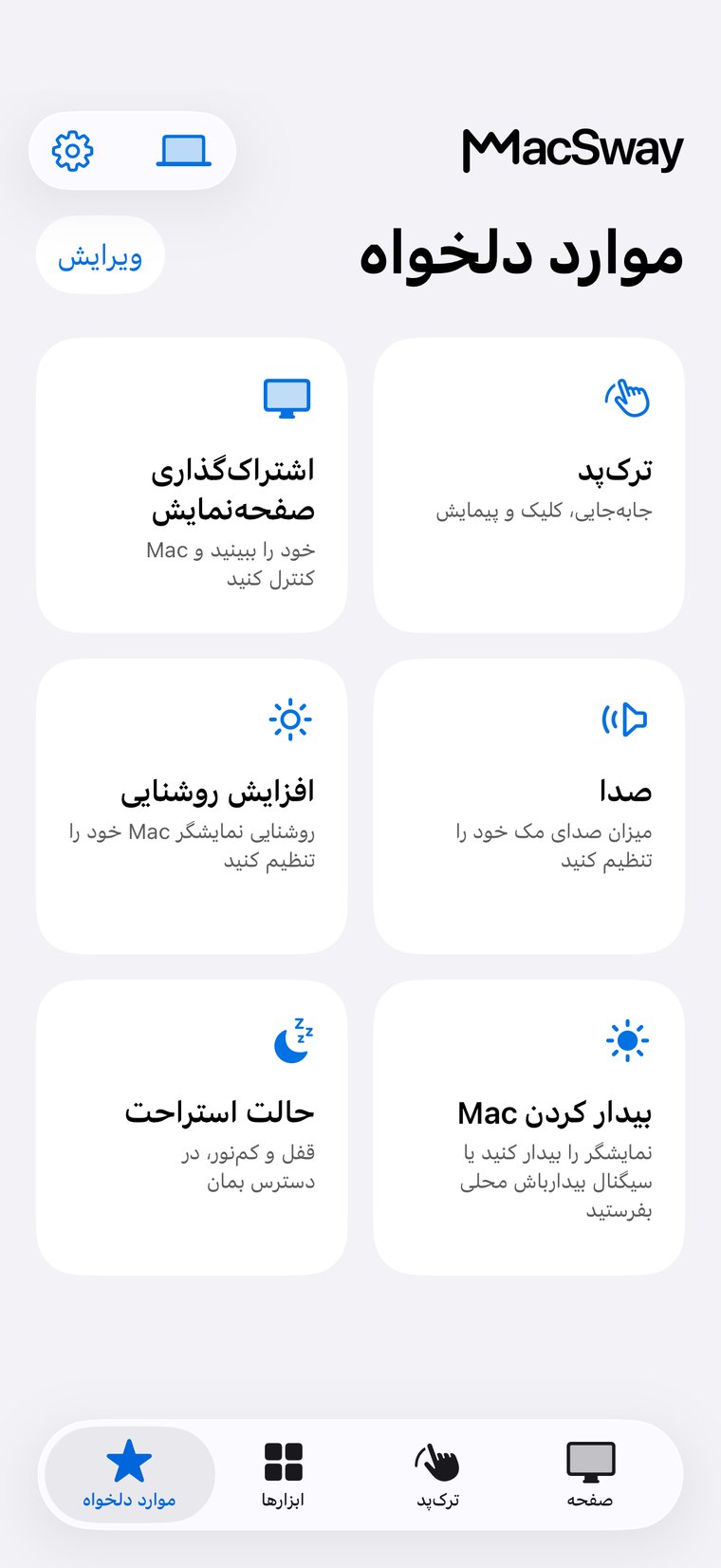
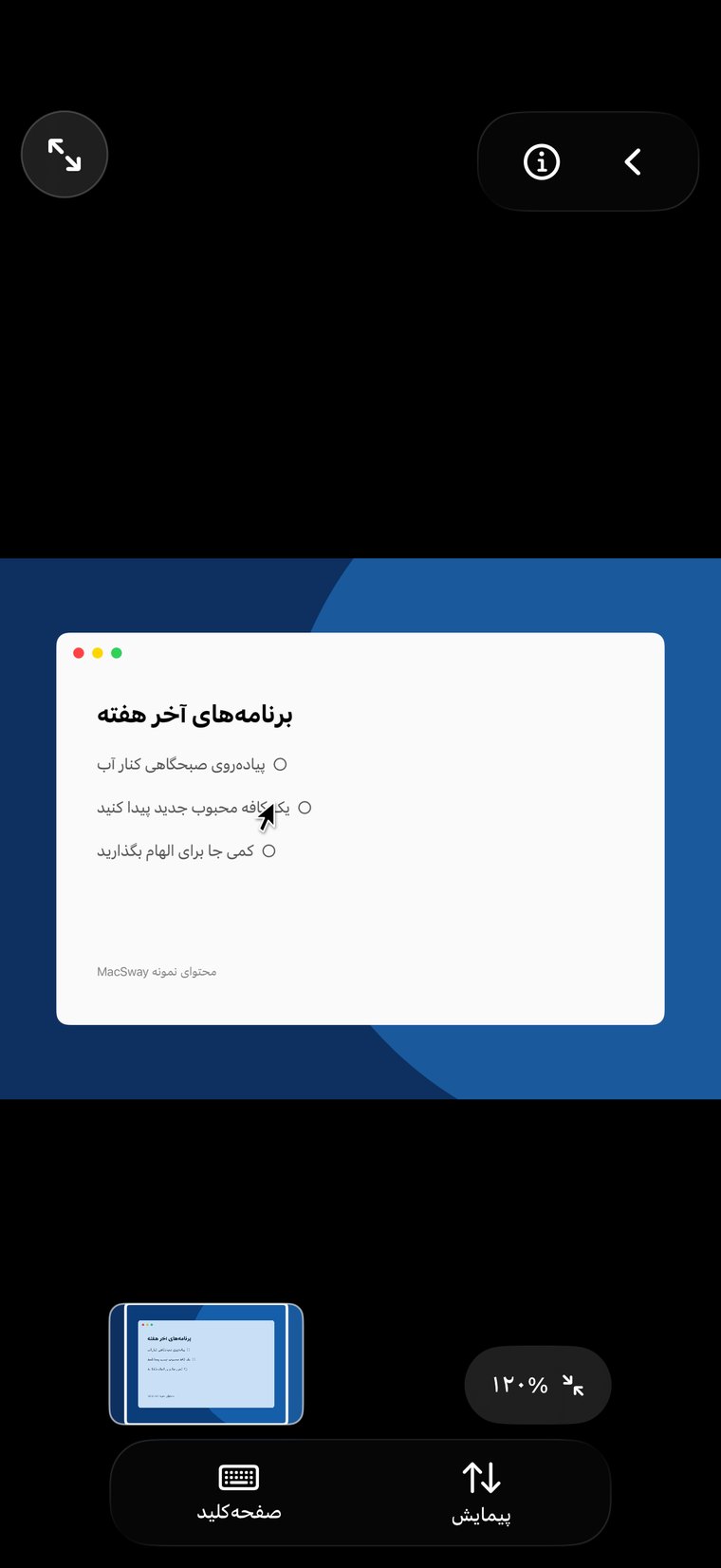
ترک‌پد · رایگان

از iPhone به‌عنوان ماوس، ترک‌پد
و صفحه‌کلید Mac استفاده کن

می‌توانی از iPhone به‌عنوان ترک‌پد و صفحه‌کلید بی‌سیم Mac استفاده کنی. حتی از روی مبل، نشانگر را حرکت بده، کلیک و تایپ کن یا صدا را تغییر بده. کافی است هر دو دستگاه به یک Wi-Fi متصل باشند تا بتوانی Mac را کنترل کنی. ترک‌پد رایگان است.

شروع رایگان · iOS 17+ · macOS 14+ · هر دو برنامه لازم است
امضاشده و تأییدشده توسط Apple · macOS 14+ · Apple silicon و Intel
MacSway app
✦
ترک‌پد و کیبوردرایگان
جفت‌سازی با کد شش‌رقمیاتصال رمزنگاری‌شده
بدون حساب کاربری · بدون رله ابریمشاهده امکانات
01

ترک‌پد MacSway چه کارهایی انجام می‌دهد

MacSway اپی برای iPhone است که iPhone را به ترک‌پد، ماوس و صفحه‌کلید Mac تبدیل می‌کند. ترک‌پد رایگان است و به حساب MacSway نیاز ندارد.

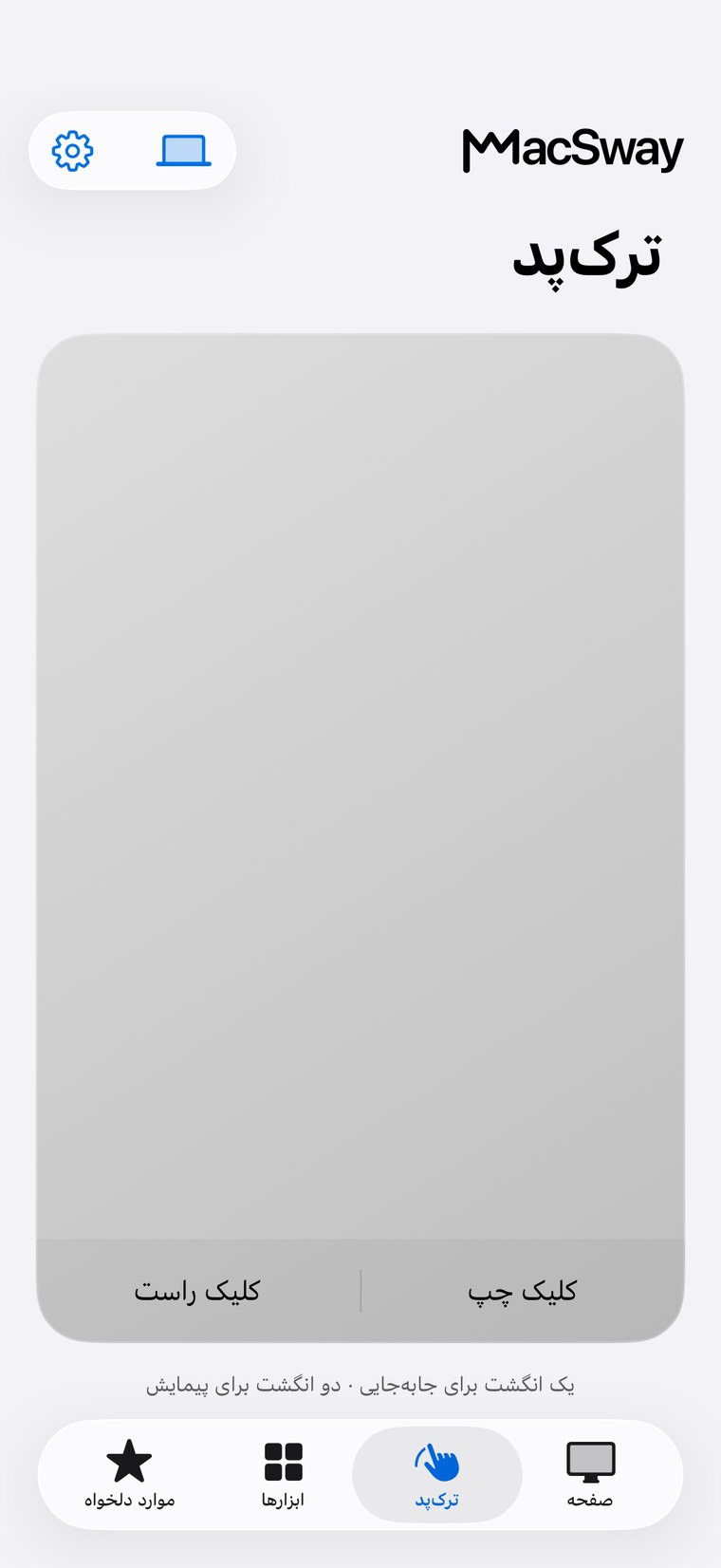
  • نشانگر و کلیک: می‌توانی با یک انگشت نشانگر را حرکت بدهی، با ضربه کلیک کنی و از ناحیه‌های جداگانه برای کلیک چپ و راست استفاده کنی.
  • پیمایش: می‌توانی با دو انگشت و در جهت طبیعی یا سنتی پیمایش کنی.
  • تایپ: می‌توانی با صفحه‌کلید iPhone تایپ کنی و کلیدهای Return، Delete، Escape، Tab و کلیدهای جهت‌نما را بفرستی یا متن را کپی، جای‌گذاری و یک‌جا انتخاب کنی.
  • صدا: می‌توانی صدا را با لغزنده و در گام‌های 10تایی تنظیم یا صدای Mac را قطع کنی.
MacSway
MacSway
02

چرا از iPhone استفاده کنی؟

چون iPhone همیشه همراهت است و لازم نیست دنبال ماوس یا صفحه‌کلید بگردی.

  • حرکت‌های آشنا: می‌توانی ضربه بزنی، با دو انگشت پیمایش کنی و از ناحیه‌های کلیک چپ و راست استفاده کنی.
  • قابل تنظیم: می‌توانی سرعت نشانگر، پیمایش طبیعی، ضربه برای کلیک و بازخورد لمسی را تنظیم کنی.
  • از روی مبل: می‌توانی وقتی Mac به تلویزیون متصل است، فیلمی را پخش کنی، به عقب برگردانی یا صدایش را کم کنی.
  • هنگام ارائه: می‌توانی حین حرکت در اتاق، با کلیدهای جهت‌نما اسلایدها را جلو ببری و نشانگر را جابه‌جا کنی.
MacSway
MacSway

نگاهی سریع به ترک‌پد MacSway

01↗
↓

چه چیزهایی لازم داری

اپ iPhone ‏(iOS 17 یا جدیدتر)، اپ Mac ‏(macOS 14 یا جدیدتر) و اتصال هر دو به یک Wi-Fi لازم است. در Mac باید دسترسی Accessibility را مجاز کنی. MacSway با هر Mac دارای macOS 14 یا جدیدتر کار می‌کند: MacBook Air و Pro،‏ iMac،‏ Mac mini،‏ Mac Studio و Mac Pro، با Apple silicon یا Intel.

02↗

هزینه

ترک‌پد، صفحه‌کلید و کنترل صدا رایگان‌اند. بقیه امکانات بخشی از MacSway Pro هستند: ماهانه $3.99، سالانه $24.99 یا یک‌بار $49 (قیمت‌های آمریکا).

03↗

حریم خصوصی

اتصال مستقیم و رمزگذاری‌شده است و جفت‌سازی با کدی شش‌رقمی انجام می‌شود. به حساب کاربری نیازی نیست و هیچ سرور MacSway در میان نیست.

04✓
↓

محدودیت‌ها

برای امکانات رایگان، هر دو دستگاه باید به یک Wi-Fi متصل باشند. MacSway نمی‌تواند Mac در حالت خواب را به‌طور مطمئن بیدار کند.

دور از خانه

به مک خود دسترسی پیدا کنید
از هر جایی.

در خانه، MacSway از طریق Wi-Fi کار می‌کند. دور از خانه، Tailscale را روی هر دو دستگاه راه‌اندازی کنید تا MacSway از طریق شبکه‌ها به مک شما برسد. نیازی به حساب MacSway نیست.

دانلودهر دو دستگاه به Tailscale و اینترنت نیاز دارند. مک شما باید بیدار باشد و اپ همراه در حال اجرا باشد.
تعرفه‌ها

شروع رایگان.
وقتی بیشتر خواستید، Pro.

ترک‌پد، صفحه‌کلید و صدا رایگان‌اند. Pro صفحهٔ زنده، ویجت‌ها و دسترسی از راه دور را اضافه می‌کند.

رایگان
$0همیشگی

کنترل روزمره، بدون هزینه.

  • ترک‌پد و ژست‌های محلی
  • ورودی صفحه‌کلید
  • کنترل صدا
امتحان کنید
PRO مادام‌العمر
$49یک‌بار

همه امکانات Pro، فقط با یک بار پرداخت.

  • همه ابزارهای Pro شامل می‌شود
  • خرید بدون تمدید
  • بدون اشتراک دوره‌ای
امتحان کنید

برای جامعه بساز. از هرجا که هستی، بساز. 💙

سوالات متداول

پرسش‌های
رایج.

پاسخ‌های کوتاه پیش از نصب.

چطور از iPhone به‌عنوان ماوس و ترک‌پد Mac استفاده کنم؟

MacSway اپی برای iPhone است که iPhone را به ترک‌پد، ماوس و صفحه‌کلید Mac تبدیل می‌کند. اپ MacSway را برای Mac از وب‌سایت دانلود کن، اپ iPhone را نصب کن، هر دو دستگاه را به یک Wi-Fi متصل کن، در iPhone‏ Mac را انتخاب کن و کد شش‌رقمی نمایش‌داده‌شده در Mac را وارد کن.

ترک‌پد MacSway رایگان است؟

بله، ترک‌پد، صفحه‌کلید و کنترل صدای MacSway در یک Wi-Fi و بدون حساب MacSway رایگان‌اند. اشتراک‌گذاری صفحه‌نمایش، ویجت‌ها، کنترل Music و Spotify، انتقال فایل و دسترسی از راه دور بخشی از MacSway Pro هستند.

ترک‌پد MacSway از چه حرکت‌هایی پشتیبانی می‌کند؟

در ترک‌پد MacSway می‌توانی با یک انگشت نشانگر را حرکت بدهی، با ضربه کلیک کنی، با دو انگشت پیمایش کنی و از ناحیه‌های جداگانه برای کلیک چپ و راست استفاده کنی. همچنین می‌توانی سرعت نشانگر، پیمایش طبیعی، ضربه برای کلیک و بازخورد لمسی را تنظیم کنی.

می‌توانم از iPhone روی Mac تایپ کنم؟

بله، با صفحه‌کلید MacSway می‌توانی از iPhone روی Mac تایپ کنی. این صفحه‌کلید حروف و کلیدهای Return، Delete، Escape، Tab و جهت‌نما را می‌فرستد و از کپی، جای‌گذاری و انتخاب همه پشتیبانی می‌کند. این قابلیت هم رایگان است.

می‌توانم صدای Mac را از iPhone تغییر بدهم؟

بله، MacSway می‌تواند صدای Mac را با لغزنده و در گام‌های 10تایی تغییر دهد یا آن را قطع کند. کنترل صدا رایگان است.

ترک‌پد MacSway بیرون از خانه هم کار می‌کند؟

برای استفاده از امکانات رایگان MacSway،‏ iPhone و Mac باید به یک Wi-Fi متصل باشند. برای استفاده بیرون از خانه، به MacSway Pro و Tailscale روی هر دو دستگاه نیاز داری و Mac باید روشن، به برق متصل و اپ Mac روی آن در حال اجرا باشد.

برای ترک‌پد MacSway چه تنظیماتی باید روی Mac انجام بدهم؟

برای ترک‌پد MacSway باید دسترسی Accessibility را در Mac و دسترسی Local Network را برای اتصال مجاز کنی. نگذار Mac به حالت خواب برود: آن را به برق وصل کن یا از حالت استراحت استفاده کن. مراحل در صفحه آماده‌سازی Mac آمده‌اند.

MacSway چه فرقی با یک اپ ساده ماوس از راه دور دارد؟

MacSway علاوه بر ترک‌پد، صفحه‌کلید و کنترل صدا را رایگان در اختیارت می‌گذارد و با Pro می‌توانی به صفحه‌نمایش Mac، ویجت‌ها، کنترل موسیقی و انتقال فایل هم دسترسی داشته باشی؛ بدون حساب کاربری و فضای ابری. اگر بعداً بخواهی صفحه‌نمایش Mac را ببینی، لازم نیست اپ را عوض کنی.

Mac خود را
از iPhone کنترل کنید.

اپ Mac و اپ iPhone را نصب کنید، با کد شش‌رقمی جفت شوید و شروع کنید.

به‌زودی در App Store

MacSway در حال بررسی در App Store است. ایمیلت را وارد کن تا به‌محض انتشار، فقط یک پیام برایت بفرستیم.