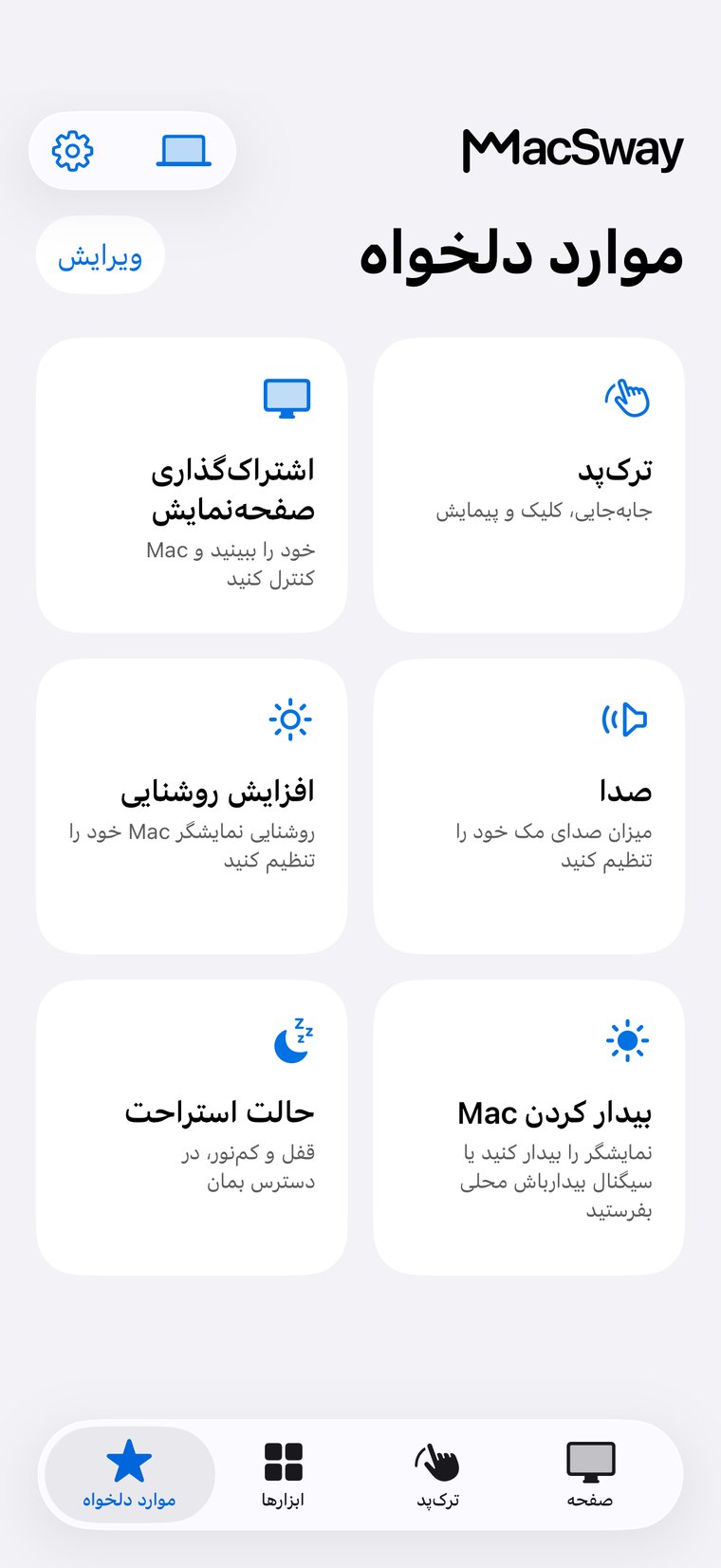
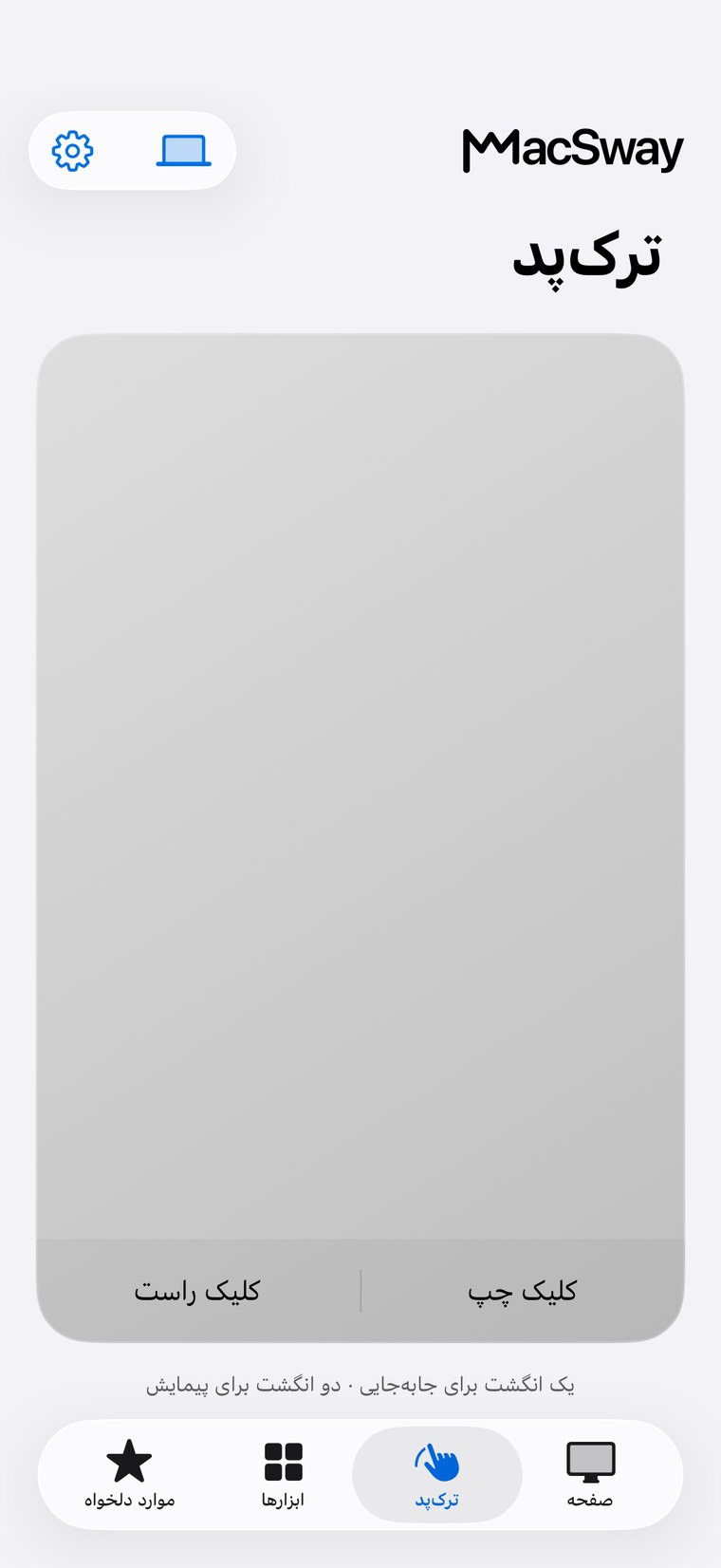
راه‌اندازی

Mac را آماده کن:
بیدار و در دسترس نگهش دار

برای استفاده از MacSway باید سه مجوز را در Mac بدهی (دسترسی‌پذیری، شبکه محلی و ضبط صفحه‌نمایش برای اشتراک‌گذاری صفحه‌نمایش) و نگذاری Mac به خواب برود: آن را به برق وصل کن و از حالت استراحت استفاده کن. در این صفحه، مراحل را قدم‌به‌قدم می‌بینی. برنامه MacSway برای Mac در نوار منو اجرا می‌شود و به‌طور پیش‌فرض هنگام ورود به سیستم باز می‌شود.

شروع رایگان · iOS 17+ · macOS 14+ · هر دو برنامه لازم است
امضاشده و تأییدشده توسط Apple · macOS 14+ · Apple silicon و Intel
MacSway app
✦
ترک‌پد و کیبوردرایگان
جفت‌سازی با کد شش‌رقمیاتصال رمزنگاری‌شده
بدون حساب کاربری · بدون رله ابریمشاهده امکانات
01

مجوزهای لازم در Mac

برنامه MacSway برای Mac با مجوزهای سیستمی کار می‌کند و کافی است آن‌ها را یک بار بدهی.

  • دسترسی‌پذیری: برای کلیک کردن، تایپ کردن، کار با پنجره‌ها و میان‌برها.
  • شبکه محلی: MacSway از این طریق Mac را در Wi-Fi پیدا می‌کند.
  • ضبط صفحه‌نمایش: برای اشتراک‌گذاری صفحه‌نمایش. برای پخش صدای Mac، مجوز ضبط صفحه‌نمایش و صدای سیستم لازم است.
  • اتوماسیون: برای کنترل Music یا Spotify؛ سیستم اولین بار از تو اجازه می‌خواهد.
MacSway
MacSway
02

چطور Mac را در دسترس نگه داری

MacSway فقط زمانی می‌تواند به Mac دسترسی داشته باشد که Mac بیدار باشد.

  • اتصال به برق: Mac را به برق وصل کن تا به‌دلیل کمبود شارژ به خواب نرود.
  • حالت استراحت: نمایشگر را خاموش می‌کند، اما Mac همچنان در دسترس می‌ماند.
  • درِ بسته: اگر درِ Mac بسته باشد یا Mac به حالت خواب سیستم برود، اتصال قطع می‌شود.
  • بیدار کردن: بیدار کردن Mac با MacSway تضمین‌شده نیست؛ حالت استراحت گزینه مطمئن‌تری است.
MacSway
MacSway

راه‌اندازی قدم‌به‌قدم

01↗
↓

برنامه MacSway برای Mac را از وب‌سایت دانلود و باز کن؛ برنامه در نوار منو ظاهر می‌شود.

02↗
↓

وقتی Mac درخواست کرد، دسترسی به شبکه محلی را مجاز کن.

03↗
• • •
• • •

در تنظیمات سیستم، بخش حریم خصوصی و امنیت، دسترسی‌پذیری، ضبط صفحه‌نمایش برای اشتراک‌گذاری صفحه‌نمایش و اتوماسیون برای کنترل موسیقی را مجاز کن.

04✓
✓

Mac را به برق وصل کن و در iPhone، تنظیم «در دسترس ماندن با نمایشگر خاموش» را روشن کن.

آماده‌سازی Mac در یک نگاه

01↗
↓

آنچه نیاز داری

برنامه MacSway برای Mac (macOS 14 یا جدیدتر) که در نوار منو اجرا می‌شود. کافی است مجوزها را یک بار بدهی. این برنامه روی هر Mac دارای macOS 14 یا جدیدتر کار می‌کند: MacBook Air و Pro، iMac، Mac mini، Mac Studio و Mac Pro با Apple silicon یا Intel.

02↗

هزینه

آماده‌سازی Mac رایگان است. در MacSway، ترک‌پد، صفحه‌کلید و صدا رایگان‌اند و بقیه امکانات به Pro نیاز دارند: ماهانه $3.99، سالانه $24.99 یا یک‌بار $49 (قیمت‌های آمریکا).

03↗

حریم خصوصی

MacSway با مجوزهایی که می‌دهی کار می‌کند، مستقیماً به iPhone وصل می‌شود و از هیچ سرور MacSway استفاده نمی‌کند.

04✓
↓

محدودیت‌ها

اگر Mac در حالت خواب باشد یا درِ آن بسته باشد، نمی‌توانی به آن دسترسی داشته باشی. حالت استراحت فقط وقتی کار می‌کند که تنظیم «در دسترس ماندن با نمایشگر خاموش» روشن باشد.

دور از خانه

به مک خود دسترسی پیدا کنید
از هر جایی.

در خانه، MacSway از طریق Wi-Fi کار می‌کند. دور از خانه، Tailscale را روی هر دو دستگاه راه‌اندازی کنید تا MacSway از طریق شبکه‌ها به مک شما برسد. نیازی به حساب MacSway نیست.

دانلودهر دو دستگاه به Tailscale و اینترنت نیاز دارند. مک شما باید بیدار باشد و اپ همراه در حال اجرا باشد.
تعرفه‌ها

شروع رایگان.
وقتی بیشتر خواستید، Pro.

ترک‌پد، صفحه‌کلید و صدا رایگان‌اند. Pro صفحهٔ زنده، ویجت‌ها و دسترسی از راه دور را اضافه می‌کند.

رایگان
$0همیشگی

کنترل روزمره، بدون هزینه.

  • ترک‌پد و ژست‌های محلی
  • ورودی صفحه‌کلید
  • کنترل صدا
امتحان کنید
PRO مادام‌العمر
$49یک‌بار

همه امکانات Pro، فقط با یک بار پرداخت.

  • همه ابزارهای Pro شامل می‌شود
  • خرید بدون تمدید
  • بدون اشتراک دوره‌ای
امتحان کنید

برای جامعه بساز. از هرجا که هستی، بساز. 💙

سوالات متداول

پرسش‌های
رایج.

پاسخ‌های کوتاه پیش از نصب.

MacSway در Mac به چه مجوزهایی نیاز دارد؟

MacSway در Mac به مجوز دسترسی‌پذیری (برای کلیک کردن، تایپ کردن و کار با پنجره‌ها) و شبکه محلی (برای پیدا کردن Mac) نیاز دارد. اشتراک‌گذاری صفحه‌نمایش به مجوز ضبط صفحه‌نمایش، صدای Mac به مجوز ضبط صفحه‌نمایش و صدای سیستم، و کنترل موسیقی به مجوز اتوماسیون نیاز دارد.

چطور نگذارم Mac به خواب برود تا با MacSway به آن دسترسی داشته باشم؟

برای استفاده از MacSway، Mac را به برق وصل کن و در iPhone تنظیم «در دسترس ماندن با نمایشگر خاموش» را روشن کن. پس از آن، حالت استراحت نمایشگر را خاموش می‌کند، اما Mac همچنان در دسترس می‌ماند.

حالت استراحت MacSway چیست؟

حالت استراحت MacSway، Mac را قفل و نمایشگر را خاموش می‌کند، اما Mac همچنان برای iPhone در دسترس می‌ماند. حالت استراحت فقط وقتی کار می‌کند که تنظیم «در دسترس ماندن با نمایشگر خاموش» روشن باشد.

آیا با MacSway می‌توانم به MacBook با درِ بسته دسترسی داشته باشم؟

خیر، اگر درِ Mac بسته باشد یا Mac به حالت خواب سیستم برود، اتصال آن به MacSway قطع می‌شود. تنظیم «در دسترس ماندن با نمایشگر خاموش» فقط از خواب رفتن بر اثر بی‌فعالیتی جلوگیری می‌کند.

آیا MacSway می‌تواند Mac را از حالت خواب بیدار کند؟

MacSway نمی‌تواند Mac را با اطمینان از حالت خواب بیدار کند؛ بیدار کردن فقط در شبکه محلی ممکن است و حتی آنجا هم تضمینی نیست. گزینه مطمئن، حالت استراحت است که نمایشگر را خاموش می‌کند، اما Mac را در دسترس نگه می‌دارد.

چرا Mac برای MacSway مجوز شبکه محلی می‌خواهد؟

MacSway از مجوز شبکه محلی برای پیدا کردن Mac در Wi-Fi و اتصال به آن استفاده می‌کند. بدون این مجوز، iPhone نمی‌تواند Mac را ببیند.

آیا برنامه MacSway برای Mac باید در حال اجرا باشد؟

بله، برنامه MacSway برای Mac باید در نوار منو اجرا شود تا فرمان‌های iPhone را دریافت کند. MacSway به‌طور پیش‌فرض هنگام ورود به سیستم باز می‌شود و می‌توانی این گزینه را از منوی Mac خاموش کنی.

آیا باید برنامه MacSway برای Mac را به‌روزرسانی کنم؟

برای پخش صدا و استفاده از قابلیت‌های جدیدتر، MacSway به نسخه به‌روز برنامه Mac نیاز دارد. بهتر است آن را به‌روز نگه داری تا همه قابلیت‌های برنامه iPhone کار کنند.

Mac خود را
از iPhone کنترل کنید.

اپ Mac و اپ iPhone را نصب کنید، با کد شش‌رقمی جفت شوید و شروع کنید.

به‌زودی در App Store

MacSway در حال بررسی در App Store است. ایمیلت را وارد کن تا به‌محض انتشار، فقط یک پیام برایت بفرستیم.