DISPLAY MODE · ΕΡΧΕΤΑΙ ΣΤΗΝ ΕΠΟΜΕΝΗ ΕΝΗΜΕΡΩΣΗ

Εμφάνισε το Mac σου σε TV ή οθόνη,
με το iPhone ως τηλεχειριστήριο

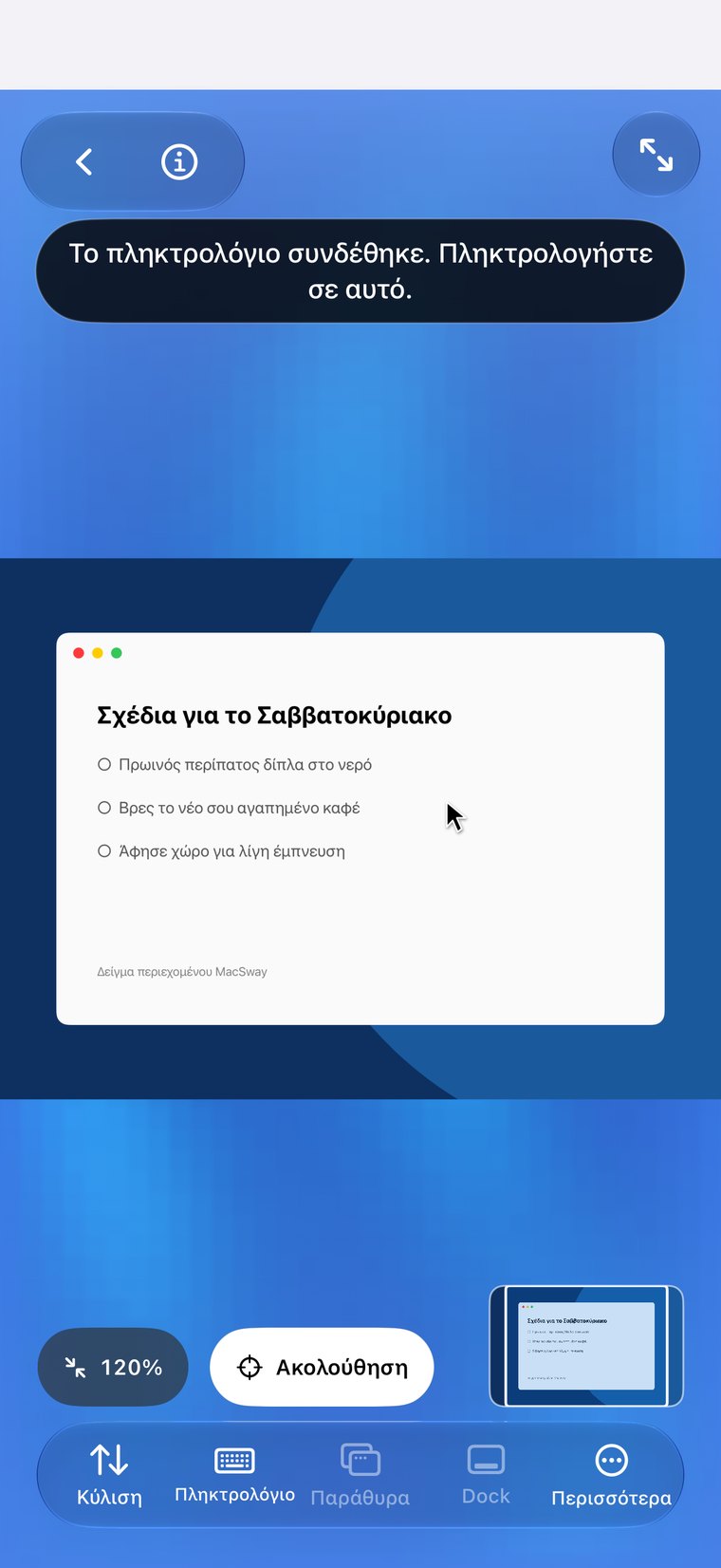
Βάλε το Mac σου στη μεγάλη οθόνη και κράτα το iPhone στο χέρι σου. Στο Display Mode, η TV ή η οθόνη εμφανίζει το Mac σου με τον δείκτη, ενώ το τηλέφωνο γίνεται trackpad ή πληκτρολόγιο με ένα πάτημα.

Δωρεάν · iOS 17+ · macOS 14+ · Απαιτούνται και οι δύο εφαρμογές
Υπογεγραμμένο και επικυρωμένο από την Apple · macOS 14+ · Apple silicon και Intel
MacSway app
✦
Επιφάνεια αφής και πληκτρολόγιοΔωρεάν χρήση
Ζευγοποίηση με εξαψήφιο κωδικόΚρυπτογραφημένη σύνδεση
ΧΩΡΙΣ ΛΟΓΑΡΙΑΣΜΟ · ΧΩΡΙΣ ΑΝΑΜΕΤΑΔΟΣΗ ΜΕΣΩ CLOUDΔες τις δυνατότητες
01

Τι κάνει

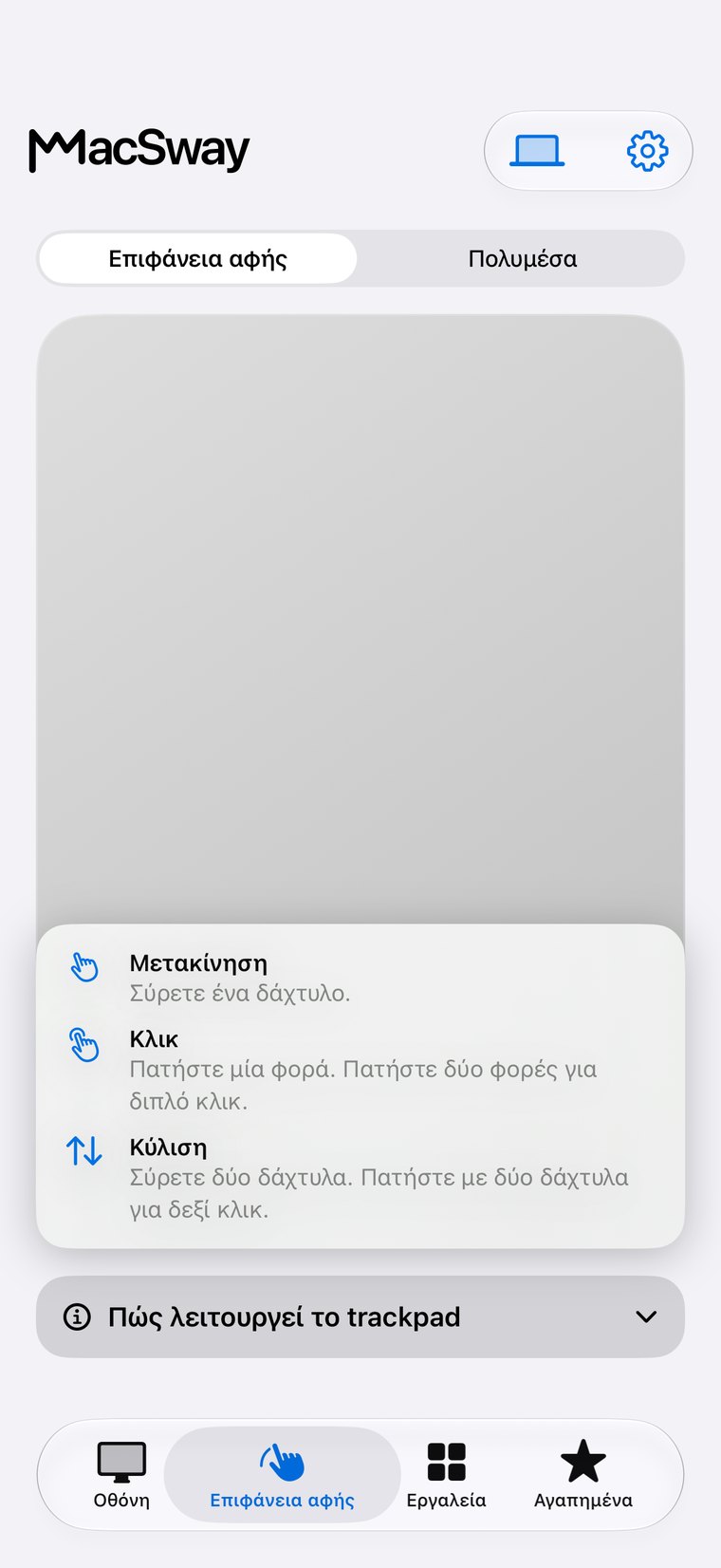
Το Display Mode στέλνει την εικόνα του Mac σου σε μια δεύτερη οθόνη: TV, οθόνη ή προβολέα. Η οθόνη δείχνει μόνο το Mac σου, σε μεγάλη και καθαρή προβολή. Το iPhone μένει στο χέρι σου ως χειριστήριο, με δύο λειτουργίες: trackpad για μετακίνηση και κλικ και πληκτρολόγιο για πληκτρολόγηση.

Βλέπεις τον δείκτη να κινείται στη μεγάλη οθόνη καθώς μετακινείς το δάχτυλό σου στο τηλέφωνο. Πάτησε για κλικ, πληκτρολόγησε από τη γραμμή πληκτρολόγησης που στέλνει κάθε χαρακτήρα ζωντανά και χρησιμοποίησε συντομεύσεις όπως Command-C ή πλήκτρα λειτουργιών από την προβολή πληκτρολογίου.
MacSway
MacSway
02

Πότε θα το χρησιμοποιήσεις

  • Ταινίες και σειρές στην TV: το Mac αναπαράγει το περιεχόμενο, η TV το προβάλλει και εσύ κάνεις παύση ή μεταπήδηση από τον καναπέ.
  • Παρουσιάσεις: δείξε διαφάνειες σε προβολέα ή στην οθόνη της αίθουσας και προχώρα από το iPhone σου, χωρίς laptop μπροστά σου.
  • Φωτογραφίες ή έναν ιστότοπο σε παρέα: περιηγήσου από το Mac και όλοι θα βλέπουν τη μεγάλη οθόνη.
  • Mac mini ή Mac δίπλα στην TV: χρησιμοποίησέ το σαν κέντρο πολυμέσων με τηλεχειριστήριο στην τσέπη.
MacSway
MacSway

Δύο τρόποι για να εμφανίσεις την εικόνα στην οθόνη

Ασύρματα: άνοιξε το Control Center στο iPhone, πάτησε Screen Mirroring και επίλεξε την TV ή έναν δέκτη AirPlay. Το MacSway θα εμφανίσει το Mac σου εκεί. Η εφαρμογή περιλαμβάνει έναν σύντομο οδηγό με κινούμενα σχέδια για τα τρία πατήματα, ώστε να μην χρειάζεται να τα θυμάσαι.

Με καλώδιο: σύνδεσε το iPhone σε οθόνη ή TV με αντάπτορα USB-C σε HDMI. Το iOS παρέχει στις εφαρμογές την εξωτερική οθόνη και το MacSway τη χρησιμοποιεί με τον ίδιο τρόπο.

Χρήσιμο να γνωρίζεις

  • Το Display Mode χρησιμοποιεί την ίδια ζωντανή οθόνη του Mac με το screen sharing, επομένως το Mac χρειάζεται την άδεια Screen Recording και πρέπει να είναι ενεργό και προσβάσιμο (δες πώς να προετοιμάσεις το Mac σου).
  • Είναι ζωντανή ροή μέσω του δικτύου σου, οπότε υπάρχει μια μικρή καθυστέρηση. Είναι κατάλληλο για παρουσιάσεις, περιήγηση και βίντεο, όχι για παιχνίδια υψηλής ταχύτητας.
  • Προσαρμογή ή γέμισμα: επίλεξε αν η εικόνα θα προσαρμοστεί στην οθόνη με μπάρες ή θα την καλύψει ολόκληρη.
  • Το Mac σου παραμένει ίδιο: το Display Mode εμφανίζει την οθόνη του, δεν τη μετατρέπει σε δεύτερο desktop.
  • Η εικόνα παραμένει μεταξύ των συσκευών σου μέσω της ίδιας κρυπτογραφημένης σύνδεσης. Δεν χρειάζεται λογαριασμός και δεν υπάρχει cloud.

Ρύθμιση σε τέσσερα βήματα

01↗
↓

Εγκατάστησε το δωρεάν MacSway companion στο Mac σου και ζευγοποίησε το iPhone σου όπως συνήθως.

02↗
↓

Σύνδεσε το iPhone σε TV ή οθόνη, με Screen Mirroring ή μέσω καλωδίου.

03↗
• • •
• • •

Το MacSway θα προτείνει να εμφανίσει το Mac σου στην οθόνη. Πάτησε Show my Mac.

04✓
✓

Χρησιμοποίησε τον διακόπτη Trackpad και Keyboard στο iPhone. Πάτησε Stop όταν τελειώσεις.

Επίσης σε αυτή την ενημέρωση

01↗
↓

Εξυπνότερη σύνδεση

αν το Mac σου βρίσκεται σε αναστολή, ένα πάτημα στο Connect προσπαθεί πρώτα να το ενεργοποιήσει (απαιτείται η ρύθμιση αφύπνισης μέσω δικτύου στο Mac και η αφύπνιση δεν είναι εγγυημένη).

02↗

Πιο ήρεμη διεπαφή

ενιαία εμφάνιση στη λίστα συσκευών και στις ρυθμίσεις, σαφέστερη κατάσταση σύνδεσης και σελίδα Screen που χωρά χωρίς κύλιση.

03✓

iPhone και iPad

όλα είναι διαθέσιμα και στις δύο συσκευές.

ΕΚΤΟΣ ΣΠΙΤΙΟΥ

Συνδέσου στο Mac σου
όπου κι αν βρίσκεσαι.

Στο σπίτι το MacSway λειτουργεί μέσω του Wi-Fi σου. Όταν λείπεις, πάτησε Connect remotely και το MacSway βρίσκει μόνο του τον δρόμο προς το Mac σου μέσα από τα δίκτυα. Άφησε το Mac ανοιχτό και στην πρίζα, με την εφαρμογή συνοδείας σε λειτουργία. Δεν χρειάζεται λογαριασμός MacSway.

ΛήψηΚαι οι δύο συσκευές χρειάζονται internet. Το Mac πρέπει να μένει ανοιχτό και προσβάσιμο: στην πρίζα, με μεγάλο χρόνο αυτόματου κλειδώματος ή σε Rest mode.
ΤΙΜΕΣ

Δωρεάν για όλους.
Όλες οι λειτουργίες περιλαμβάνονται.

Trackpad, πληκτρολόγιο, ένταση, κοινή χρήση οθόνης, widgets και απομακρυσμένη πρόσβαση, όλα δωρεάν.

Δημιούργησε για την κοινότητα. Δημιούργησε από παντού. 💙

ΣΥΧΝΕΣ ΕΡΩΤΗΣΕΙΣ

Συχνές
ερωτήσεις.

Σύντομες απαντήσεις πριν την εγκατάσταση.

Μπορώ να εμφανίσω το Mac μου σε TV από το iPhone μου;

Ναι, με το Display Mode: σύνδεσε το iPhone στην TV με Screen Mirroring ή μέσω καλωδίου και το MacSway θα εμφανίσει εκεί το Mac σου, ενώ το iPhone θα λειτουργεί ως trackpad και πληκτρολόγιο. Θα είναι διαθέσιμο στην επόμενη ενημέρωση της εφαρμογής.

Χρειάζομαι Apple TV;

Όχι. Οποιαδήποτε TV ή δέκτης υποστηρίζει AirPlay λειτουργεί για την ασύρματη σύνδεση, ενώ ένας αντάπτορας USB-C σε HDMI λειτουργεί με οποιαδήποτε οθόνη HDMI.

Είναι το Display Mode ίδιο με το AirPlay ή το iPhone Mirroring;

Όχι. Το AirPlay Screen Mirroring στέλνει την οθόνη του iPhone. Στο Display Mode, η μεγάλη οθόνη εμφανίζει το Mac σου και το iPhone λειτουργεί ως τηλεχειριστήριο.

Κοστίζει κάτι;

Το MacSway είναι δωρεάν σήμερα. Το Display Mode περιλαμβάνεται στην εφαρμογή.

Έλεγξε το Mac σου
από το iPhone σου.

Εγκατάστησε την εφαρμογή στο Mac και στο iPhone, κάνε ζεύξη με έναν εξαψήφιο κωδικό και ξεκίνα.