EINRICHTUNG

Mac vorbereiten:
wach und erreichbar halten

Für MacSway erteilst du auf dem Mac drei Berechtigungen (Bedienungshilfen, lokales Netzwerk und Bildschirmaufnahme für die Bildschirmfreigabe) und verhinderst, dass er in den Ruhezustand wechselt: Schließe ihn ans Stromnetz an und nutze den Bereitschaftsmodus. Diese Seite führt dich Schritt für Schritt durch die Einrichtung. Die Mac-App von MacSway läuft in der Menüleiste und wird standardmäßig bei der Anmeldung gestartet.

Kostenlos starten · iOS 17+ · macOS 14+ · Beide Apps erforderlich
Signiert und von Apple notarisiert · macOS 14+ · Apple Silicon und Intel
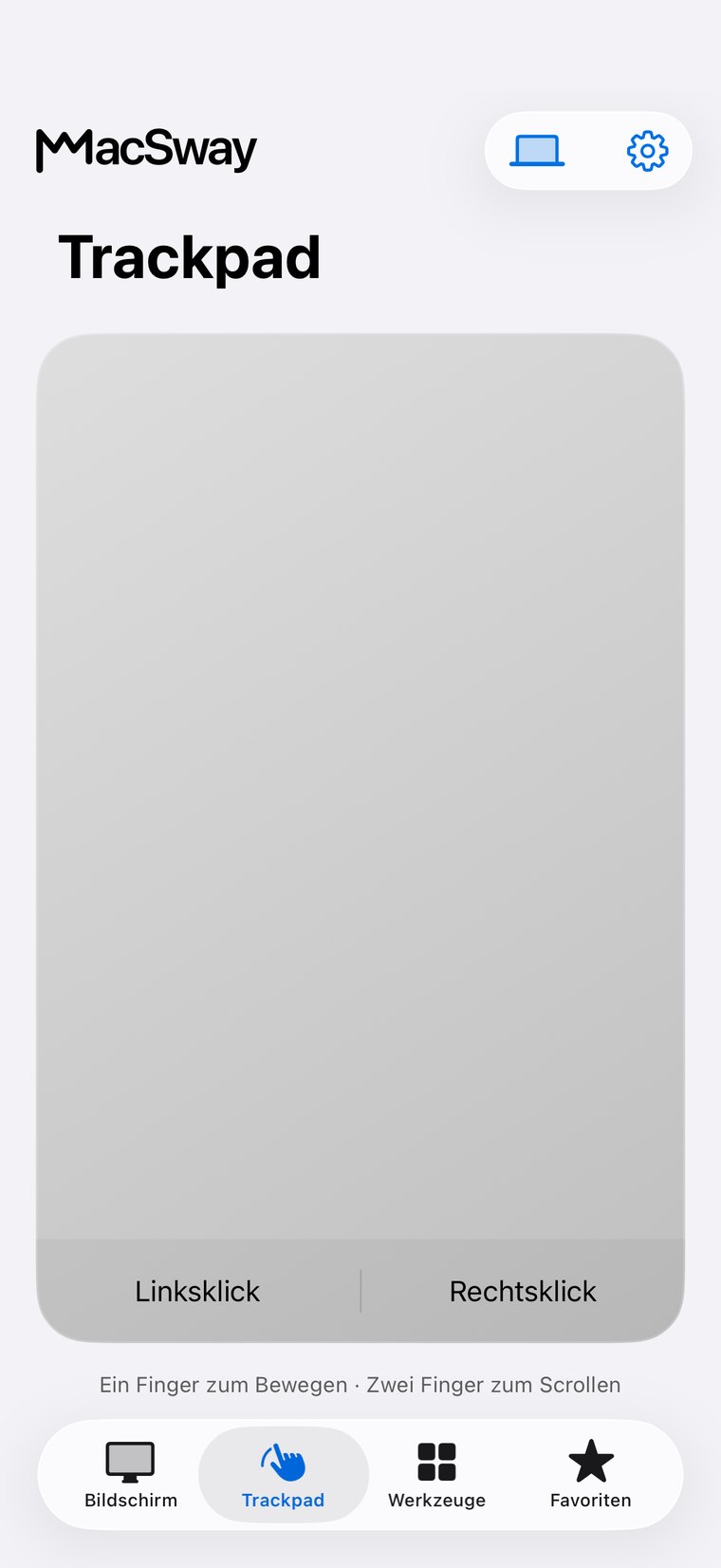
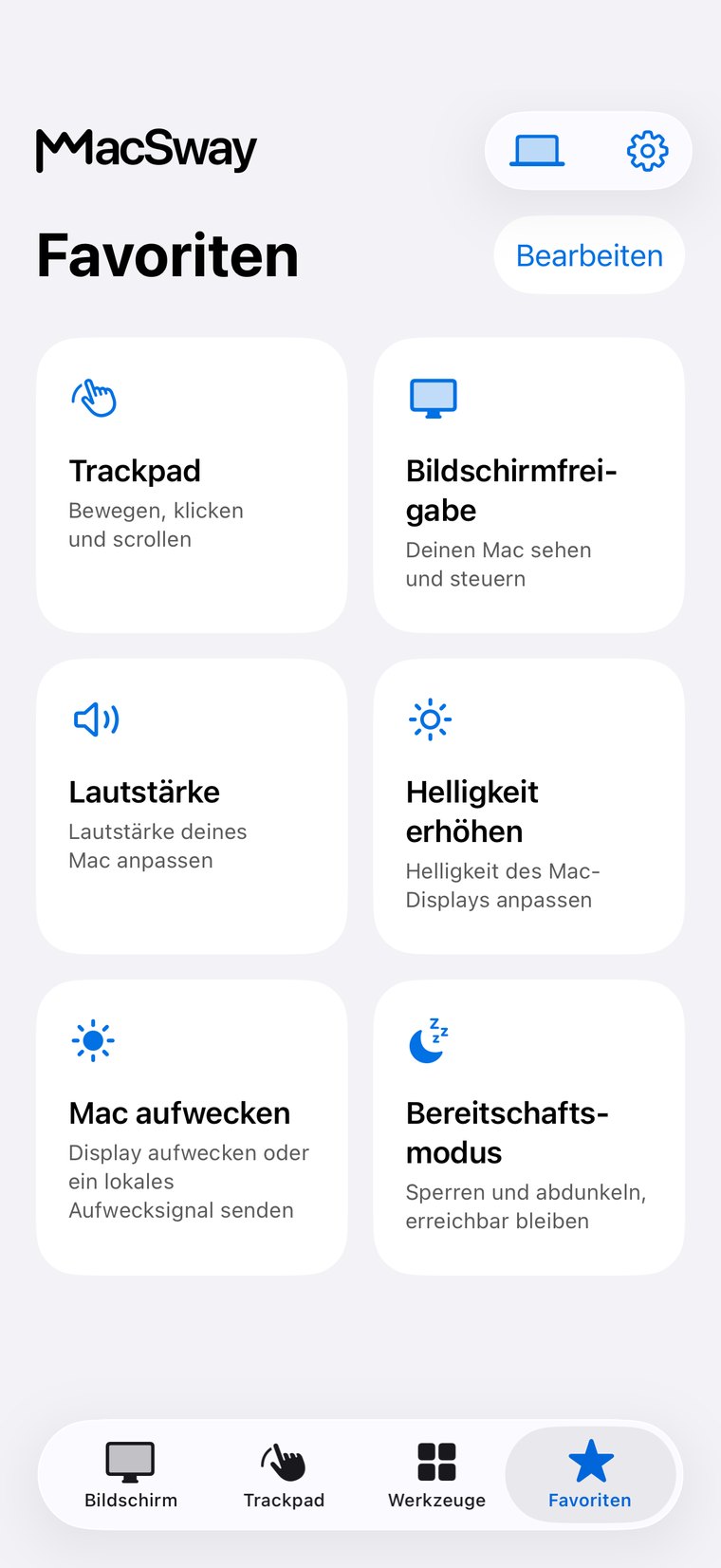
MacSway Favoriten
✦
Trackpad und TastaturKostenlos nutzbar
Kopplung mit sechsstelliger NummerVerschlüsselte Verbindung
KEIN ACCOUNT · KEINE CLOUD-WEITERLEITUNGFunktionen ansehen
01

Berechtigungen auf dem Mac

Die Mac-App von MacSway benötigt Systemberechtigungen, die du einmalig erteilst.

  • Bedienungshilfen: zum Klicken, Tippen sowie zum Steuern von Fenstern und Kurzbefehlen.
  • Lokales Netzwerk: damit findet MacSway den Mac über Wi-Fi.
  • Bildschirmaufnahme: für die Bildschirmfreigabe. Für den Ton vom Mac ist die Berechtigung für Bildschirm- und Systemaudioaufnahme erforderlich.
  • Automation: zum Steuern von Music oder Spotify; das System fragt beim ersten Mal danach.
MacSway
MacSway
02

So bleibt der Mac erreichbar

MacSway kann nur auf einen Mac zugreifen, der wach ist.

  • Am Stromnetz: Schließe ihn ans Stromnetz an, damit er bei niedrigem Akkustand nicht in den Ruhezustand wechselt.
  • Bereitschaftsmodus: Schaltet das Display aus, während der Mac erreichbar bleibt.
  • Geschlossener Deckel: Ein Mac mit geschlossenem Deckel oder im Systemruhezustand trennt die Verbindung.
  • Aufwecken: Das Aufwecken des Mac mit MacSway funktioniert nicht garantiert. Der Bereitschaftsmodus ist die zuverlässige Option.
MacSway
MacSway

Schritt für Schritt einrichten

01↗
↓

Lade die Mac-App von MacSway von der Website herunter und öffne sie. Sie erscheint in der Menüleiste.

02↗
↓

Wenn der Mac danach fragt, erlaube den Zugriff auf das lokale Netzwerk.

03↗
• • •
• • •

Erlaube in den Systemeinstellungen unter Datenschutz & Sicherheit den Zugriff auf Bedienungshilfen, die Bildschirmaufnahme für die Bildschirmfreigabe und Automation für die Musiksteuerung.

04✓
✓

Schließe den Mac ans Stromnetz an und aktiviere auf dem iPhone die Einstellung „Bei ausgeschaltetem Display erreichbar bleiben“.

Mac vorbereiten: alles auf einen Blick

01↗
↓

Was du brauchst

Die Mac-App von MacSway (macOS 14 oder neuer), die in der Menüleiste läuft. Die Berechtigungen erteilst du einmalig. Funktioniert mit jedem Mac ab macOS 14: MacBook Air und MacBook Pro, iMac, Mac mini, Mac Studio und Mac Pro – mit Apple silicon oder Intel.

02↗

Was es kostet

Die Vorbereitung des Mac ist kostenlos. In MacSway sind Trackpad, Tastatur und Lautstärke kostenlos, alles Weitere gehört zu Pro: $3.99 pro Monat, $24.99 pro Jahr oder einmalig $49 (US-Preise).

03↗

So werden deine Daten geschützt

MacSway arbeitet mit den von dir erteilten Berechtigungen, stellt eine direkte Verbindung zu deinem iPhone her und nutzt keinen Server von MacSway.

04✓
↓

Einschränkungen

Ein Mac im Ruhezustand oder mit geschlossenem Deckel ist nicht erreichbar. Der Bereitschaftsmodus funktioniert nur, wenn die Einstellung „Bei ausgeschaltetem Display erreichbar bleiben“ aktiviert ist.

UNTERWEGS

Greife auf deinen Mac zu –
auch von unterwegs.

Zu Hause funktioniert MacSway über dein Wi-Fi. Für den Zugriff von unterwegs richtest du Tailscale auf beiden Geräten ein. So erreicht MacSway deinen Mac auch über verschiedene Netzwerke hinweg. Lass den Mac eingeschaltet und am Strom, während die Companion-App läuft. Kein MacSway-Account erforderlich.

LadenBeide Geräte benötigen Tailscale und eine Internetverbindung. Der Mac muss eingeschaltet und erreichbar bleiben: am Strom, mit einer langen Zeit bis zur automatischen Sperre oder im Bereitschaftsmodus.
PREISE

Kostenlos starten.
Pro für mehr Funktionen.

Trackpad, Tastatur und Lautstärke sind kostenlos. Pro umfasst zusätzlich Bildschirmfreigabe, Widgets und Fernzugriff.

KOSTENLOS
$0dauerhaft

Kostenlose Steuerung für jeden Tag.

  • Lokales Trackpad und Gesten
  • Tastatureingabe
  • Lautstärkeregelung
Ausprobieren
PRO AUF LEBENSZEIT
$49einmalig

Alle Pro-Funktionen, einmal bezahlt.

  • Alle Pro-Werkzeuge enthalten
  • Einmalkauf ohne Verlängerung
  • Kein wiederkehrendes Abonnement
Ausprobieren

Für die Community gebaut. Baue jederzeit, von überall. 💙

FAQ

Häufige
Fragen.

Kurz beantwortet, bevor du die App installierst.

Welche Berechtigungen benötigt MacSway auf dem Mac?

MacSway benötigt auf dem Mac Zugriff auf die Bedienungshilfen (Klicken, Tippen und Fenster) und das lokale Netzwerk (Mac finden). Für die Bildschirmfreigabe ist außerdem die Bildschirmaufnahme erforderlich, für den Ton vom Mac die Bildschirm- und Systemaudioaufnahme und für die Musiksteuerung Automation.

Wie verhindere ich, dass mein Mac in den Ruhezustand wechselt, damit ich ihn mit MacSway erreichen kann?

Für MacSway kannst du den Mac ans Stromnetz anschließen und auf dem iPhone die Einstellung „Bei ausgeschaltetem Display erreichbar bleiben“ aktivieren. Der Bereitschaftsmodus schaltet dann das Display aus, während der Mac erreichbar bleibt.

Was ist der Bereitschaftsmodus von MacSway?

Der Bereitschaftsmodus von MacSway sperrt den Mac und schaltet das Display aus, während der Mac für das iPhone erreichbar bleibt. Er funktioniert nur, wenn die Einstellung „Bei ausgeschaltetem Display erreichbar bleiben“ aktiviert ist.

Kann ich mit MacSway auf ein MacBook mit geschlossenem Deckel zugreifen?

Nein, ein Mac mit geschlossenem Deckel oder im Systemruhezustand trennt die Verbindung zu MacSway. Die Einstellung „Bei ausgeschaltetem Display erreichbar bleiben“ verhindert nur den Ruhezustand aufgrund von Inaktivität.

Kann MacSway einen Mac aus dem Ruhezustand aufwecken?

MacSway kann einen Mac nicht zuverlässig aus dem Ruhezustand aufwecken: Das funktioniert nur im lokalen Netzwerk und auch dort nicht garantiert. Die zuverlässige Option ist der Bereitschaftsmodus, der das Display ausschaltet, während der Mac erreichbar bleibt.

Warum fragt der Mac für MacSway nach Zugriff auf das lokale Netzwerk?

MacSway nutzt die Berechtigung für das lokale Netzwerk, um den Mac über Wi-Fi zu finden und eine Verbindung herzustellen. Ohne diese Berechtigung kann das iPhone den Mac nicht sehen.

Muss die Mac-App von MacSway geöffnet sein?

Ja, die Mac-App von MacSway muss in der Menüleiste laufen, damit sie die Befehle des iPhone empfangen kann. Sie wird standardmäßig bei der Anmeldung gestartet. Du kannst das im Menü auf dem Mac deaktivieren.

Muss ich die Mac-App von MacSway aktualisieren?

MacSway benötigt für die Tonübertragung und neuere Funktionen eine aktuelle Version der Mac-App. Du solltest sie auf dem neuesten Stand halten, damit alle Funktionen der iPhone-App verfügbar sind.

Steuere deinen Mac
mit deinem iPhone.

Installiere die Apps auf deinem Mac und iPhone, kopple die Geräte mit einem sechsstelligen Code und leg los.

Bald im App Store

MacSway befindet sich in der App-Store-Prüfung. Hinterlasse deine E-Mail-Adresse, dann schicken wir dir eine einzige Nachricht, sobald die App verfügbar ist.