NASTAVENÍ

Připrav si Mac:
nech ho vzhůru a dostupný

Pro MacSway musíš na Macu udělit tři oprávnění (Zpřístupnění, Místní síť a Záznam obrazovky pro sdílení obrazovky) a zabránit jeho uspání: připoj ho k napájení a používej Režim Rest. Na této stránce najdeš postup krok za krokem. Aplikace MacSway pro Mac běží v řádku nabídek a ve výchozím nastavení se spouští při přihlášení.

Začni zdarma · iOS 17+ · macOS 14+ · Potřebuješ obě aplikace
Podepsáno a notářsky ověřeno společností Apple · macOS 14+ · Apple silicon a Intel
MacSway app
✦
Trackpad a KlávesniceZdarma
Párování pomocí šestimístného kóduŠifrované připojení
BEZ ÚČTU · BEZ CLOUDOVÉHO PŘENOSUProhlédnout funkce
01

Oprávnění na Macu

Aplikace MacSway pro Mac využívá systémová oprávnění, která stačí udělit jednou.

  • Zpřístupnění: pro klikání, psaní, práci s okny a zkratky.
  • Místní síť: díky tomu MacSway najde Mac přes Wi-Fi.
  • Záznam obrazovky: pro sdílení obrazovky. Zvuk z Macu vyžaduje Záznam obrazovky a systémového zvuku.
  • Automatizace: pro ovládání Music nebo Spotify; systém se zeptá při prvním použití.
MacSway
MacSway
02

Jak udržet Mac dostupný

MacSway se může připojit jen k Macu, který je vzhůru.

  • Připojení k napájení: připoj Mac k napájení, aby se kvůli vybité baterii neuspal.
  • Režim Rest: vypne displej, ale Mac zůstane dostupný.
  • Zavřené víko: Mac se zavřeným víkem nebo uvedený do systémového režimu spánku se odpojí.
  • Probouzení: probuzení Macu pomocí MacSway není zaručené; spolehlivou možností je Režim Rest.
MacSway
MacSway

Nastavení krok za krokem

01↗
↓

Stáhni si z webu aplikaci MacSway pro Mac a otevři ji: zobrazí se v řádku nabídek.

02↗
↓

Až se Mac zeptá, povol přístup k Místní síti.

03↗
• • •
• • •

V Nastavení systému v části Soukromí a zabezpečení povol Zpřístupnění, Záznam obrazovky pro sdílení obrazovky a Automatizaci pro ovládání hudby.

04✓
✓

Připoj Mac k napájení a na iPhonu zapni nastavení „Zůstat dostupný s vypnutým displejem“.

Příprava Macu v kostce

01↗
↓

Co potřebuješ

Aplikaci MacSway pro Mac (macOS 14 nebo novější), která běží v řádku nabídek. Oprávnění stačí udělit jednou. Funguje na každém Macu s macOS 14 nebo novějším: MacBook Air a Pro, iMac, Mac mini, Mac Studio a Mac Pro s čipem Apple nebo Intel.

02↗

Kolik to stojí

Příprava Macu je zdarma. V MacSway jsou Trackpad, Klávesnice a Hlasitost zdarma, ostatní funkce vyžadují Pro: $3.99 měsíčně, $24.99 ročně nebo jednorázově $49 (ceny pro USA).

03↗

Jak je chráněné soukromí

MacSway využívá oprávnění, která mu udělíš, připojuje se přímo k iPhonu a nepoužívá žádný server MacSway.

04✓
↓

Omezení

Mac v režimu spánku nebo se zavřeným víkem není dostupný. Režim Rest funguje pouze se zapnutým nastavením „Zůstat dostupný s vypnutým displejem“.

MIMO DOMOV

Ovládej svůj Mac,
i když jsi pryč.

Doma MacSway funguje přes Wi-Fi. Mimo domov nastav Tailscale na obou zařízeních a MacSway se k Macu připojí i přes různé sítě. Nech Mac zapnutý a připojený k napájení a doprovodnou aplikaci spuštěnou. Účet MacSway nepotřebuješ.

StáhnoutObě zařízení musí mít Tailscale a připojení k internetu. Mac musí zůstat zapnutý a dostupný: připojený k napájení, s dlouhou prodlevou automatického zamknutí nebo v Režimu Rest.
CENÍK

Začni zdarma.
Pro, když chceš víc.

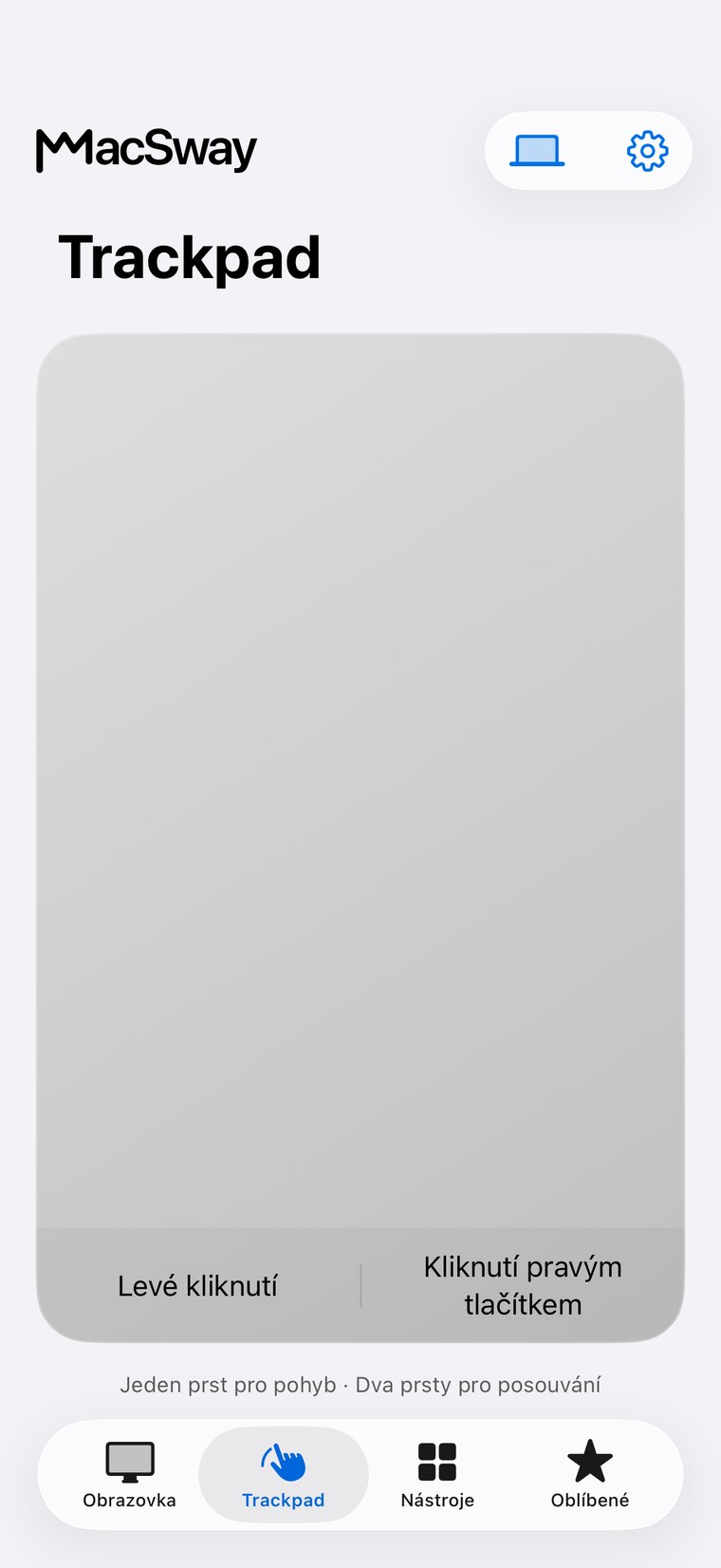
Trackpad, Klávesnice a Hlasitost jsou zdarma. Pro přidává Sdílení obrazovky, widgety a vzdálený přístup.

ZDARMA
$0navždy

Běžné ovládání bez poplatků.

  • Místní Trackpad a gesta
  • Zadávání textu přes Klávesnici
  • Ovládání Hlasitosti
Vyzkoušet
DOŽIVOTNÍ PRO
$49jednorázově

Všechny funkce Pro za jednu platbu.

  • Všechny nástroje Pro v ceně
  • Jednorázový nákup bez obnovení
  • Bez opakovaného předplatného
Vyzkoušet

Tvoř pro komunitu. Tvoř odkudkoli. 💙

ČASTÉ DOTAZY

Časté
dotazy.

Stručné odpovědi před instalací.

Jaká oprávnění potřebuje MacSway na Macu?

MacSway potřebuje na Macu oprávnění ke Zpřístupnění (klikání, psaní, okna) a Místní síti (vyhledání Macu). Sdílení obrazovky navíc vyžaduje Záznam obrazovky, zvuk z Macu vyžaduje Záznam obrazovky a systémového zvuku a ovládání hudby vyžaduje Automatizaci.

Jak zabráním uspání Macu, aby zůstal dostupný přes MacSway?

MacSway vyžaduje, aby byl Mac připojený k napájení a na iPhonu bylo zapnuté nastavení „Zůstat dostupný s vypnutým displejem“. Režim Rest pak vypne displej, ale Mac zůstane dostupný.

Co je Režim Rest v MacSway?

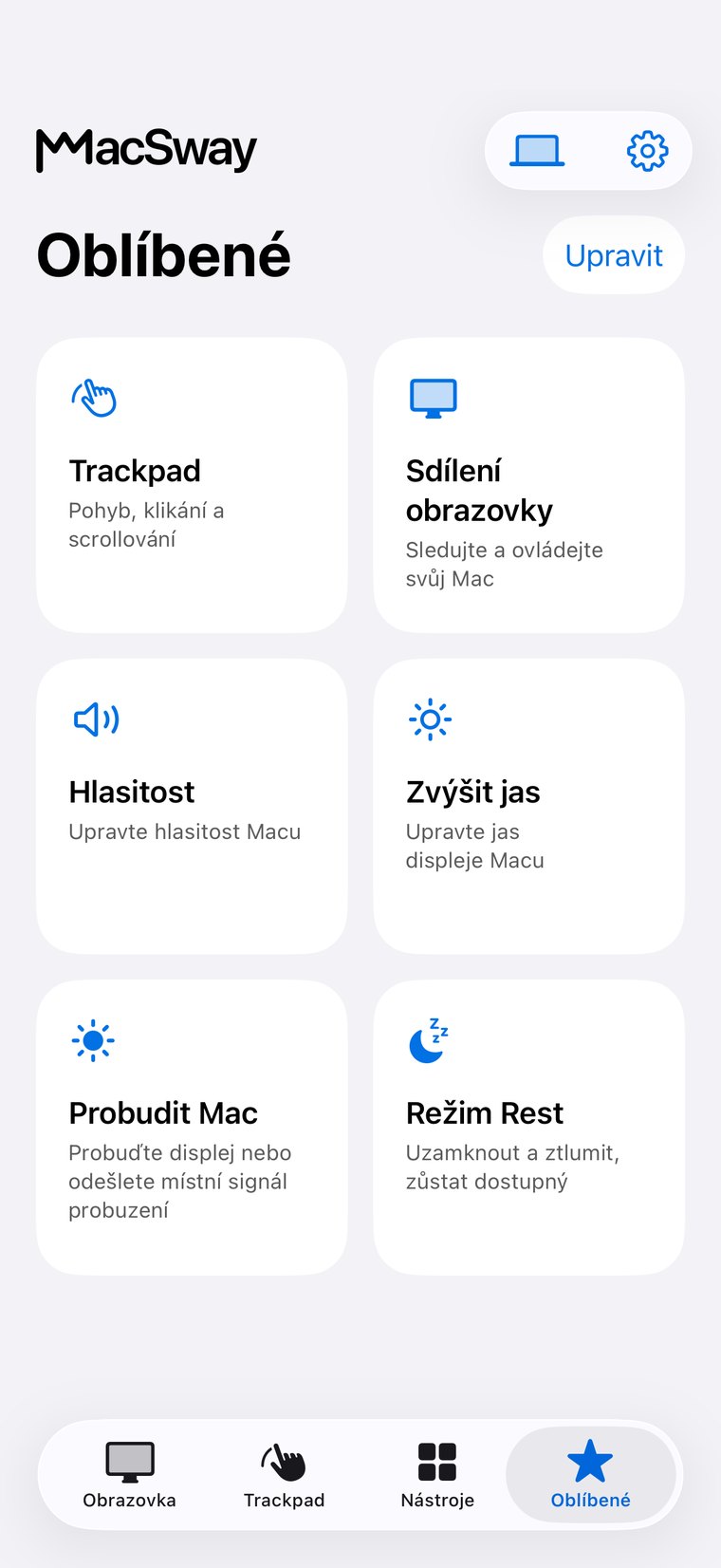
MacSway v Režimu Rest uzamkne Mac a vypne displej, ale Mac zůstane dostupný pro iPhone. Režim Rest funguje pouze se zapnutým nastavením „Zůstat dostupný s vypnutým displejem“.

Můžu se přes MacSway připojit k MacBooku se zavřeným víkem?

MacSway se nemůže připojit k Macu se zavřeným víkem ani k Macu uvedenému do systémového režimu spánku. Nastavení „Zůstat dostupný s vypnutým displejem“ brání pouze uspání kvůli nečinnosti.

Dokáže MacSway probudit spící Mac?

MacSway nedokáže spící Mac probudit spolehlivě: probouzení funguje jen v místní síti, a ani tam není zaručené. Spolehlivou možností je Režim Rest, který vypne displej, ale Mac ponechá dostupný.

Proč MacSway na Macu žádá o přístup k Místní síti?

MacSway používá oprávnění k Místní síti k vyhledání Macu přes Wi-Fi a připojení k němu. Bez něj iPhone Mac neuvidí.

Musí být aplikace MacSway pro Mac spuštěná?

MacSway pro Mac musí běžet v řádku nabídek, aby mohl přijímat příkazy z iPhonu. Ve výchozím nastavení se spouští při přihlášení; tuto možnost můžeš vypnout v nabídce Macu.

Musím aplikaci MacSway pro Mac aktualizovat?

MacSway pro Mac musí být aktualizovaný, aby fungoval zvuk a novější funkce. Doporučujeme ho udržovat aktuální, aby fungovaly všechny funkce aplikace pro iPhone.

Ovládej svůj Mac
z iPhonu.

Nainstaluj aplikaci pro Mac a iPhone, spáruj je šestimístným kódem a můžeš začít.

Již brzy v App Store

MacSway čeká na schválení v App Store. Zadej svůj e-mail a dáme ti jednorázově vědět, až bude k dispozici.