DISPLAY MODE · DISPONIBLE EN LA PROPERA ACTUALITZACIÓ

Mostra el teu Mac en un televisor
o monitor amb l’iPhone com a comandament

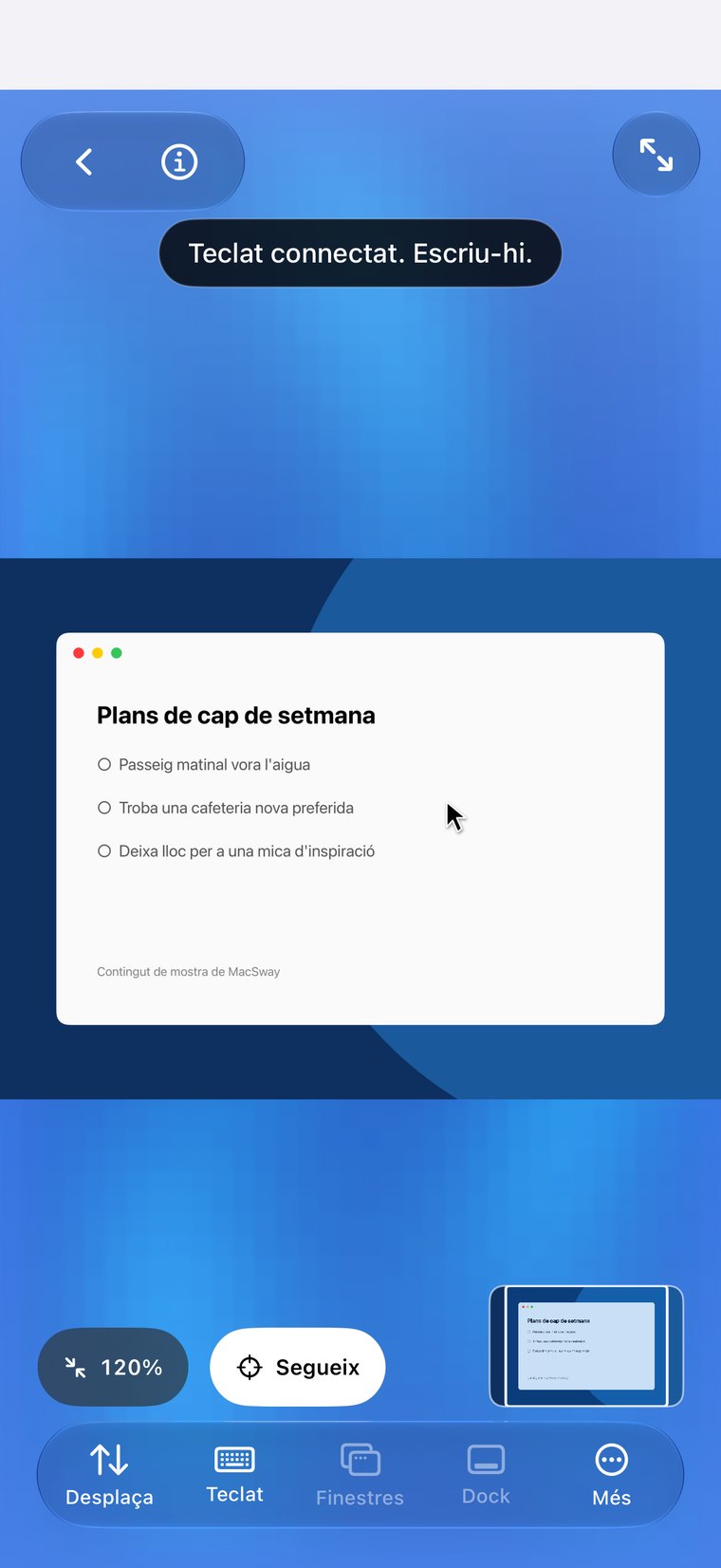
Porta el Mac a la pantalla gran i mantén l’iPhone a la mà. Amb Display Mode, el televisor o monitor mostra el teu Mac amb el cursor, i el telèfon es converteix en un trackpad o un teclat amb un sol toc.

Gratis · iOS 17+ · macOS 14+ · Calen les dues apps
Signat i notaritzat per Apple · macOS 14+ · Apple silicon i Intel
MacSway app
✦
Trackpad i teclatD'ús gratuït
Emparellament amb codi de sis dígitsConnexió xifrada
SENSE COMPTE · SENSE RETRANSMISSIÓ AL NÚVOLVeure les funcions
01

Què fa

Display Mode envia la imatge del teu Mac a una segona pantalla: un televisor, un monitor o un projector. La pantalla només mostra el teu Mac, gran i nítid. L’iPhone es queda a la mà com a comandament, amb dos modes: un trackpad per moure’t i fer clic, i un teclat per escriure.

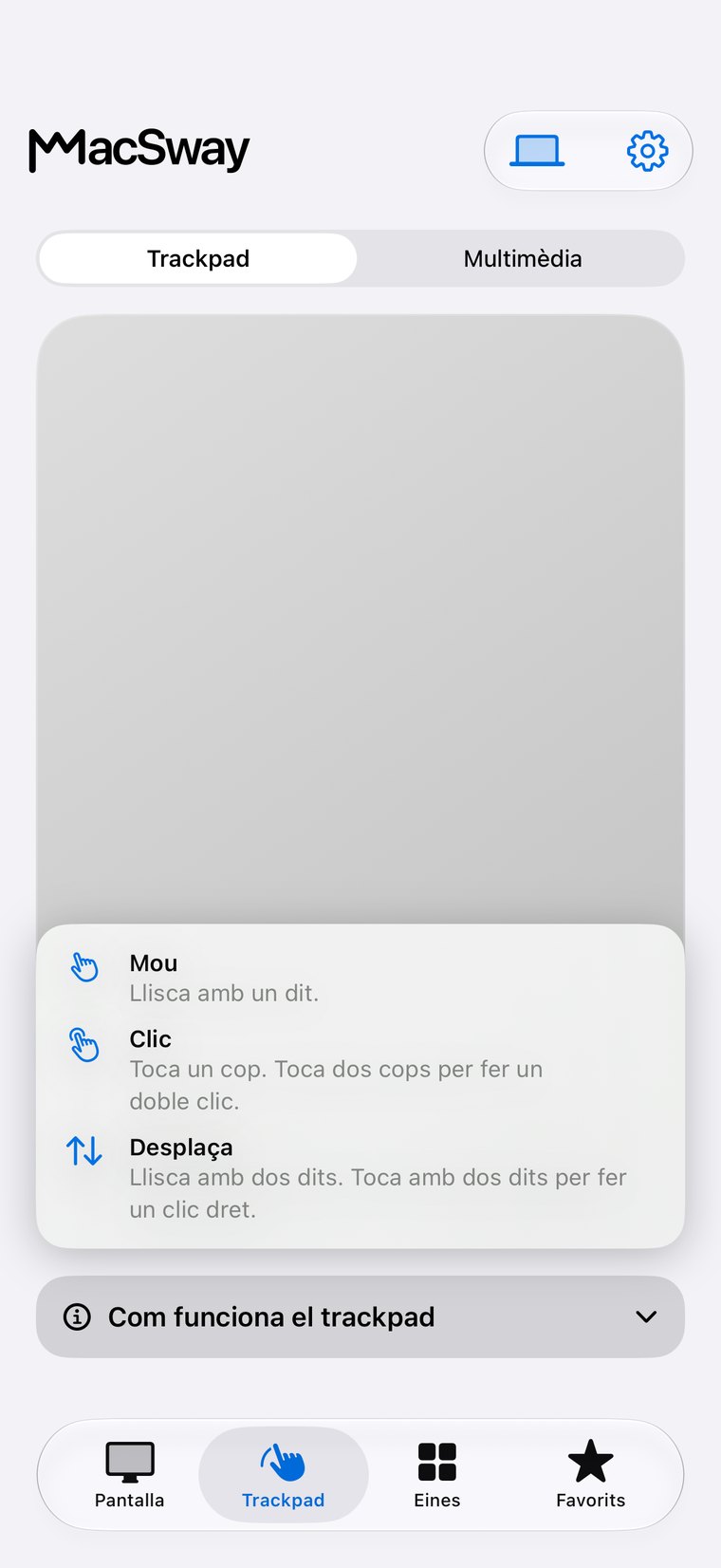
Veus com el cursor es mou per la pantalla gran quan mous el dit pel telèfon. Toca per fer clic, escriu amb una barra d’escriptura que envia cada caràcter al moment i prem dreceres com ara Command-C o les tecles de funció des de la vista del teclat.
MacSway
MacSway
02

Quan el faràs servir

  • Pel·lícules i sèries al televisor: el Mac reprodueix el contingut, el televisor el mostra i tu pauses o avances des del sofà.
  • Per fer presentacions: mostra les diapositives en un projector o a la pantalla de la sala de reunions i avança-les des de l’iPhone, sense haver de tenir un portàtil al davant.
  • Per ensenyar fotos o un lloc web a un grup: navega des del Mac i tothom ho veu a la pantalla gran.
  • Amb un Mac mini o un Mac al costat del televisor: fes-lo servir com a centre multimèdia amb un comandament que portes a la butxaca.
MacSway
MacSway

Dues maneres de portar la imatge a la pantalla

Sense fils: obre el Centre de control de l’iPhone, toca Screen Mirroring i tria el televisor o un receptor AirPlay. MacSway hi mostrarà el teu Mac. L’app inclou una guia animada breu amb els tres tocs, perquè no els hagis de recordar.

Amb un cable: connecta l’iPhone a un monitor o televisor amb un adaptador USB-C a HDMI. iOS proporciona la pantalla externa a les apps i MacSway la fa servir de la mateixa manera.

És bo saber-ho

  • Display Mode utilitza la mateixa pantalla del Mac en directe que la compartició de pantalla, de manera que el Mac necessita el permís d’enregistrament de pantalla i ha d’estar despert i accessible (consulta com preparar el Mac).
  • És una transmissió en directe per la xarxa, així que hi ha un petit retard. És ideal per fer presentacions, navegar i veure vídeos, però no per a jocs ràpids.
  • Encaixa o omple: tria si vols ajustar la imatge a la pantalla, amb bandes, o fer que l’ompli.
  • El Mac no canvia: Display Mode mostra la seva pantalla, però no converteix la pantalla en un segon escriptori.
  • La imatge es manté entre els teus dispositius mitjançant la mateixa connexió xifrada. No cal cap compte ni núvol.

Configura’l en quatre passos

01↗
↓

Instal·la el complement gratuït de MacSway al Mac i vincula l’iPhone com sempre.

02↗
↓

Connecta l’iPhone a un televisor o monitor, amb Screen Mirroring o per cable.

03↗
• • •
• • •

MacSway et proposarà mostrar el Mac a la pantalla. Toca Show my Mac.

04✓
✓

Fes servir el selector Trackpad i Keyboard de l’iPhone. Toca Stop quan hagis acabat.

També inclòs en aquesta actualització

01↗
↓

Connexió més intel·ligent

si el Mac està adormit, un toc a Connect intenta activar-lo primer (cal tenir configurada l’activació per xarxa al Mac i no es garanteix que es desperti).

02↗

Una interfície més tranquil·la

un aspecte coherent a la llista de dispositius i als ajustos, un estat de connexió més clar i una pàgina Screen que s’adapta sense haver de desplaçar-se.

03✓

iPhone i iPad

tot està disponible en tots dos dispositius.

FORA DE CASA

Arriba al teu Mac
des de qualsevol lloc.

A casa, MacSway funciona per la teva Wi-Fi. Quan ets fora, toca Connecta't en remot i MacSway troba tot sol el camí fins al teu Mac a través de les xarxes. Deixa el Mac encès i endollat, amb l'app complementària en marxa. No cal cap compte de MacSway.

DescarregaEls dos dispositius necessiten internet. El Mac ha de romandre encès i accessible: endollat, amb un bloqueig automàtic llarg o en mode Repòs.
PREUS

Gratis per a tothom.
Totes les funcions incloses.

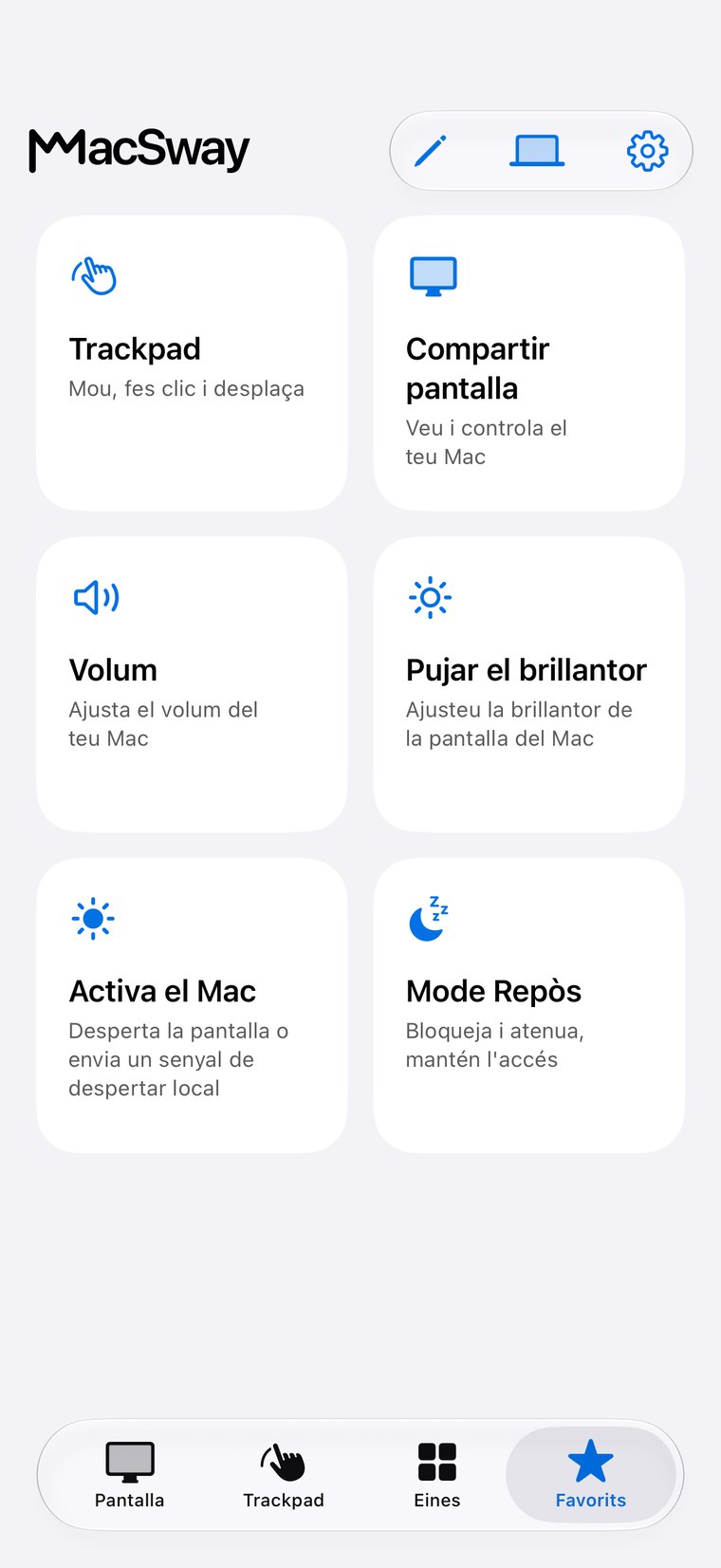
El trackpad, el teclat, el volum, la compartició de pantalla, els widgets i l'accés remot són tots gratis.

Crea per a la comunitat. Crea des de qualsevol lloc. 💙

PREGUNTES FREQÜENTS

Preguntes
habituals.

Respostes ràpides abans d'instal·lar.

Puc mostrar el meu Mac en un televisor des de l’iPhone?

Sí, amb Display Mode: connecta l’iPhone al televisor amb Screen Mirroring o per cable, i MacSway hi mostrarà el teu Mac mentre l’iPhone funciona com a trackpad i teclat. Arribarà amb la propera actualització de l’app.

Necessito un Apple TV?

No. Qualsevol televisor o receptor compatible amb AirPlay funciona amb la connexió sense fils, i un adaptador USB-C a HDMI funciona amb qualsevol pantalla HDMI.

Display Mode és el mateix que AirPlay o iPhone Mirroring?

No. AirPlay Screen Mirroring envia la pantalla de l’iPhone. Amb Display Mode, la pantalla gran mostra el teu Mac i l’iPhone és el comandament.

Té algun cost?

MacSway és gratuït avui. Display Mode forma part de l’app.

Controla el teu Mac
des de l'iPhone.

Instal·la l'aplicació per al Mac i la de l'iPhone, emparella'ls amb un codi de sis xifres i comença.