DISPLAY MODE · পরবর্তী আপডেটে আসছে

আপনার iPhone-কে রিমোট হিসেবে ব্যবহার করে
Mac টিভি বা মনিটরে দেখান

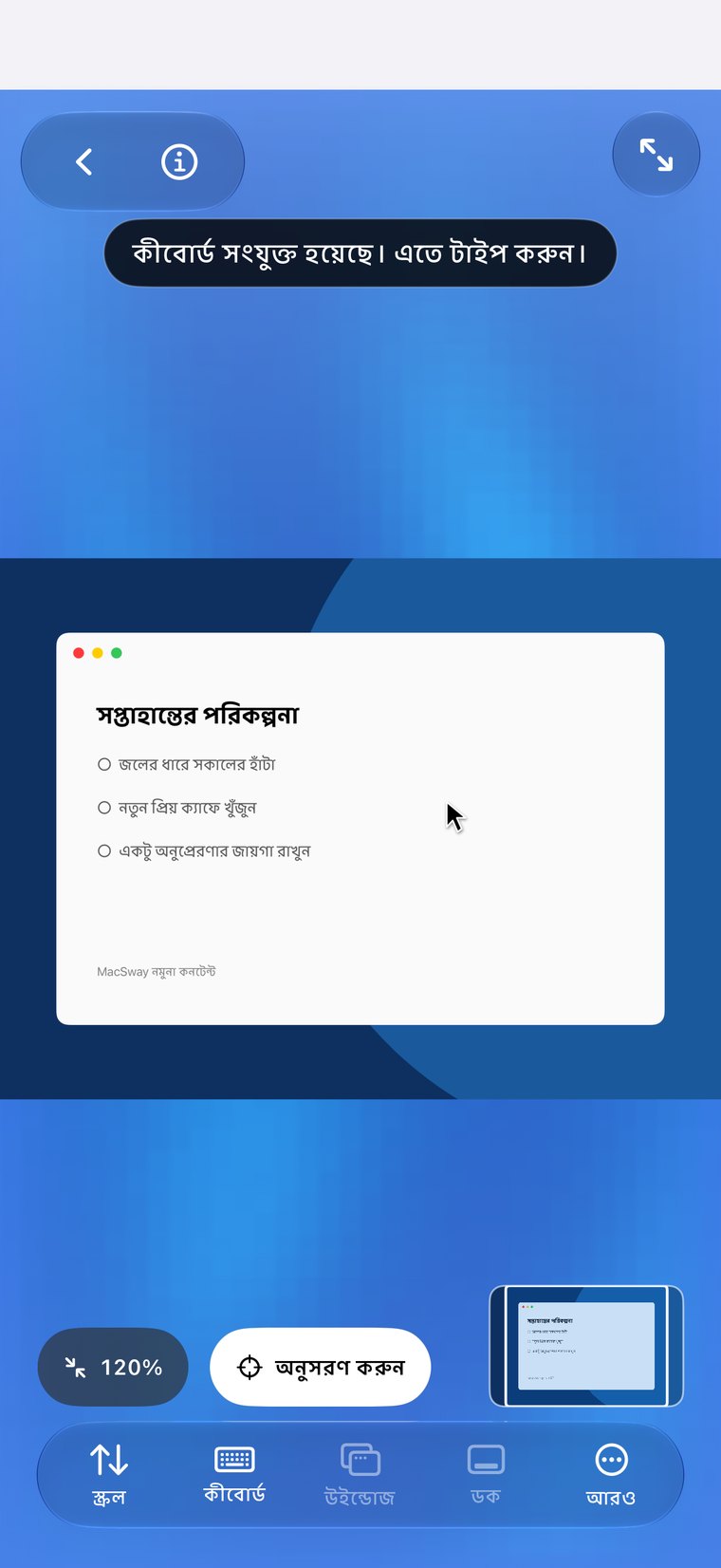
Mac বড় স্ক্রিনে দেখান, আর iPhone রাখুন হাতে। Display Mode-এ টিভি বা মনিটরে কার্সরসহ আপনার Mac দেখা যায়, আর এক ট্যাপেই ফোনটি ট্র্যাকপ্যাড বা কিবোর্ডে পরিণত হয়।

ফ্রি · iOS 17+ · macOS 14+ · দুটি অ্যাপই প্রয়োজন
Apple দ্বারা স্বাক্ষরিত ও নোটারাইজড · macOS 14+ · Apple silicon ও Intel
MacSway app
✦
ট্র্যাকপ্যাড ও কীবোর্ডবিনামূল্যে ব্যবহারযোগ্য
ছয় সংখ্যার পেয়ারিংএনক্রিপ্টেড সংযোগ
অ্যাকাউন্ট নেই · ক্লাউড রিলে নেইফিচারগুলো দেখুন
01

যা করতে পারে

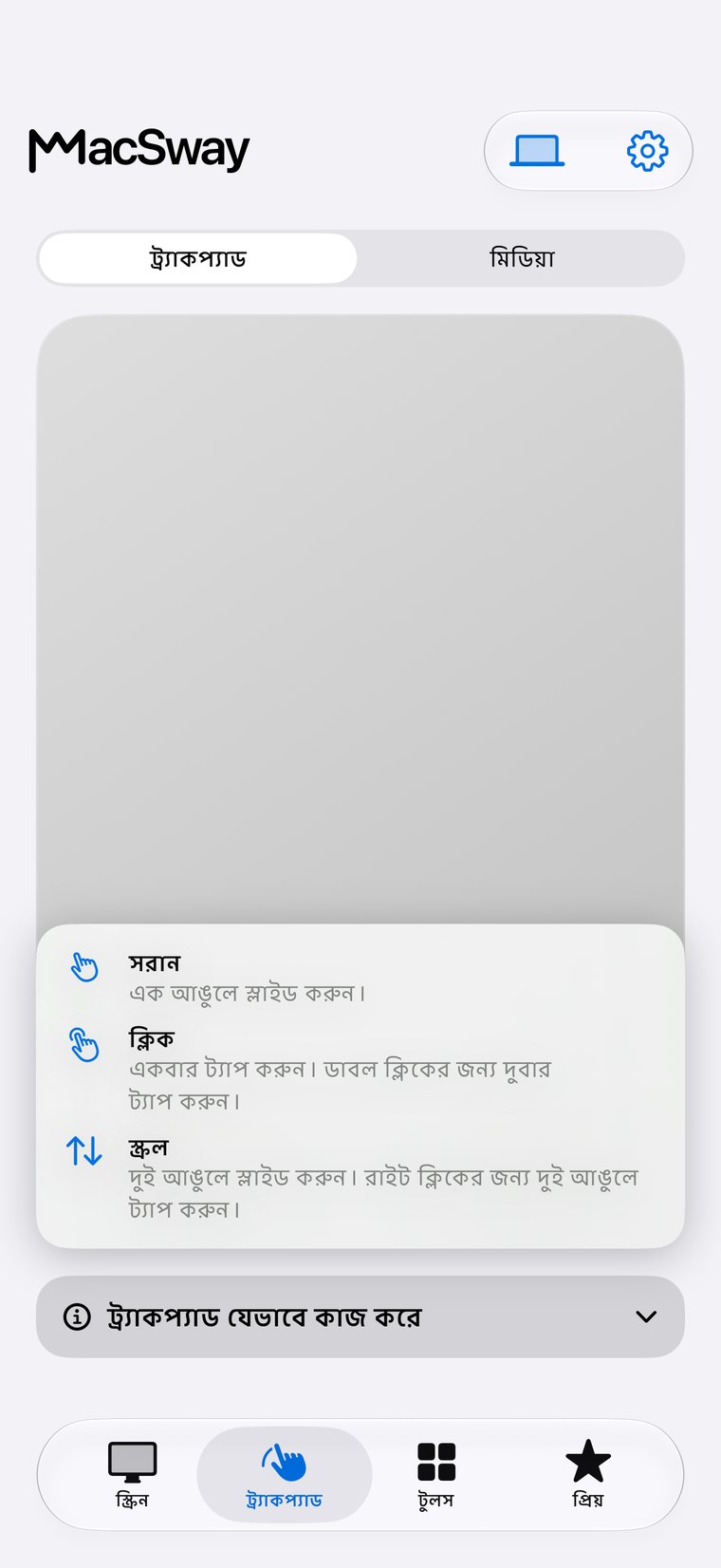
Display Mode আপনার Mac-এর ছবি দ্বিতীয় স্ক্রিনে পাঠায়: টিভি, মনিটর বা প্রজেক্টরে। স্ক্রিনে শুধু আপনার Mac বড় ও পরিষ্কারভাবে দেখা যায়। কন্ট্রোলার হিসেবে iPhone থাকে আপনার হাতে, দুটি মোডে: সরানো ও ক্লিক করার জন্য ট্র্যাকপ্যাড, আর টাইপ করার জন্য কিবোর্ড।

ফোনে আঙুল সরালে বড় স্ক্রিনে কার্সরও সরে যেতে দেখবেন। ক্লিক করতে ট্যাপ করুন, এমন একটি টাইপিং বারে লিখুন যা প্রতিটি অক্ষর সঙ্গে সঙ্গে পাঠায়, আর কিবোর্ড ভিউ থেকে Command-C বা ফাংশন কী-এর মতো শর্টকাট চাপুন।
MacSway
MacSway
02

কখন ব্যবহার করবেন

  • টিভিতে সিনেমা ও সিরিজ দেখার সময়: Mac চালাবে, টিভিতে দেখা যাবে, আর আপনি সোফা থেকেই থামাতে বা এগিয়ে নিতে পারবেন।
  • প্রেজেন্টেশনে: প্রজেক্টর বা মিটিং রুমের ডিসপ্লেতে স্লাইড দেখান এবং সামনে ল্যাপটপ না রেখেই ফোন থেকে স্লাইড এগিয়ে নিন।
  • দলের সবাইকে ছবি বা ওয়েবসাইট দেখাতে: Mac-এ ব্রাউজ করুন, সবাই বড় স্ক্রিনে তা দেখবে।
  • টিভির পাশে থাকা Mac mini বা Mac-এর ক্ষেত্রে: পকেটের রিমোট দিয়ে সেটিকে মিডিয়া সেন্টারের মতো ব্যবহার করুন।
MacSway
MacSway

স্ক্রিনে ছবি দেখানোর দুটি উপায়

ওয়্যারলেস: iPhone-এ Control Center খুলে Screen Mirroring-এ ট্যাপ করুন এবং আপনার টিভি বা AirPlay রিসিভার বেছে নিন। MacSway তখন আপনার Mac সেখানে দেখাবে। তিনটি ট্যাপ কীভাবে করতে হবে, অ্যাপটিতে তার একটি ছোট অ্যানিমেটেড নির্দেশিকাও আছে—মনে রাখার দরকার নেই।

কেবল দিয়ে: USB-C থেকে HDMI অ্যাডাপ্টার ব্যবহার করে iPhone-কে মনিটর বা টিভির সঙ্গে সংযুক্ত করুন। iOS অ্যাপগুলোকে বাহ্যিক স্ক্রিন ব্যবহারের সুযোগ দেয়, আর MacSway সেটিই ব্যবহার করে।

জেনে রাখা ভালো

  • Display Mode screen sharing-এর মতো একই লাইভ Mac স্ক্রিন ব্যবহার করে। তাই Mac-এ Screen Recording permission প্রয়োজন এবং Mac-টি জেগে ও সংযোগযোগ্য থাকতে হবে (দেখুন কীভাবে আপনার Mac প্রস্তুত করবেন)।
  • এটি আপনার নেটওয়ার্কের ওপর লাইভ স্ট্রিম, তাই সামান্য দেরি হতে পারে। প্রেজেন্টেশন, ব্রাউজিং ও ভিডিওর জন্য উপযুক্ত, দ্রুতগতির গেমের জন্য নয়।
  • ফিট বা ফিল: বারসহ ছবিটি ডিসপ্লেতে পুরোপুরি মানিয়ে দেখাবেন, নাকি পুরো ডিসপ্লে ভরিয়ে দেখাবেন—তা বেছে নিন।
  • আপনার Mac অপরিবর্তিত থাকে: Display Mode তার স্ক্রিন দেখায়, ডিসপ্লেটিকে দ্বিতীয় ডেস্কটপে পরিণত করে না।
  • একই এনক্রিপ্টেড সংযোগে ছবিটি আপনার ডিভাইসগুলোর মধ্যেই থাকে। কোনো অ্যাকাউন্ট বা ক্লাউড নেই।

চার ধাপে সেটআপ

01↗
↓

আপনার Mac-এ বিনামূল্যের MacSway companion ইনস্টল করুন এবং স্বাভাবিকভাবে iPhone পেয়ার করুন।

02↗
↓

Screen Mirroring বা কেবলের মাধ্যমে iPhone-কে টিভি বা মনিটরের সঙ্গে সংযুক্ত করুন।

03↗
• • •
• • •

MacSway ডিসপ্লেতে আপনার Mac দেখানোর প্রস্তাব দেবে। Show my Mac-এ ট্যাপ করুন।

04✓
✓

iPhone-এ Trackpad ও Keyboard সুইচ ব্যবহার করুন। কাজ শেষ হলে Stop-এ ট্যাপ করুন।

এই আপডেটে আরও যা আছে

01↗
↓

আরও স্মার্ট কানেক্ট

আপনার Mac ঘুমিয়ে থাকলে Connect-এ এক ট্যাপেই আগে সেটিকে জাগানোর চেষ্টা করবে (Mac-এ network wake সেটিং প্রয়োজন, আর জাগানো নিশ্চিত নয়)।

02↗

আরও শান্ত интерфেস

ডিভাইস তালিকা ও সেটিংসে একইরকম নকশা, আরও পরিষ্কার সংযোগের অবস্থা, এবং স্ক্রল না করেই ব্যবহারযোগ্য একটি Screen পেজ।

03✓

iPhone ও iPad

সবকিছু দুই ডিভাইসেই উপলভ্য।

বাড়ির বাইরে

যেকোনো জায়গা থেকেই
আপনার Mac-এ পৌঁছান।

বাড়িতে MacSway আপনার Wi-Fi-তে কাজ করে। বাড়ির বাইরে, Connect remotely চাপুন এবং MacSway নিজেই নেটওয়ার্ক পেরিয়ে আপনার Mac-এ পৌঁছানোর পথ খুঁজে নেবে। Mac চালু ও প্লাগ-ইন রাখুন, সাথে কম্প্যানিয়ন অ্যাপ চলমান থাকতে হবে। MacSway অ্যাকাউন্টের প্রয়োজন নেই।

ডাউনলোড করুনদুটি ডিভাইসেই ইন্টারনেট প্রয়োজন। Mac চালু ও পৌঁছানোর মতো থাকতে হবে: প্লাগ-ইন, দীর্ঘ অটো-লক বা Rest mode-এ।
মূল্য তালিকা

সবার জন্য ফ্রি।
সব ফিচার অন্তর্ভুক্ত।

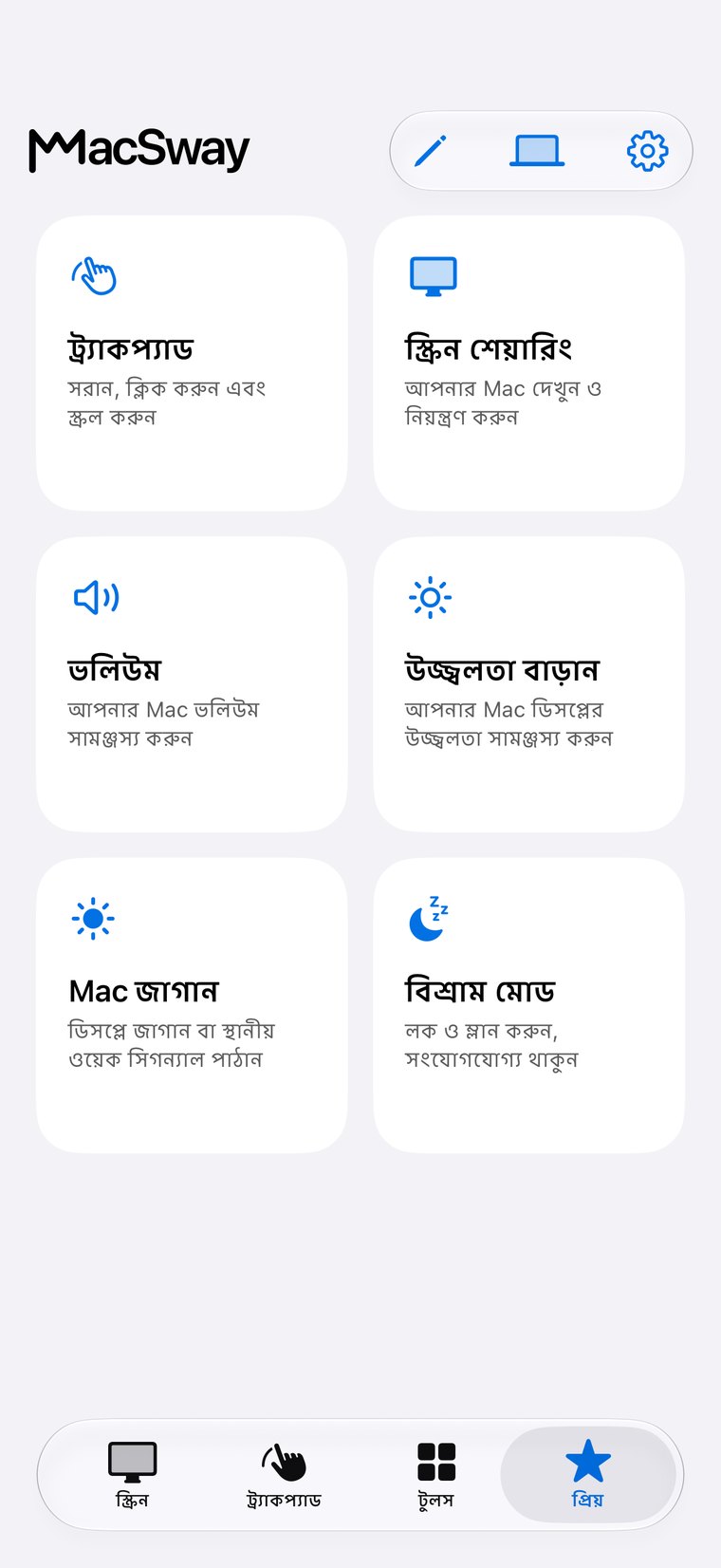
ট্র্যাকপ্যাড, কীবোর্ড, ভলিউম, স্ক্রিন শেয়ারিং, উইজেট এবং রিমোট অ্যাক্সেস—সবই ফ্রি।

কমিউনিটির জন্য তৈরি করো। যেকোনো জায়গা থেকে তৈরি করো। 💙

সচরাচর জিজ্ঞাসা

সাধারণ
প্রশ্ন।

ইনস্টল করার আগেই দ্রুত উত্তর জেনে নিন।

আমি কি iPhone থেকে টিভিতে Mac দেখাতে পারি?

হ্যাঁ, Display Mode দিয়ে: Screen Mirroring বা কেবলের মাধ্যমে iPhone-কে টিভির সঙ্গে সংযুক্ত করুন, আর MacSway সেখানে আপনার Mac দেখাবে; iPhone কাজ করবে ট্র্যাকপ্যাড ও কিবোর্ড হিসেবে। এটি পরবর্তী অ্যাপ আপডেটের সঙ্গে আসছে।

আমার কি Apple TV লাগবে?

না। AirPlay সমর্থন করে এমন যেকোনো টিভি বা রিসিভার ওয়্যারলেস পদ্ধতিতে কাজ করবে, আর USB-C থেকে HDMI অ্যাডাপ্টার যেকোনো HDMI ডিসপ্লের সঙ্গে কাজ করে।

Display Mode কি AirPlay বা iPhone Mirroring-এর মতোই?

না। AirPlay Screen Mirroring iPhone-এর স্ক্রিন পাঠায়। Display Mode-এ বড় স্ক্রিনে আপনার Mac দেখা যায়, আর iPhone থাকে রিমোট হিসেবে।

এর জন্য কি কোনো খরচ আছে?

MacSway বর্তমানে বিনামূল্যে। Display Mode অ্যাপেরই অংশ।

আপনার iPhone থেকে
নিয়ন্ত্রণ করুন আপনার Mac।

Mac অ্যাপ ও iPhone অ্যাপ ইনস্টল করুন, ছয় সংখ্যার কোড দিয়ে পেয়ার করুন, তারপর শুরু করুন।