01 / লাইভ স্ক্রিন
আপনার Mac-এর স্ক্রিন দেখুন, নিয়ন্ত্রণও করুন।
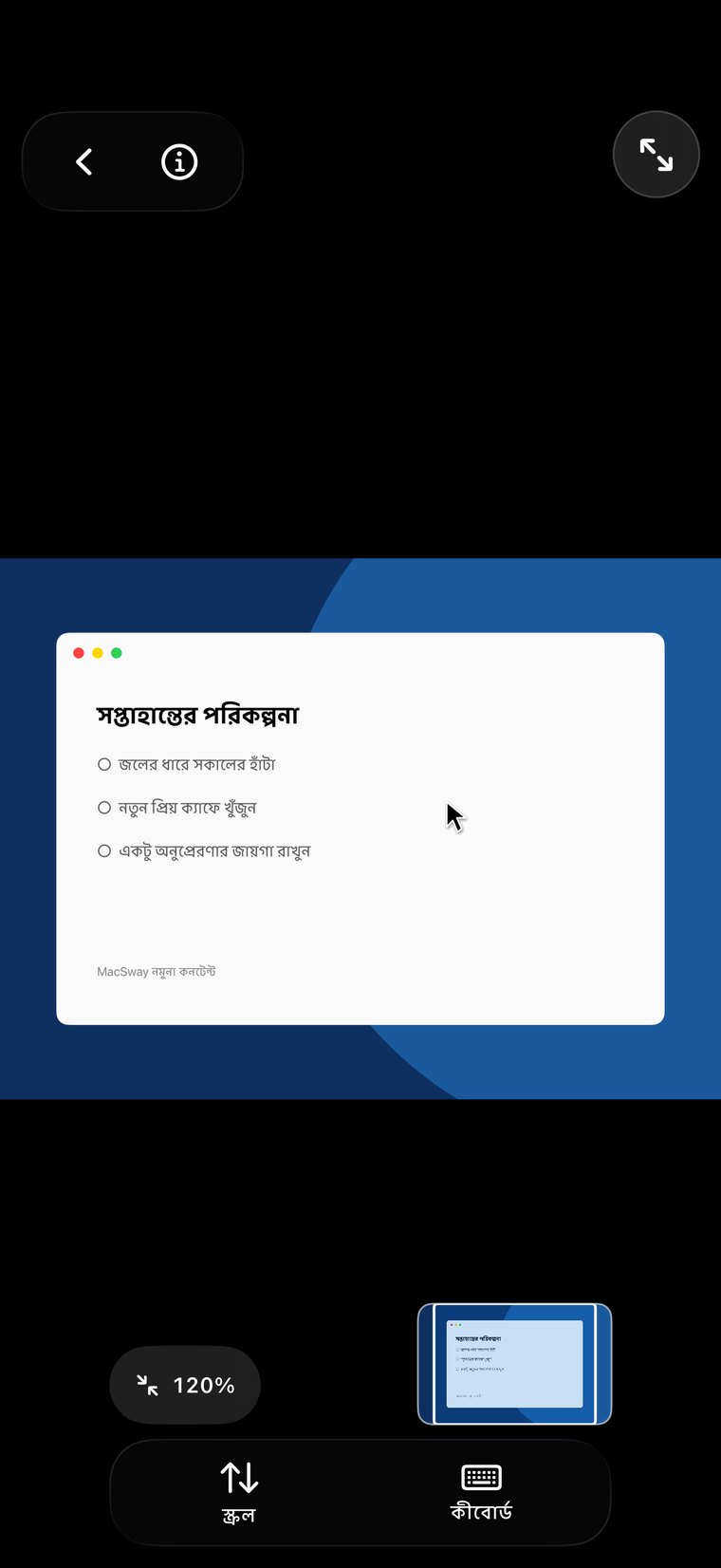
iPhone-এ আপনার Mac-এর ডেস্কটপ দেখুন। ক্লিক করতে ট্যাপ করুন, সরাতে ড্র্যাগ করুন, জুম করতে পিঞ্চ করুন, আর iPhone-এর কীবোর্ড দিয়ে টাইপ করুন।
আপনার Mac-এর রিমোট কন্ট্রোল
আপনার iPhone-কে ট্র্যাকপ্যাড ও কীবোর্ড হিসেবে ব্যবহার করুন, আপনার Mac-এর স্ক্রিন লাইভ দেখুন, আর ভলিউম, ব্রাইটনেস ও মিডিয়া নিয়ন্ত্রণ করুন। কোনো অ্যাকাউন্ট লাগবে না।
MacSway আপনার নিজের নেটওয়ার্কের মাধ্যমে iPhone-কে Mac-এর সঙ্গে যুক্ত করে। এটি দিয়ে যা যা করতে পারবেন, দেখে নিন।
iPhone-এ আপনার Mac-এর ডেস্কটপ দেখুন। ক্লিক করতে ট্যাপ করুন, সরাতে ড্র্যাগ করুন, জুম করতে পিঞ্চ করুন, আর iPhone-এর কীবোর্ড দিয়ে টাইপ করুন।
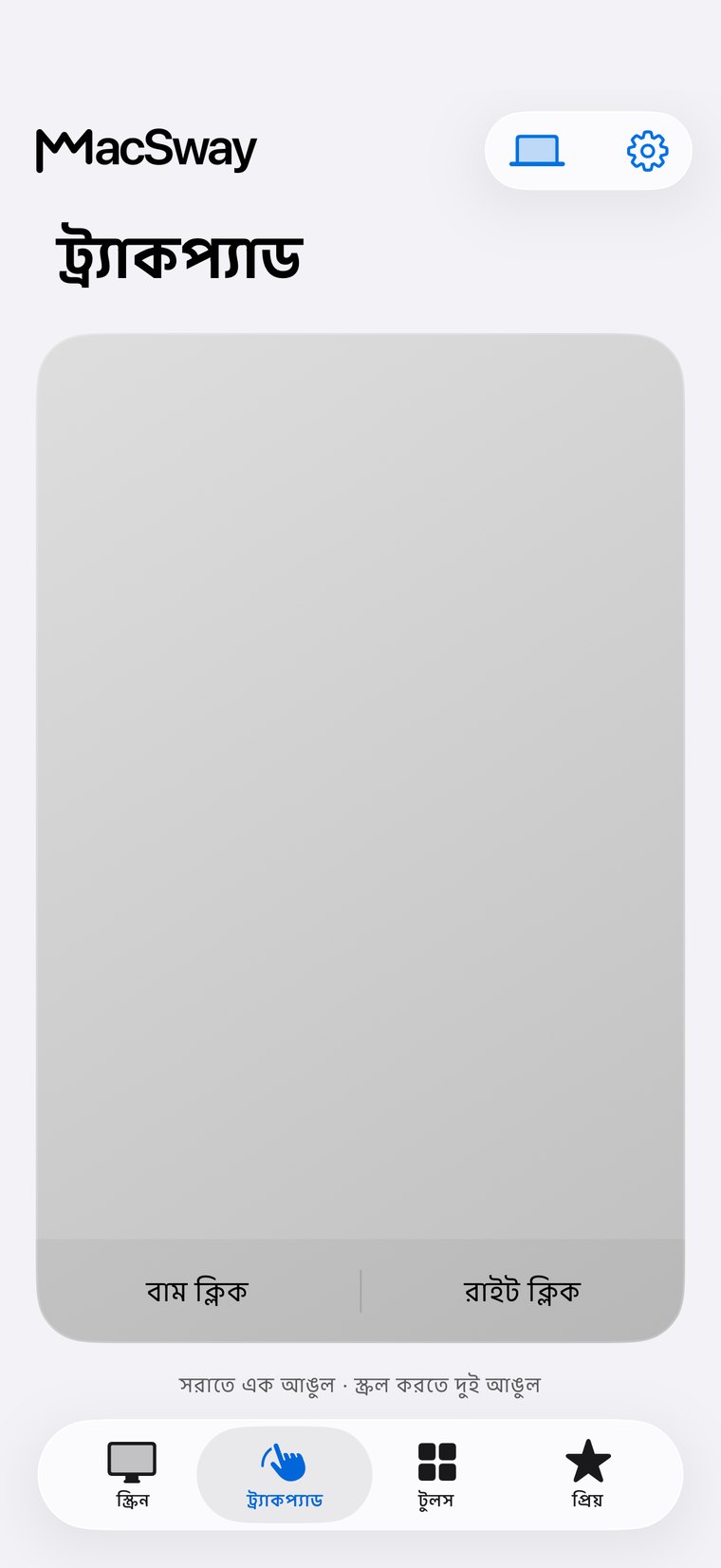
ঘরের ওপাশ থেকেই টাচ জেসচারে পয়েন্টার সরান, ক্লিক করুন, রাইট-ক্লিক করুন আর স্ক্রল করুন।
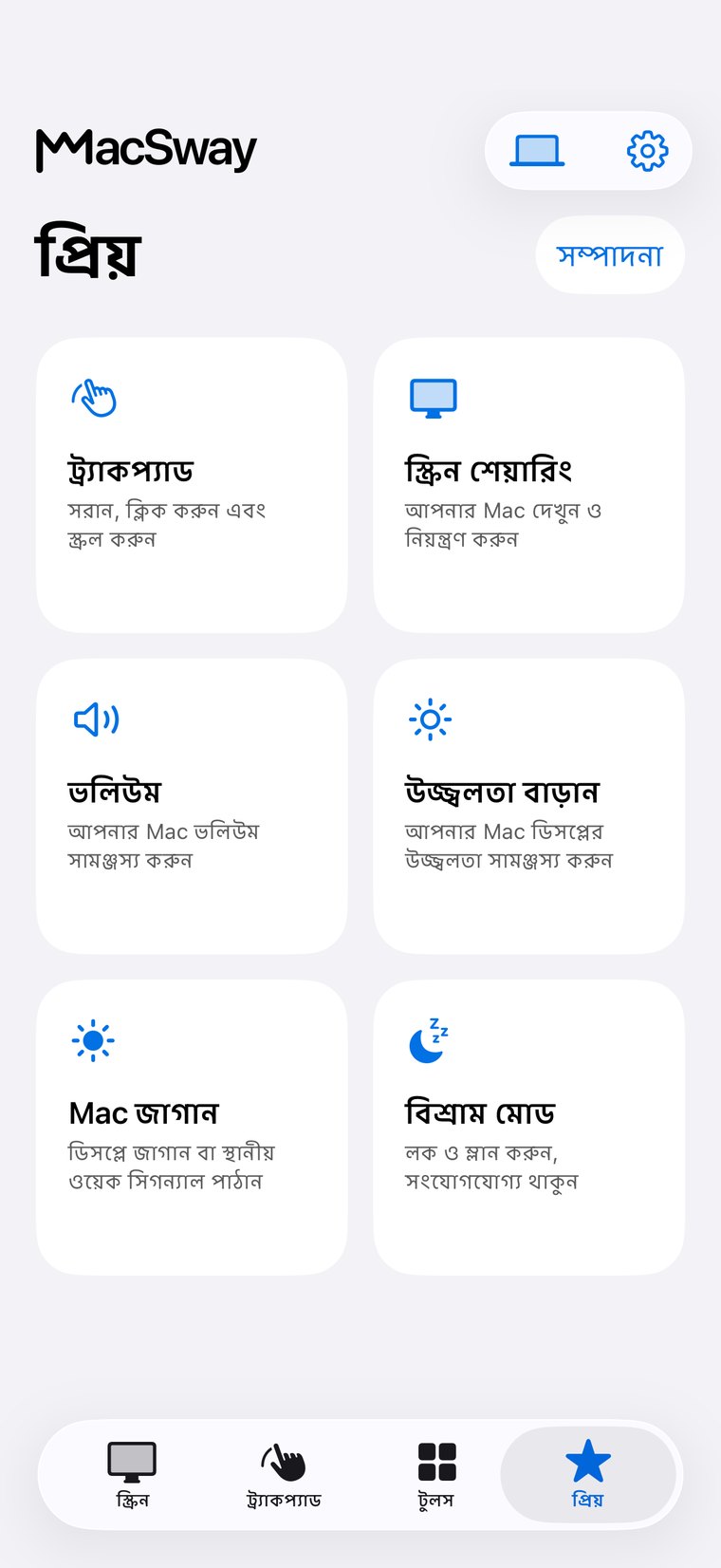
মিউট বা উইন্ডো লেআউটের মতো যে অ্যাকশনগুলো আপনি সবচেয়ে বেশি ব্যবহার করেন, সেগুলো ফেভারিট ট্যাবে ও হোম স্ক্রিনে রাখুন।
ভলিউম ও ডিসপ্লের ব্রাইটনেস ঠিক করুন, Music ও Spotify নিয়ন্ত্রণ করুন, আর উইন্ডোগুলো সাজিয়ে নিন।
ছয় সংখ্যার পেয়ারিং ও TLS 1.3। কোনো অ্যাকাউন্ট লাগে না, আর কোনো কিছুই MacSway সার্ভার হয়ে যায় না।
বাড়িতে MacSway আপনার Wi-Fi-তে কাজ করে। বাড়ির বাইরে উভয় ডিভাইসে Tailscale সেট আপ করুন, তাহলে MacSway নেটওয়ার্ক পেরিয়ে আপনার Mac-এ পৌঁছাবে। কোনো MacSway অ্যাকাউন্ট লাগে না।
ডাউনলোড করুনউভয় ডিভাইসে Tailscale ও ইন্টারনেট সংযোগ থাকতে হবে। আপনার Mac জাগ্রত থাকতে হবে এবং কম্প্যানিয়ন অ্যাপটি চালু থাকতে হবে।সেটআপ করতে মাত্র কয়েক মিনিট লাগে।
এই পেজ থেকে Mac-এর জন্য MacSway ডাউনলোড করে খুলুন। এটি মেনু বারে চলে।
একই Wi-Fi নেটওয়ার্কে অ্যাপটি খুলে আপনার Mac বেছে নিন।
আপনার Mac-এ দেখানো কোডটি নিশ্চিত করুন। আপনি সংযুক্ত হয়ে গেছেন।
ট্র্যাকপ্যাড, কীবোর্ড ও ভলিউম বিনামূল্যে। Pro-তে যোগ হয় লাইভ স্ক্রিন, উইজেট এবং রিমোট অ্যাক্সেস।
প্রতিদিনের নিয়ন্ত্রণ, কোনো খরচ ছাড়াই।
লাইভ স্ক্রিন, উইজেট ও রিমোট অ্যাক্সেস।
সব Pro ফিচার, একবার পেমেন্টেই।
কমিউনিটির জন্য তৈরি করো। যেকোনো জায়গা থেকে তৈরি করো। 💙
সোফায়, মিটিং রুমে, ক্যাফেতে, কিংবা AI এজেন্ট কাজ করার সময় ডেস্ক থেকে দূরে—MacSway আপনার Mac-কে সবসময় হাতের নাগালে রাখে।
অ্যাপের Tools ট্যাবে যা যা আছে, সংক্ষেপে।
MacSway আপনার iPhone-কে সরাসরি আপনার নিজের Mac-এর সাথে সংযুক্ত করে। মাঝখানে কোনো MacSway ক্লাউড নেই।
চারটে জিনিস, আর তুমি রেডি।
ইনস্টল করার আগেই দ্রুত উত্তর জেনে নিন।
হ্যাঁ। আপনার iPhone-এ MacSway এবং আপনার Mac-এ কম্প্যানিয়ন অ্যাপটি ইনস্টল করুন। Mac অ্যাপটি মেনু বারে চলে এবং সংযোগ সক্রিয় করে।
হ্যাঁ, Pro থাকলে এবং উভয় ডিভাইসে আলাদাভাবে কনফিগার করা Tailscale সংযোগ থাকলে। উভয় ডিভাইসেই ইন্টারনেট থাকতে হবে, আর আপনার Mac চালু ও উপলব্ধ থাকতে হবে।
MacSway তৈরি হয়েছে iOS 17 বা তার পরের সংস্করণ চলা iPhone এবং macOS 14 বা তার পরের সংস্করণ চলা Mac-এর জন্য। Windows ও Android সমর্থিত নয়।
ছয় সংখ্যার কোড দিয়ে পেয়ার করুন। যোগাযোগ হয় TLS 1.3-এ, আর Mac থেকে নির্দিষ্ট ডিভাইসের অ্যাক্সেস বাতিল করা যায়।
জাগানোর আচরণ নির্ভর করে আপনার Mac, নেটওয়ার্ক ও পাওয়ার সেটিংসের উপর। সত্যিকারের সিস্টেম স্লিপ থেকে জাগানো নিশ্চিত নয়। নির্ভরযোগ্য রিমোট ব্যবহারের জন্য MacSway-তে আছে ডিসপ্লে-অফ রেস্ট মোড, যা Mac-কে উপলব্ধ রাখে।
হ্যাঁ। আপনার Mac-এ বিনামূল্যের MacSway companion ইনস্টল করুন এবং iPhone-এ অ্যাপটি নিন, তারপর ছয় অঙ্কের কোড দিয়ে দুটোকে পেয়ার করুন। আপনার iPhone হয়ে যাবে Mac-এর ট্র্যাকপ্যাড, কীবোর্ড আর রিমোট—সোফা থেকে বা পাশের ঘর থেকেও। Pro নিলে Mac-এর স্ক্রিনও দেখতে পাবেন এবং অন্য নেটওয়ার্ক থেকেও 접속 করতে পারবেন।
না। MacSway-তে কোনো অ্যাকাউন্ট নেই, অ্যাপের ভেতরে কোনো অ্যানালিটিক্স নেই, মাঝখানে কোনো ক্লাউড সার্ভারও নেই। কেনাকাটা হয় App Store দিয়ে।
ট্র্যাকপ্যাড, কীবোর্ড আর ভলিউম কন্ট্রোল ফ্রি—যখন আপনার iPhone আর Mac একই Wi-Fi-তে থাকে। Pro-তে যোগ হয় স্ক্রিন শেয়ারিং, উইজেট, রিমোট অ্যাক্সেস আরও অনেক টুল। সাবস্ক্রিপশন হিসেবে (যোগ্য নতুন গ্রাহকরা ৭ দিনের ট্রায়াল পাবেন) বা একবার কিনে নিতে পারেন।
না, একদম উল্টো। iPhone Mirroring আপনার iPhone দেখায় Mac-এ। MacSway আপনার Mac দেখায় আর কন্ট্রোল করে iPhone-এ।
iPhone-এ MacSway খুলুন, ডিভাইস খুঁজুন আর আপনার Mac বেছে নিন। Mac-এ রিকোয়েস্ট গ্রহণ করুন এবং যে ছয় অঙ্কের কোড দেখাচ্ছে সেটি দিন। পেয়ারিং মনে রাখা হয়, তাই প্রতি Mac-এর জন্য একবারই করতে হবে।
Accessibility, যাতে MacSway পয়েন্টার সরাতে আর টাইপ করতে পারে। Screen Recording, স্ক্রিন শেয়ারিংয়ের জন্য। Local Network, যাতে দুটো অ্যাপ একে অপরকে খুঁজে পায়। তিনটিই System Settings-এ Privacy & Security-র অধীনে বদলাতে পারবেন।
না। ছবি সোজা আপনার Mac থেকে iPhone-এ যায়, কোথাও সেভ হয় না। এমন কোনো MacSway সার্ভার নেই যা এটা পেতে পারে।
না। MacSway আপনার ট্রাফিক রাউট বা পরীক্ষা করে না। বাড়ির বাইরে ব্যবহার করতে দুটো ডিভাইসেই আলাদা Tailscale অ্যাপ ইনস্টল করুন; তখন MacSway Tailscale-এর মধ্য দিয়ে Mac-এ পৌঁছায়।
বাড়িতে, একই Wi-Fi-তে, সঙ্গে সঙ্গেই কাজ করে। অন্য নেটওয়ার্কে বা মোবাইল ডেটায় Pro আর দুটো ডিভাইসেই Tailscale লাগবে। Mac চালু, জাগ্রত এবং MacSway চলমান থাকতে হবে—তাই চার্জে লাগিয়ে রাখুন আর অটো লক বাড়িয়ে দিন, নয়তো Rest মোড ব্যবহার করুন।
হ্যাঁ। যত খুশি Mac পেয়ার করুন আর ডিভাইস লিস্ট থেকে যেটা চান সেটা বেছে নিন।
iPhone-এর কীবোর্ড দিয়ে Mac-এ টাইপ করুন, Return, Delete, Tab আর Escape চাপুন, এবং Mac-এর ক্লিপবোর্ডে টেক্সট পাঠান।
হ্যাঁ, Pro দিয়ে। ফাইলগুলো আপনার Mac-এর Downloads ফোল্ডারে সেভ হয়, আর একটি ছবি Mac-এর টেক্সট ফিল্ডে বসানো যায়।
হোম স্ক্রিনের উইজেট, যা এক ট্যাপে Mac-এর একটি কাজ চালায়: মিউট, প্লে ও পজ, ভলিউম, উইন্ডো লেআউট। এগুলো Pro-এর অংশ।
হ্যাঁ। Music আর Spotify-র জন্য প্লে, পজ, পরের ও আগের, সাথে একটি ভলিউম স্লাইডার।
হ্যাঁ। স্ক্রিন শেয়ারিং দিয়ে আপনি ফোন থেকে একটা লম্বা বিল্ড দেখতে পারেন, কোনো প্রম্পট অনুমোদন করতে পারেন বা দ্রুত কোনো ফিক্স টাইপ করতে পারেন। MacSway কোনো নির্দিষ্ট টুলের সাথে কানেক্ট হয় না; এটি আপনাকে আপনার Mac-এ অ্যাক্সেস দেয়।
Mac-এ MacSway মেনু খুলুন, পেয়ার করা ডিভাইসে যান এবং ওই ফোনটি বাতিল করুন। এটি শুধু নতুন কোড দিয়েই আবার কানেক্ট করতে পারবে।
দাম Apple অ্যাপে দেখায়। Pro হলো মাসিক বা বাৎসরিক সাবস্ক্রিপশন (নতুন যোগ্য সাবস্ক্রাইবারদের জন্য ৭ দিনের ট্রায়ালসহ) অথবা এককালীন কেনা। সাবস্ক্রিপশন আপনি আপনার Apple ID সেটিংসে ম্যানেজ বা বাতিল করতে পারেন।
এই ওয়েবসাইট থেকে ডাউনলোড করুন। এটি Apple Developer ID দিয়ে সাইন করা এবং Apple দ্বারা নোটারাইজড। একবার খুললেই এটি আপনার মেনু বারে থেকে যায়।
এই ওয়েবসাইটটি ৪৩টি ভাষায় পাওয়া যায়। অ্যাপগুলোও একই ভাষায় অনুবাদ করা হচ্ছে; App Store-এর ভার্সন এখন ইংরেজি, হাঙ্গেরিয়ান, জার্মান, ফ্রেঞ্চ ও স্প্যানিশ বলে।
[email protected]এ লিখুন বা Support পেজ খুলুন। আপনার অ্যাপ ও macOS-এর ভার্সন এবং কীভাবে কানেক্ট হন তা জানান। পেয়ারিং কোড বা ব্যক্তিগত কনটেন্টের স্ক্রিনশট কখনো পাঠাবেন না।
যখন Mac এক জায়গায় থাকে আর আপনি থাকেন না: সোফা থেকে মুভি পজ করুন, মিটিং রুমের অন্য জায়গা থেকে প্রেজেন্ট করুন, অন্য ঘর থেকে লম্বা কোনো কাজ দেখুন, বা অন্য শহর থেকে বাড়ির Mac-এ পৌঁছান।
এটি প্লাগ-ইন রাখুন। MacSway মেনুতে যে অপশনটি ডিসপ্লে স্লিপ থাকলেও Mac-কে অ্যাভেলেবল রাখে সেটি চালু করুন, বা অটোমেটিক লক বাড়ান। Accessibility, Screen Recording ও Local Network-এর অনুমতি দিন, আর লগইনে MacSway চালু করুন। MacBook-এর ঢাকনা বন্ধ থাকলে Mac স্লিপে চলে যায়। সম্পূর্ণ চেকলিস্ট "How to prepare your Mac for remote control" পেজে আছে।
macOS 14 বা পরবর্তী সংস্করণ চালিত যেকোনো Mac-এ MacSway কাজ করে: Apple silicon বা Intel প্রসেসর-চালিত MacBook Air ও MacBook Pro, iMac, Mac mini, Mac Studio এবং Mac Pro। iPhone-এ iOS 17 বা পরবর্তী সংস্করণ থাকতে হবে। Windows, Android ও iPad সমর্থিত নয়।
Mac অ্যাপ ও iPhone অ্যাপ ইনস্টল করুন, ছয় সংখ্যার কোড দিয়ে পেয়ার করুন, তারপর শুরু করুন।