演示时可以用 MacSway 做什么
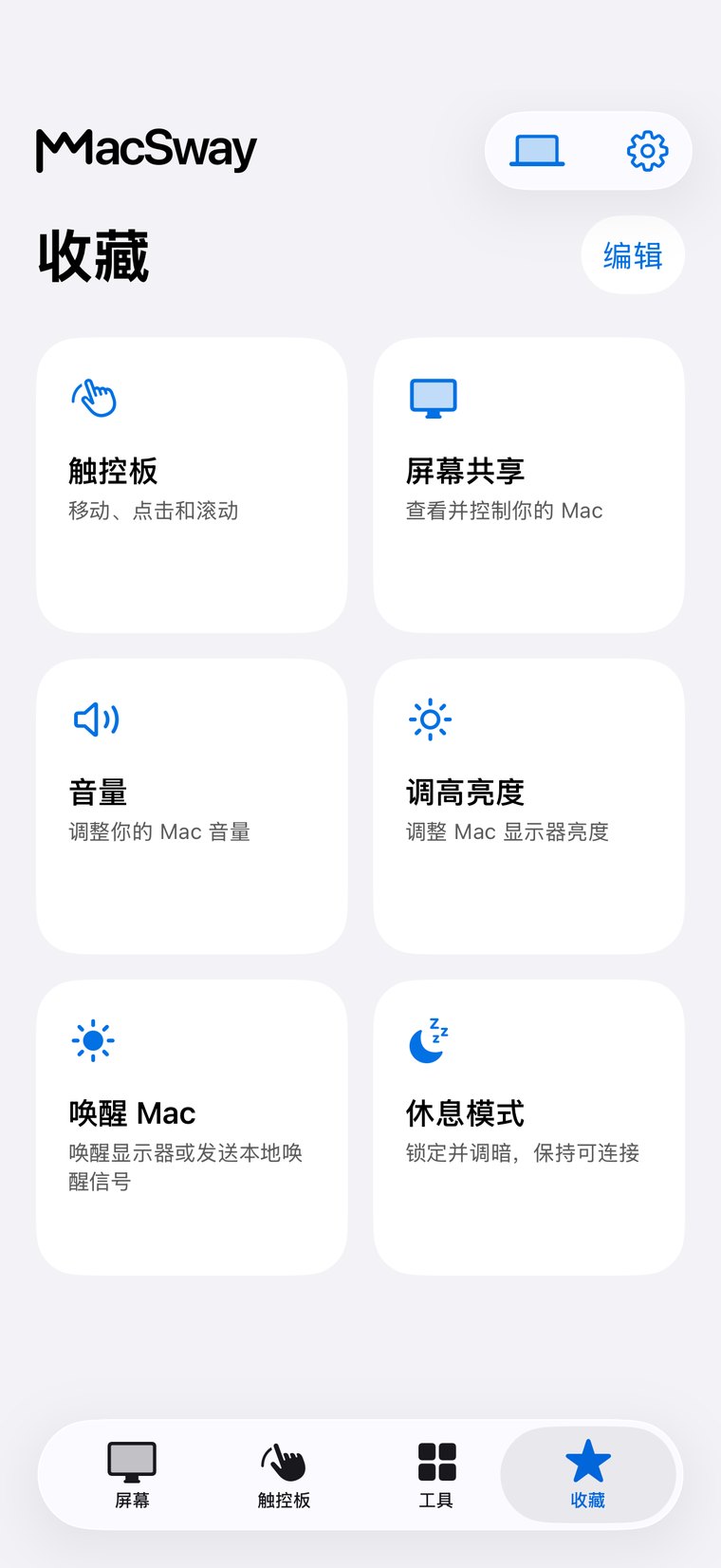
MacSway 是一款将 iPhone 变成 Mac 遥控器的 iPhone App。演示所需的基本功能均可免费使用。
- 翻动幻灯片:可以使用键盘方向键切换到上一张或下一张幻灯片。
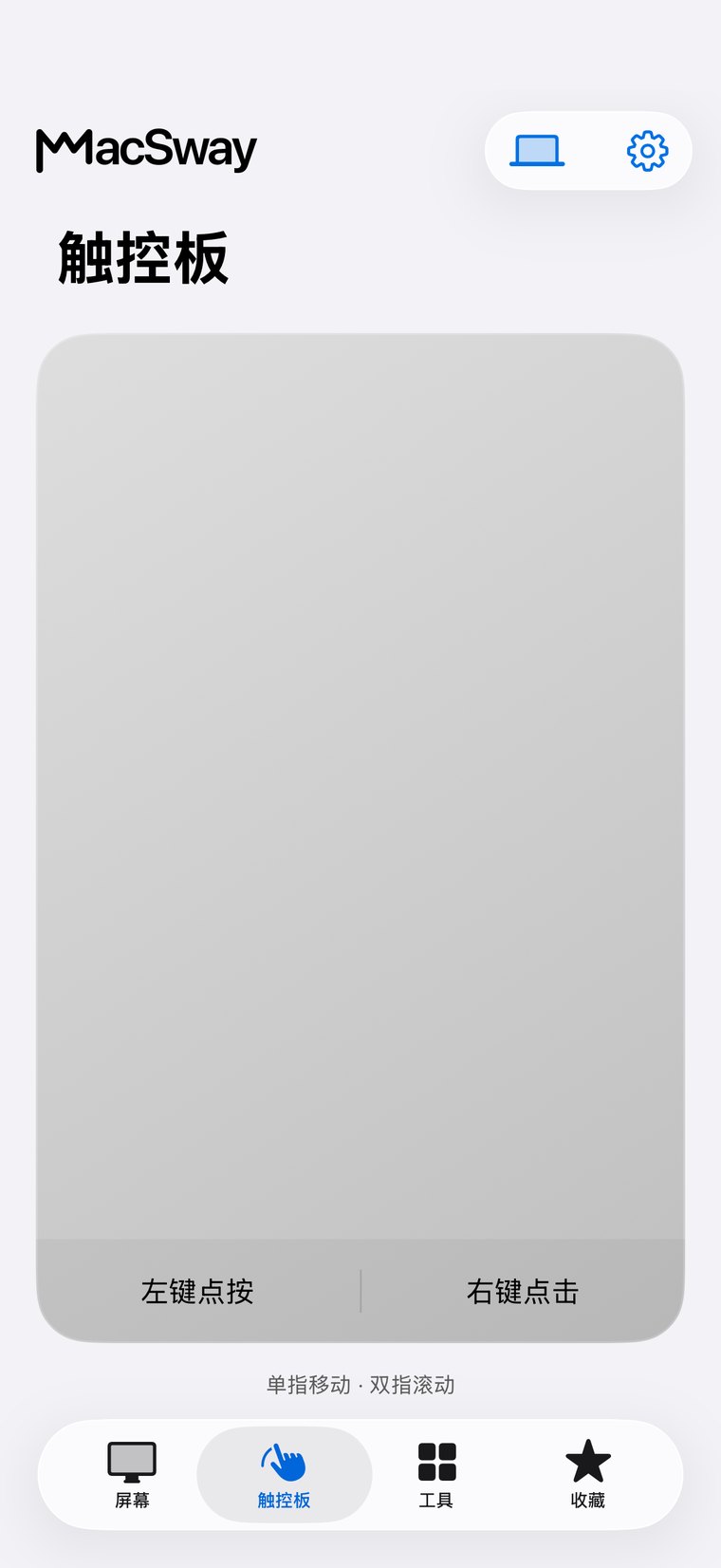
- 指示内容:可以使用触控板移动投影画面上的光标。
- 音量:可以用滑块调节音量,也可以将 Mac 静音。
- 屏幕:使用 Pro 后,还可以在 iPhone 上查看 Mac 屏幕。
演示 · 免费
你可以在会场内走动时,用 iPhone 翻动 Mac 上的幻灯片、移动指针和调节音量。MacSway 会将方向键操作和光标移动发送到 Mac,因此只要演示文稿支持用键盘翻页,就能使用,例如 Keynote 或 PowerPoint。免费的触控板和键盘功能就足够了。
MacSway 是一款将 iPhone 变成 Mac 遥控器的 iPhone App。演示所需的基本功能均可免费使用。
当 Mac 连接到投影仪或电视,而你不在 Mac 旁边时,MacSway 就能派上用场。
需要 iPhone App、Mac App,以及连接同一 Wi-Fi。你需要在 Mac 上授予辅助功能权限。支持运行 macOS 14 或更高版本的任何 Mac:MacBook Air 和 Pro、iMac、Mac mini、Mac Studio 和 Mac Pro,包括 Apple 芯片或 Intel 机型。
翻动幻灯片、控制指针和调节音量均免费。在 iPhone 上查看 Mac 屏幕需要 Pro:每月 $3.99、每年 $24.99,或一次性支付 $49(美国区价格)。
连接采用端到端直连和加密,并使用六位数配对码。无需账号,也不经过 MacSway 服务器。
MacSway 并非专门的演示 App:没有幻灯片计时器或备注视图。它通过 Wi-Fi 运行,因此到了新场地,建议先测试一下。
在家时,MacSway 通过 Wi-Fi 工作。外出时,在两台设备上设置 Tailscale,MacSway 就能跨网络连接你的 Mac。请让 Mac 保持开机并接通电源,同时运行配套 App。无需 MacSway 账户。
下载两台设备都需要安装 Tailscale 并接入互联网。Mac 必须保持开机、接通电源且可访问,并将自动锁定时间设得较长或开启休息模式。安装前,先快速了解一下。
MacSway 会将键盘方向键操作发送到 Mac,因此你可以在任何支持键盘操作的演示程序中翻动幻灯片,例如 Keynote 或 PowerPoint。此功能免费。
可以,MacSway 的触控板可让你通过 iPhone 移动 Mac 光标,并轻点进行点击。触控板可免费使用。
可以,MacSway 提供滑块,可按 10 为步长调节 Mac 音量,也可以将 Mac 静音。音量控制免费。
可以,使用 MacSway Pro 的屏幕共享功能,Mac 屏幕会显示在 iPhone 上。免费方案不显示屏幕,只提供触控板、键盘和音量控制。
可以免费使用 MacSway 的触控板、键盘和音量控制功能来翻页、移动指针和调节音量,也无需 MacSway 账号。
MacSway 通过 iPhone 与 Mac 之间的 Wi-Fi 连接工作,因此使用距离取决于网络覆盖范围。MacSway 不承诺具体的延迟水平。
MacSway 要求 iPhone 和 Mac 连接同一 Wi-Fi。外出时,也可以使用 Pro 和 Tailscale 连接,但在同一房间内,连接同一 Wi-Fi 最简单。
MacSway 不是专门的演示工具,而是一款通用的 Mac 遥控器:可以翻页、移动指针和调节音量,但没有幻灯片计时器或备注视图。相应地,你可以在同一个 App 中使用触控板、键盘,并通过 Pro 查看 Mac 屏幕。