触控板 · 免费

将 iPhone 用作
Mac 的鼠标、触控板和键盘

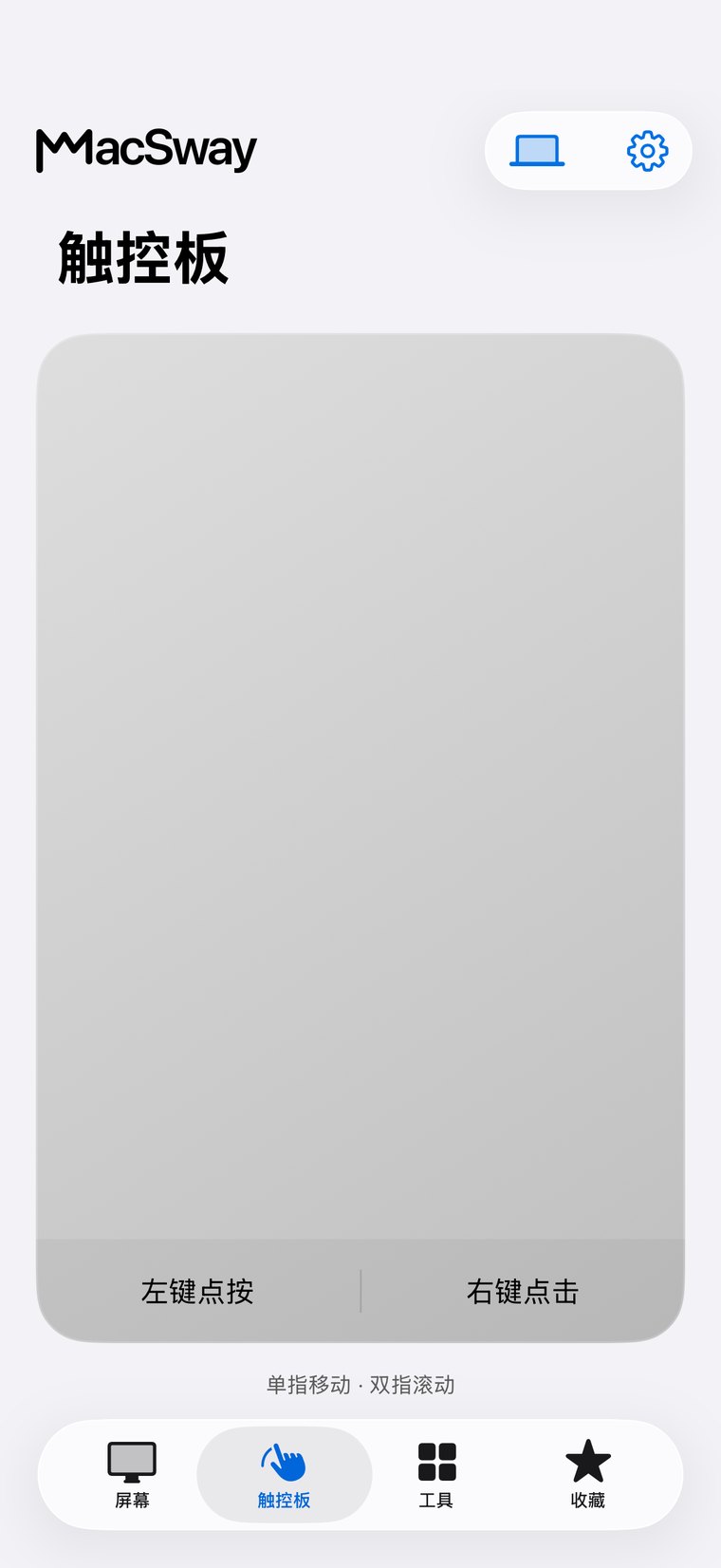
将 iPhone 用作 Mac 的无线触控板和键盘。即使坐在沙发上,也可以移动光标、点击、输入或调节音量。只要两台设备连接同一个 Wi-Fi,就可以控制 Mac。触控板免费使用。

可免费使用 · iOS 17+ · macOS 14+ · 需同时安装两款 App
经 Apple 签名和公证 · macOS 14+ · 支持 Apple 芯片和 Intel
MacSway app
✦
触控板和键盘免费使用
六位数配对加密连接
无需账号 · 无云端中转查看功能
01

MacSway 触控板能做什么

MacSway 是一款 iPhone app,可将 iPhone 变成 Mac 的触控板、鼠标和键盘。触控板免费使用,无需 MacSway 账户。

  • 光标与点击:用一根手指移动光标,轻点即可点击,也可以使用单独的左键和右键区域。
  • 滚动:用双指滚动,可选择自然方向或传统方向。
  • 输入:使用 iPhone 键盘输入,还可以发送回车、删除、Escape、Tab 和方向键,以及复制、粘贴和全选。
  • 音量:通过滑块以 10 为步长调节音量,也可以将 Mac 静音。
MacSway
MacSway
02

为什么用 iPhone?

因为 iPhone 就在你身边,不必再找鼠标或键盘。

  • 熟悉的手势:轻点、双指滚动,以及左键和右键区域。
  • 可以调整:可以设置光标速度、自然滚动、轻点来点按和触感反馈。
  • 坐在沙发上:Mac 连接电视时,也可以播放电影、快退或调低音量。
  • 演示时:可以一边在房间里走动,一边用方向键切换幻灯片并移动指针。
MacSway
MacSway

快速了解 MacSway 触控板

01↗
↓

需要什么

iPhone app(iOS 17 或更高版本)、Mac app(macOS 14 或更高版本),且两台设备连接同一个 Wi-Fi。需要在 Mac 上允许“辅助功能”权限。支持任何运行 macOS 14 或更高版本的 Mac:MacBook Air 和 Pro、iMac、Mac mini、Mac Studio 和 Mac Pro,Apple 芯片或 Intel 机型均可。

02↗

费用

触控板、键盘和音量控制免费。其余功能包含在 MacSway Pro 中:每月 $3.99、每年 $24.99,或一次性支付 $49(美国区价格)。

03↗

隐私保护

设备间直接加密连接,并使用六位数代码配对。无需账户,也不经过 MacSway 服务器。

04✓
↓

限制

免费功能要求两台设备连接同一个 Wi-Fi。MacSway 无法可靠地唤醒处于睡眠状态的 Mac。

外出时

出门在外,
也能连接 Mac。

在家时,MacSway 通过 Wi-Fi 工作。外出时,在两台设备上设置 Tailscale,MacSway 就能跨网络连接你的 Mac。请让 Mac 保持开机并接通电源,同时运行配套 App。无需 MacSway 账户。

下载两台设备都需要安装 Tailscale 并接入互联网。Mac 必须保持开机、接通电源且可访问,并将自动锁定时间设得较长或开启休息模式。
价格

免费开始使用。
需要更多功能时升级 Pro。

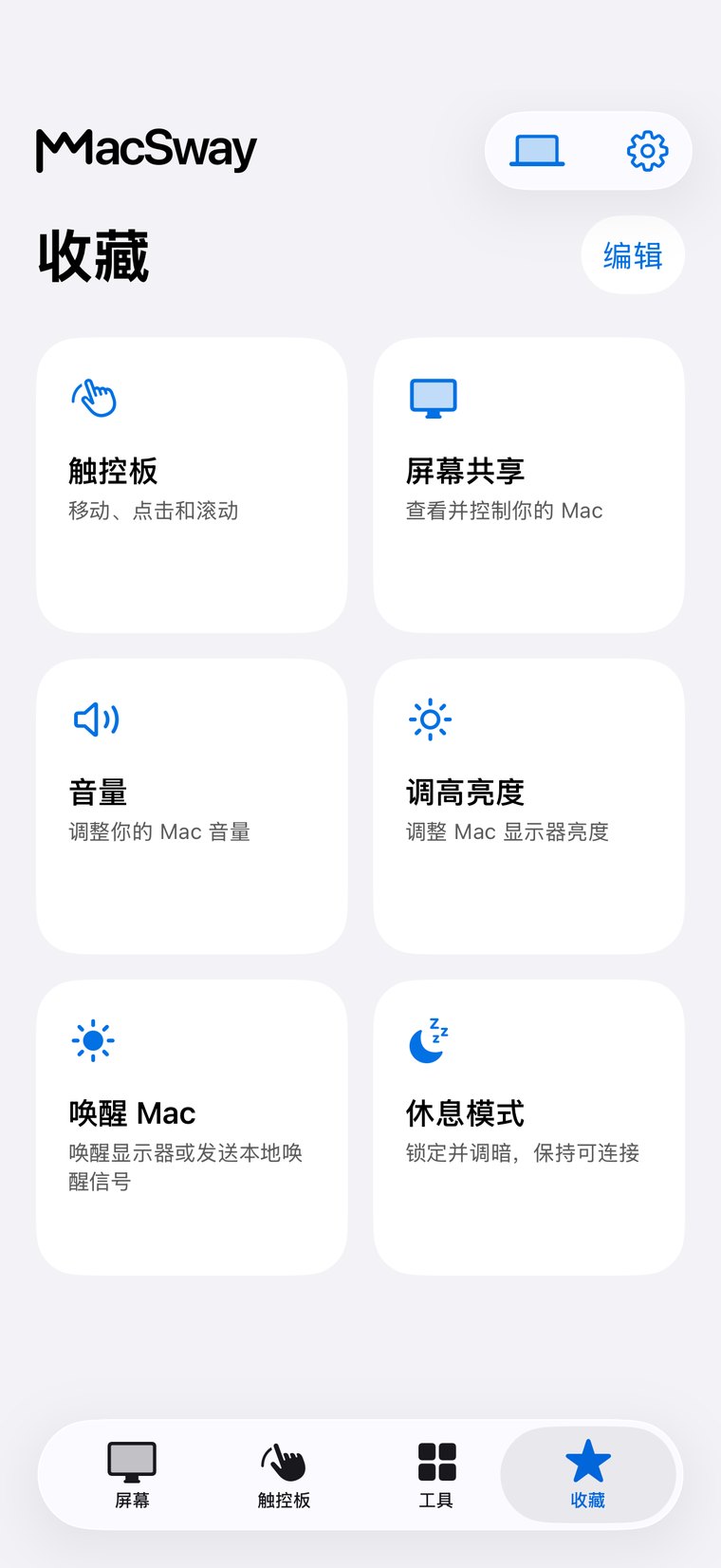
触控板、键盘和音量功能免费。Pro 还提供屏幕共享、小组件和远程访问。

免费版
$0永久免费

日常控制,完全免费。

  • 本地触控板与手势
  • 键盘输入
  • 音量控制
试一试
终身 Pro
$49一次性付费

一次付费,解锁全部 Pro 功能。

  • 包含所有 Pro 工具
  • 一次性购买,不自动续费
  • 无需定期订阅
试一试

为创作者社区而生。随时随地,创造你的作品。💙

常见问题

常见
问题。

安装前,先快速了解一下。

如何将 iPhone 用作 Mac 的鼠标和触控板?

MacSway 是一款 iPhone app,可将 iPhone 变成 Mac 的触控板、鼠标和键盘。从网站下载 MacSway 的 Mac app,安装 iPhone app,将两台设备连接同一个 Wi-Fi,在 iPhone 上选择你的 Mac,然后输入 Mac 显示的六位数代码。

MacSway 触控板免费吗?

MacSway 的触控板、键盘和音量控制均可免费使用,无需 MacSway 账户,但两台设备需连接同一个 Wi-Fi。屏幕共享、小组件、Music 和 Spotify 控制、文件传输以及远程访问属于 MacSway Pro 功能。

MacSway 触控板支持哪些手势?

MacSway 触控板支持单指移动光标、轻点来点按、双指滚动,以及单独的左键和右键区域。还可以调整光标速度、自然滚动、轻点来点按和触感反馈。

可以在 iPhone 上向 Mac 输入文字吗?

使用 MacSway 键盘,可以在 iPhone 上向 Mac 输入文字。它可以发送字母、回车、删除、Escape、Tab 和方向键,并支持复制、粘贴和全选。此功能也免费。

可以用 iPhone 调节 Mac 的音量吗?

MacSway 可以通过滑块以 10 为步长调节 Mac 的音量,也可以将 Mac 静音。音量控制免费。

离家后还能使用 MacSway 触控板吗?

MacSway 的免费功能要求 iPhone 和 Mac 连接同一个 Wi-Fi。离家使用需要 MacSway Pro,并在两台设备上安装 Tailscale;Mac 必须保持开机、接通电源,并运行 Mac app。

要使用 MacSway 触控板,需要在 Mac 上完成哪些设置?

要使用 MacSway 触控板,需要在 Mac 上允许“辅助功能”和“本地网络”权限,以便建立连接。还需防止 Mac 进入睡眠:可以接通电源或使用休息模式。具体步骤请参阅准备你的 Mac页面。

MacSway 与普通的远程鼠标 app 有什么不同?

除了触控板,MacSway 还免费提供键盘和音量控制;升级 Pro 后,还可查看 Mac 屏幕、使用小组件、控制音乐和传输文件,且无需账户,不使用云端服务。以后想查看 Mac 屏幕时,不必切换到其他 app。

用 iPhone
控制你的 Mac。

安装 Mac 端和 iPhone 端 App,使用六位数代码配对,即可开始。

即将登陆 App Store

MacSway 正在接受 App Store 审核。留下邮箱,上架后我们只会通知你一次。