THIẾT LẬP

Chuẩn bị Mac:
luôn bật và có thể kết nối

Để dùng MacSway, bạn cần cấp ba quyền trên Mac (Trợ năng, Mạng cục bộ và Ghi màn hình để chia sẻ màn hình), đồng thời giữ cho Mac không chuyển sang chế độ ngủ: cắm nguồn và dùng Chế độ nghỉ. Trang này sẽ hướng dẫn bạn từng bước. Ứng dụng MacSway trên Mac chạy trên thanh menu và mặc định khởi động khi đăng nhập.

Dùng miễn phí để bắt đầu · iOS 17+ · macOS 14+ · Cần cài cả hai ứng dụng
Được Apple ký và công chứng · macOS 14+ · Apple silicon và Intel
MacSway app
✦
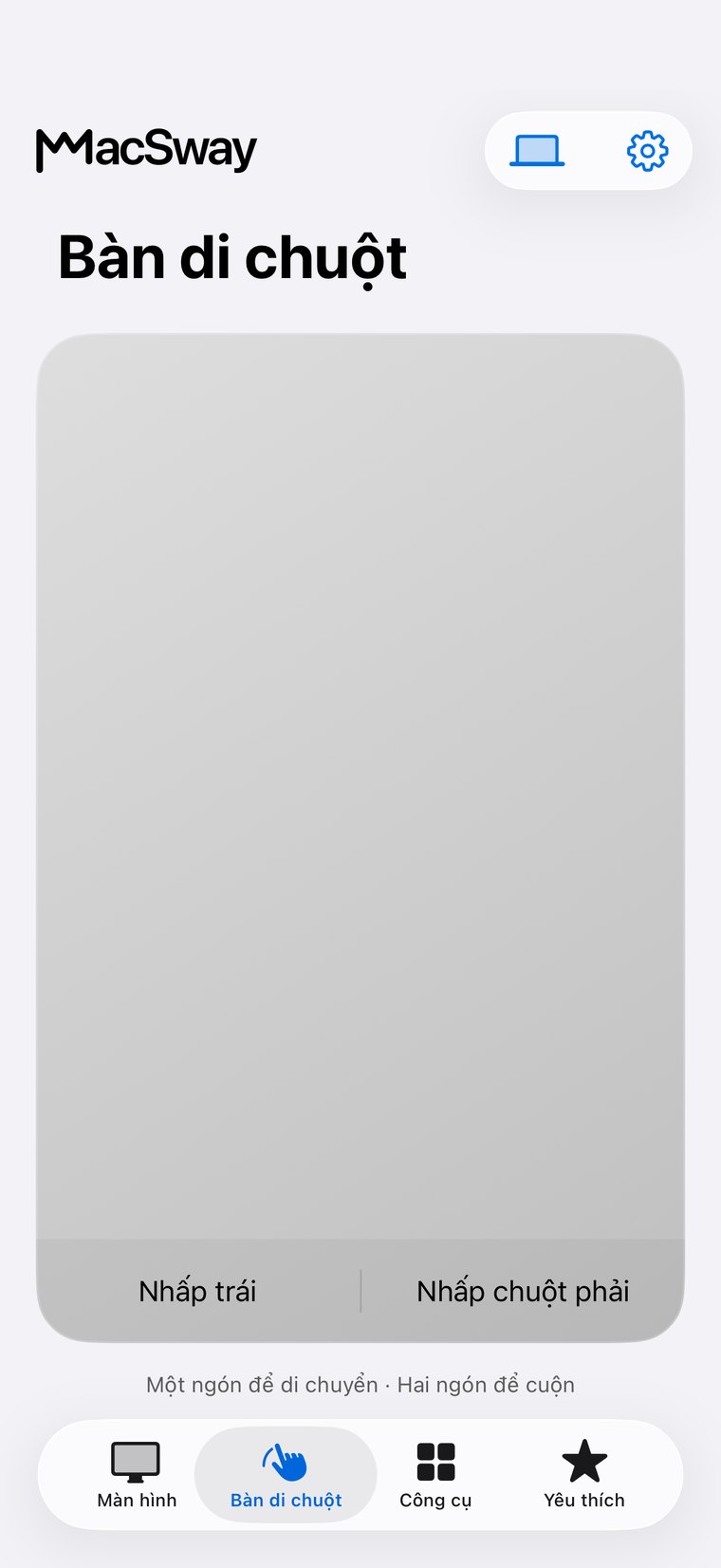
Bàn di chuột và Bàn phímDùng miễn phí
Ghép đôi bằng mã sáu chữ sốKết nối được mã hóa
KHÔNG CẦN TÀI KHOẢN · KHÔNG CHUYỂN TIẾP QUA ĐÁM MÂYXem tính năng
01

Các quyền trên Mac

Ứng dụng MacSway trên Mac sử dụng các quyền hệ thống mà bạn chỉ cần cấp một lần.

  • Trợ năng: để nhấp, nhập liệu, điều khiển cửa sổ và dùng phím tắt.
  • Mạng cục bộ: để MacSway tìm thấy Mac qua Wi-Fi.
  • Ghi màn hình: để chia sẻ màn hình. Âm thanh từ Mac cần quyền Ghi màn hình và âm thanh hệ thống.
  • Tự động hóa: để điều khiển Music hoặc Spotify; hệ thống sẽ yêu cầu quyền trong lần đầu sử dụng.
MacSway
MacSway
02

Cách giữ cho Mac luôn có thể kết nối

MacSway chỉ có thể kết nối với Mac đang hoạt động.

  • Cắm nguồn: cắm nguồn để Mac không chuyển sang chế độ ngủ do pin yếu.
  • Chế độ nghỉ: tắt màn hình nhưng vẫn giữ cho Mac có thể kết nối.
  • Đóng nắp: Mac sẽ ngắt kết nối nếu đóng nắp hoặc chuyển sang chế độ ngủ của hệ thống.
  • Đánh thức: không phải lúc nào MacSway cũng đánh thức được Mac; Chế độ nghỉ là lựa chọn đáng tin cậy.
MacSway
MacSway

Thiết lập từng bước

01↗
↓

Tải ứng dụng MacSway dành cho Mac từ trang web rồi mở ứng dụng; biểu tượng sẽ xuất hiện trên thanh menu.

02↗
↓

Khi Mac yêu cầu, hãy cho phép truy cập Mạng cục bộ.

03↗
• • •
• • •

Trong Cài đặt hệ thống, ở mục Quyền riêng tư & Bảo mật, hãy cho phép Trợ năng, Ghi màn hình để chia sẻ màn hình và Tự động hóa để điều khiển nhạc.

04✓
✓

Cắm nguồn cho Mac, rồi bật cài đặt "Duy trì kết nối khi màn hình tắt" trên iPhone.

Tóm tắt cách chuẩn bị Mac

01↗
↓

Bạn cần gì

Ứng dụng MacSway dành cho Mac (macOS 14 trở lên), chạy trên thanh menu. Bạn chỉ cần cấp quyền một lần. Ứng dụng hoạt động với mọi Mac chạy macOS 14 trở lên: MacBook Air và Pro, iMac, Mac mini, Mac Studio và Mac Pro, dùng Apple silicon hoặc Intel.

02↗

Chi phí

Việc chuẩn bị Mac hoàn toàn miễn phí. Trong MacSway, Bàn di chuột, Bàn phím và Âm lượng được dùng miễn phí; các tính năng còn lại thuộc gói Pro: $3.99 mỗi tháng, $24.99 mỗi năm hoặc $49 một lần (giá tại Mỹ).

03↗

Quyền riêng tư

MacSway hoạt động bằng các quyền bạn cấp, kết nối trực tiếp với iPhone và không sử dụng máy chủ MacSway.

04✓
↓

Giới hạn

Không thể kết nối với Mac đang ngủ hoặc đã đóng nắp. Chế độ nghỉ chỉ hoạt động khi bật cài đặt "Duy trì kết nối khi màn hình tắt".

KHI BẠN KHÔNG Ở NHÀ

Điều khiển Mac
ngay cả khi bạn không ở nhà.

Ở nhà, MacSway hoạt động qua Wi-Fi. Khi bạn ra ngoài, hãy thiết lập Tailscale trên cả hai thiết bị để MacSway kết nối với Mac qua các mạng khác nhau. Hãy để Mac bật, cắm nguồn và chạy ứng dụng đi kèm. Không cần tài khoản MacSway.

Tải xuốngCả hai thiết bị đều cần có Tailscale và kết nối internet. Mac phải luôn bật và có thể kết nối: cắm nguồn, đặt thời gian tự động khóa dài hoặc dùng Chế độ nghỉ.
BẢNG GIÁ

Bắt đầu miễn phí.
Nâng cấp Pro khi cần thêm tính năng.

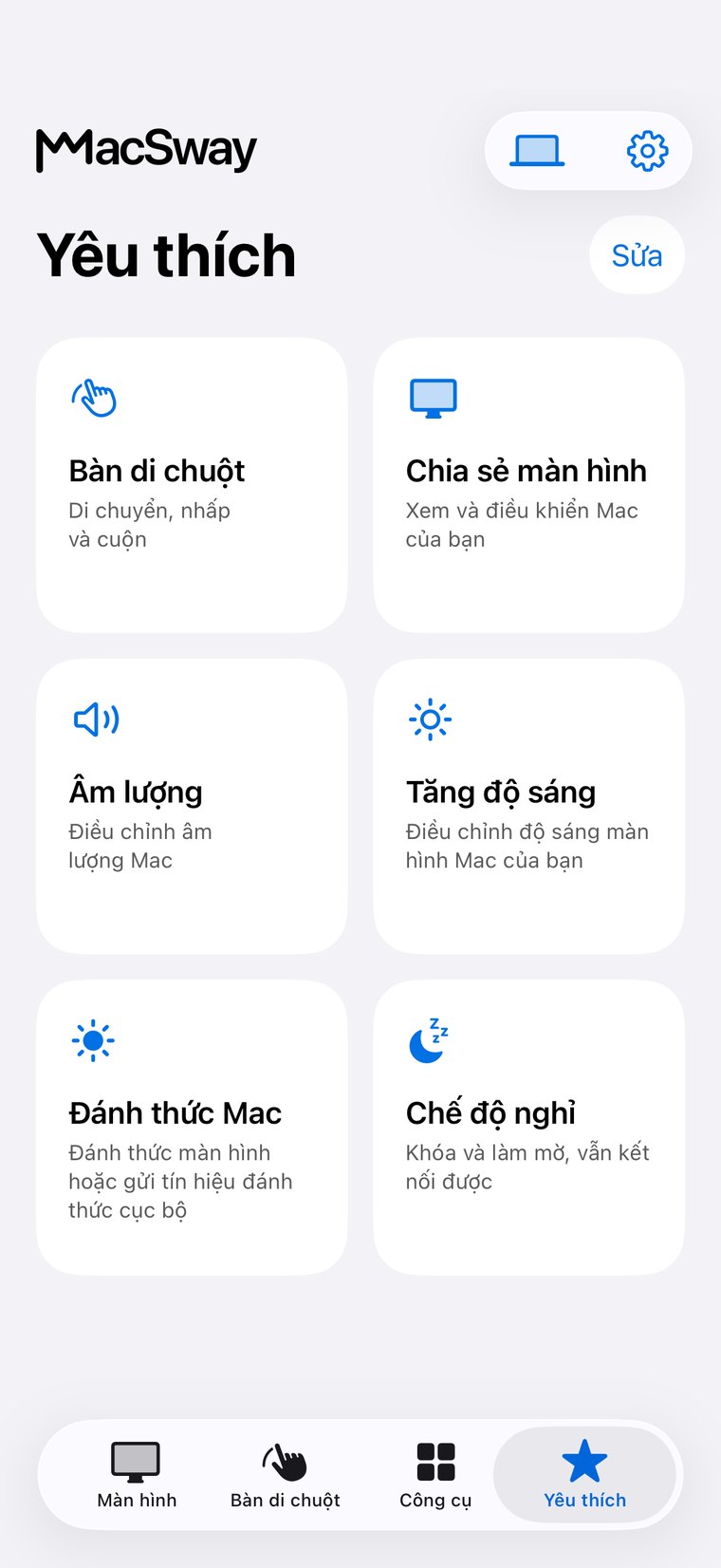
Bàn di chuột, Bàn phím và Âm lượng đều miễn phí. Pro bổ sung Chia sẻ màn hình, widget và truy cập từ xa.

MIỄN PHÍ
$0mãi mãi

Điều khiển hằng ngày, hoàn toàn miễn phí.

  • Bàn di chuột và cử chỉ qua mạng cục bộ
  • Nhập liệu bằng Bàn phím
  • Điều khiển Âm lượng
Dùng thử
PRO TRỌN ĐỜI
$49thanh toán một lần

Mọi tính năng Pro, chỉ cần thanh toán một lần.

  • Bao gồm toàn bộ Công cụ Pro
  • Mua một lần, không gia hạn
  • Không cần đăng ký định kỳ
Dùng thử

Tạo ra cho cộng đồng. Sáng tạo ở bất cứ đâu. 💙

CÂU HỎI THƯỜNG GẶP

Câu hỏi
thường gặp.

Giải đáp nhanh trước khi bạn cài đặt.

MacSway cần những quyền nào trên Mac?

MacSway cần quyền Trợ năng (nhấp, nhập liệu, điều khiển cửa sổ) và Mạng cục bộ (tìm Mac) trên Mac. Chia sẻ màn hình cũng cần quyền Ghi màn hình, âm thanh từ Mac cần quyền Ghi màn hình và âm thanh hệ thống, còn điều khiển nhạc cần quyền Tự động hóa.

Làm sao để Mac không chuyển sang chế độ ngủ và MacSway vẫn có thể kết nối?

Để MacSway luôn có thể kết nối, bạn cần cắm nguồn cho Mac và bật cài đặt "Duy trì kết nối khi màn hình tắt" trên iPhone. Sau đó, Chế độ nghỉ sẽ tắt màn hình nhưng vẫn giữ cho Mac có thể kết nối.

Chế độ nghỉ của MacSway là gì?

Chế độ nghỉ của MacSway sẽ khóa Mac và tắt màn hình, đồng thời vẫn cho phép iPhone kết nối với Mac. Chế độ nghỉ chỉ hoạt động khi bật cài đặt "Duy trì kết nối khi màn hình tắt".

Tôi có thể dùng MacSway để kết nối với MacBook khi đã đóng nắp không?

MacSway không thể kết nối với Mac đã đóng nắp hoặc chuyển sang chế độ ngủ của hệ thống. Cài đặt "Duy trì kết nối khi màn hình tắt" chỉ ngăn Mac chuyển sang chế độ ngủ do không hoạt động.

MacSway có đánh thức được Mac đang ngủ không?

MacSway không thể đánh thức Mac một cách ổn định: tính năng này chỉ hoạt động trong mạng cục bộ và ngay cả khi đó cũng không được đảm bảo. Lựa chọn đáng tin cậy là Chế độ nghỉ, giúp tắt màn hình nhưng vẫn giữ cho Mac có thể kết nối.

Tại sao Mac yêu cầu quyền Mạng cục bộ cho MacSway?

MacSway dùng quyền Mạng cục bộ để tìm Mac qua Wi-Fi và kết nối với máy. Nếu không có quyền này, iPhone sẽ không thấy Mac.

Ứng dụng MacSway trên Mac có cần luôn chạy không?

MacSway trên Mac cần chạy trên thanh menu để nhận lệnh từ iPhone. Ứng dụng mặc định khởi động khi đăng nhập và bạn có thể tắt tùy chọn này trong menu Mac.

Tôi có cần cập nhật ứng dụng MacSway trên Mac không?

MacSway cần được cập nhật để hỗ trợ âm thanh và các tính năng mới hơn. Bạn nên luôn dùng phiên bản mới nhất để mọi tính năng của ứng dụng trên iPhone đều hoạt động.

Điều khiển Mac
từ iPhone.

Cài đặt ứng dụng trên Mac và iPhone, ghép đôi bằng mã gồm sáu chữ số rồi bắt đầu sử dụng.

Sắp có mặt trên App Store

MacSway đang được App Store xét duyệt. Hãy để lại email, chúng tôi sẽ gửi một thông báo duy nhất khi ứng dụng có mặt.