DISPLAY MODE · اگلی اپ ڈیٹ میں دستیاب ہوگا

اپنے iPhone کو ریموٹ کے طور پر استعمال کرتے
ہوئے اپنے Mac کو TV یا مانیٹر پر دکھائیں

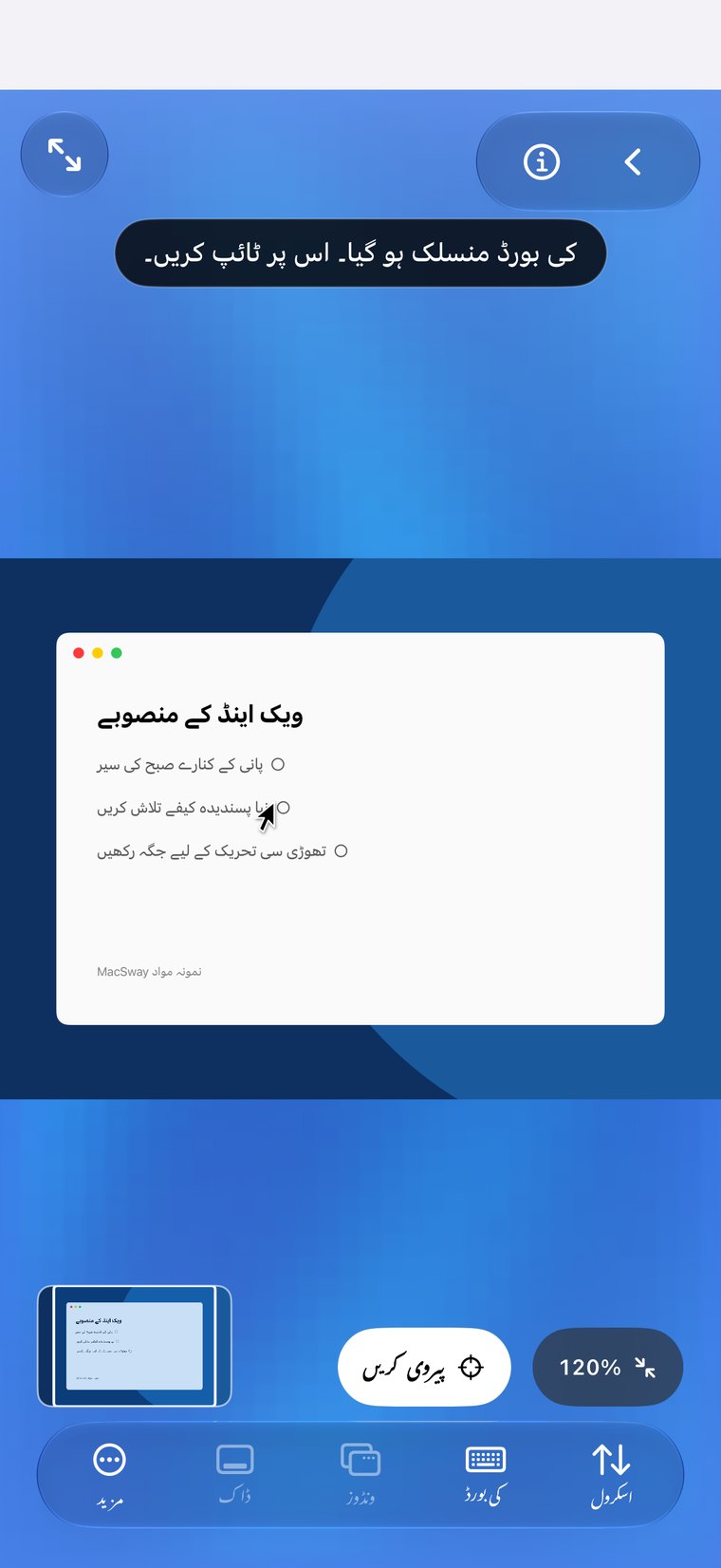
اپنے Mac کو بڑی اسکرین پر رکھیں اور iPhone ہاتھ میں۔ Display Mode میں TV یا مانیٹر آپ کے Mac کو کرسر کے ساتھ دکھاتا ہے، جبکہ فون ایک ٹیپ پر ٹریک پیڈ یا کی بورڈ بن جاتا ہے۔

مفت · iOS 17+ · macOS 14+ · دونوں ایپس ضروری ہیں
Apple کی جانب سے دستخط شدہ اور نوٹرائزڈ · macOS 14+ · Apple silicon اور Intel
MacSway app
✦
ٹریک پیڈ اور کی بورڈمفت استعمال کے لیے
چھ ہندسوں کی پیئرنگانکرپٹڈ کنکشن
نہ اکاؤنٹ، نہ کلاؤڈ ریلےفیچرز دیکھیں
01

یہ کیا کرتا ہے

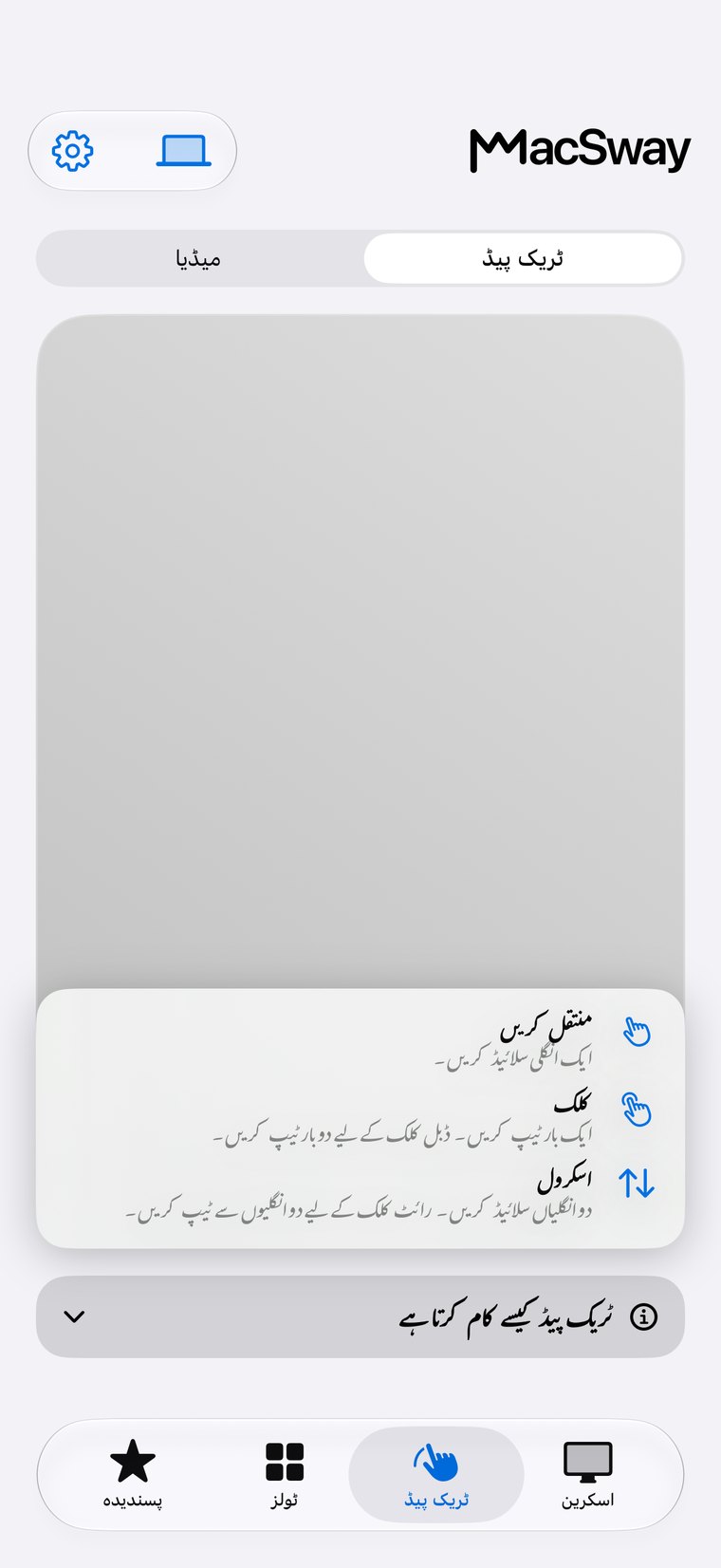
Display Mode آپ کے Mac کی تصویر دوسری اسکرین، یعنی TV، مانیٹر یا پروجیکٹر پر بھیجتا ہے۔ اسکرین پر صرف آپ کا Mac بڑا اور صاف دکھائی دیتا ہے۔ آپ کا iPhone کنٹرولر کے طور پر ہاتھ میں رہتا ہے، جس میں دو حالتیں ہیں: حرکت دینے اور کلک کرنے کے لیے ٹریک پیڈ، اور لکھنے کے لیے کی بورڈ۔

فون پر انگلی حرکت دینے سے بڑی اسکرین پر کرسر بھی حرکت کرتا دکھائی دیتا ہے۔ کلک کرنے کے لیے ٹیپ کریں، ٹائپنگ بار کے ذریعے لکھیں جو ہر حرف فوراً بھیجتی ہے، اور کی بورڈ ویو سے Command-C یا فنکشن کیز جیسے شارٹ کٹس دبائیں۔
MacSway
MacSway
02

آپ اسے کب استعمال کریں گے

  • TV پر فلمیں اور سیریز: Mac چلاتا ہے، TV دکھاتا ہے، اور آپ صوفے سے روک یا آگے کر سکتے ہیں۔
  • پریزنٹیشن دینے کے لیے: پروجیکٹر یا میٹنگ روم کی اسکرین پر سلائیڈز دکھائیں اور سامنے لیپ ٹاپ رکھے بغیر فون سے انہیں آگے بڑھائیں۔
  • گروپ کو تصاویر یا ویب سائٹ دکھانے کے لیے: Mac پر براؤز کریں اور سب لوگ بڑی اسکرین پر دیکھیں۔
  • TV کے پاس رکھا ہوا Mac mini یا Mac: اسے جیب میں آنے والے ریموٹ کے ساتھ میڈیا سینٹر کی طرح استعمال کریں۔
MacSway
MacSway

اسکرین پر تصویر دکھانے کے دو طریقے

وائرلیس: iPhone پر Control Center کھولیں، Screen Mirroring پر ٹیپ کریں اور اپنا TV یا AirPlay ریسیور منتخب کریں۔ MacSway پھر آپ کا Mac اس پر دکھاتا ہے۔ ایپ میں تین ٹیپس کی مختصر متحرک رہنمائی شامل ہے، اس لیے آپ کو انہیں یاد رکھنے کی ضرورت نہیں۔

کیبل کے ذریعے: USB-C to HDMI اڈاپٹر سے iPhone کو مانیٹر یا TV سے جوڑیں۔ iOS ایپس کو بیرونی اسکرین فراہم کرتا ہے اور MacSway اسے اسی طرح استعمال کرتا ہے۔

جاننے لائق باتیں

  • Display Mode وہی لائیو Mac اسکرین استعمال کرتا ہے جو اسکرین شیئرنگ میں استعمال ہوتی ہے، اس لیے Mac کو Screen Recording کی اجازت درکار ہے اور وہ بیدار اور قابلِ رسائی ہونا چاہیے (دیکھیں اپنے Mac کو کیسے تیار کریں)۔
  • یہ آپ کے نیٹ ورک پر لائیو اسٹریم ہے، اس لیے معمولی تاخیر ہوتی ہے۔ یہ پریزنٹیشن، براؤزنگ اور ویڈیو کے لیے موزوں ہے، تیز رفتار گیمز کے لیے نہیں۔
  • فٹ یا فل: منتخب کریں کہ تصویر بارز کے ساتھ ڈسپلے میں پوری فٹ ہو یا پوری اسکرین بھر دے۔
  • آپ کا Mac تبدیل نہیں ہوتا: Display Mode اس کی اسکرین دکھاتا ہے، اسے دوسرے ڈیسک ٹاپ میں تبدیل نہیں کرتا۔
  • تصویر آپ کے آلات کے درمیان اسی انکرپٹڈ کنکشن پر رہتی ہے۔ کسی اکاؤنٹ یا کلاؤڈ کی ضرورت نہیں۔

چار مراحل میں سیٹ اپ

01↗
↓

اپنے Mac پر مفت MacSway ساتھی ایپ انسٹال کریں اور معمول کے مطابق اپنا iPhone جوڑیں۔

02↗
↓

Screen Mirroring یا کیبل کے ذریعے iPhone کو TV یا مانیٹر سے جوڑیں۔

03↗
• • •
• • •

MacSway آپ کے Mac کو ڈسپلے پر دکھانے کی پیشکش کرے گا۔ Show my Mac پر ٹیپ کریں۔

04✓
✓

iPhone پر Trackpad اور Keyboard سوئچ استعمال کریں۔ کام مکمل ہونے پر Stop پر ٹیپ کریں۔

اس اپ ڈیٹ میں مزید

01↗
↓

مزید ذہین کنکشن

اگر آپ کا Mac سو رہا ہو تو Connect پر ایک ٹیپ پہلے اسے جگانے کی کوشش کرتی ہے (Mac پر نیٹ ورک ویک سیٹنگ ضروری ہے، اور جاگنا یقینی نہیں)۔

02↗

پرسکون انٹرفیس

ڈیوائس فہرست اور سیٹنگز میں یکساں انداز، واضح کنکشن اسٹیٹس، اور ایسی Screen پیج جو اسکرول کیے بغیر پوری نظر آئے۔

03✓

iPhone اور iPad

سب کچھ دونوں پر دستیاب ہے۔

گھر سے دور

اپنے Mac تک
ہر جگہ سے پہنچیں۔

گھر پر MacSway آپ کے Wi-Fi پر کام کرتا ہے۔ گھر سے باہر، Connect remotely پر ٹیپ کریں اور MacSway خود ہی نیٹ ورکس کے پار آپ کے Mac تک راستہ تلاش کر لیتا ہے۔ Mac کو آن اور پلگ ان رکھیں، ساتھ والی ایپ چل رہی ہو۔ MacSway اکاؤنٹ کی ضرورت نہیں۔

ڈاؤن لوڈ کریںدونوں ڈیوائسز کو انٹرنیٹ چاہیے۔ Mac آن اور قابل رسائی رہنا چاہیے: پلگ ان، لمبے آٹو لاک کے ساتھ یا Rest mode میں۔
قیمتوں کا تعین

سب کے لیے مفت۔
ہر فیچر شامل ہے۔

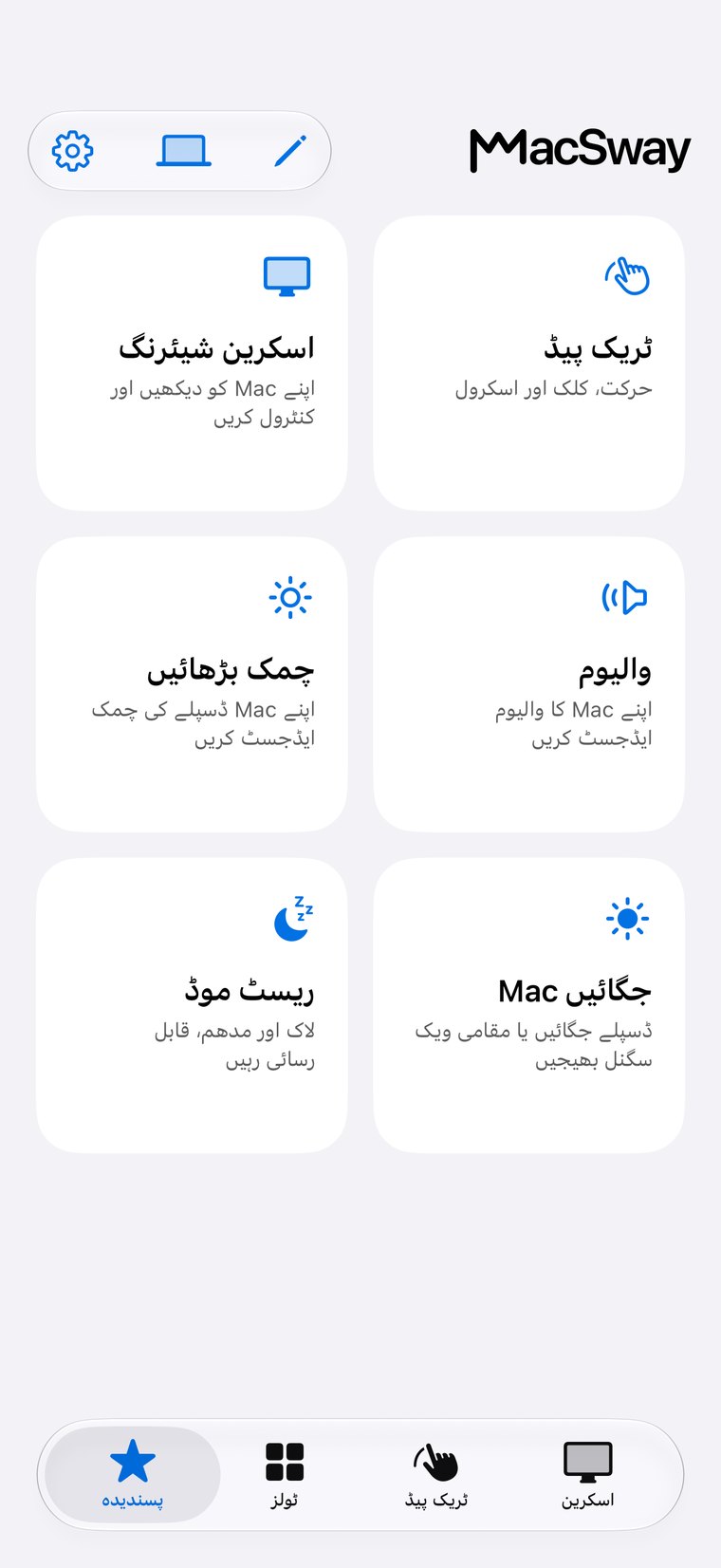
ٹریک پیڈ، کی بورڈ، والیوم، اسکرین شیئرنگ، وجٹس اور ریموٹ رسائی سب مفت ہیں۔

کمیونٹی کے لیے بنائیں۔ کہیں سے بھی بنائیں۔ 💙

اکثر پوچھے گئے سوالات

عام
سوالات۔

انسٹال کرنے سے پہلے فوری جوابات۔

کیا میں اپنے iPhone سے Mac کو TV پر دکھا سکتا ہوں؟

جی ہاں، Display Mode کے ساتھ: iPhone کو Screen Mirroring یا کیبل کے ذریعے TV سے جوڑیں، اور MacSway وہاں آپ کا Mac دکھائے گا جبکہ iPhone ٹریک پیڈ اور کی بورڈ کے طور پر کام کرے گا۔ یہ اگلی ایپ اپ ڈیٹ کے ساتھ دستیاب ہوگا۔

کیا مجھے Apple TV کی ضرورت ہے؟

نہیں۔ AirPlay کو سپورٹ کرنے والا کوئی بھی TV یا ریسیور وائرلیس طریقے کے لیے کام کرتا ہے، جبکہ USB-C to HDMI اڈاپٹر کسی بھی HDMI ڈسپلے کے ساتھ کام کرتا ہے۔

کیا Display Mode، AirPlay یا iPhone Mirroring جیسا ہی ہے؟

نہیں۔ AirPlay Screen Mirroring، iPhone کی اسکرین بھیجتا ہے۔ Display Mode میں بڑی اسکرین آپ کا Mac دکھاتی ہے اور iPhone ریموٹ ہوتا ہے۔

کیا اس کی کوئی قیمت ہے؟

MacSway آج مفت ہے۔ Display Mode ایپ کا حصہ ہے۔

اپنے iPhone سے
اپنے Mac کو کنٹرول کریں۔

Mac ایپ اور iPhone ایپ انسٹال کریں، چھ ہندسوں کے کوڈ سے جوڑیں، اور شروع کریں۔