KONFIGURATION

Förbered din Mac:
håll den vaken och nåbar

För MacSway ger du tre behörigheter på din Mac (Hjälpmedel, Lokalt nätverk och Skärminspelning för Skärmdelning) och ser till att datorn inte går i vila: anslut den till ström och använd Viloläge. Här går vi igenom allt steg för steg. MacSway-appen för Mac körs i menyraden och startar som standard vid inloggning.

Kom igång gratis · iOS 17+ · macOS 14+ · Båda apparna krävs
Signerad och attesterad av Apple · macOS 14+ · Apple silicon och Intel
MacSway app
✦
Styrplatta och tangentbordGratis att använda
Parkoppling med sexsiffrig kodKrypterad anslutning
INGET KONTO · INGEN MOLNRELÄTJÄNSTSe funktionerna
01

Behörigheter på din Mac

MacSway-appen för Mac använder systembehörigheter som du bara behöver ge en gång.

  • Hjälpmedel: för klick, textinmatning, fönster och kortkommandon.
  • Lokalt nätverk: så hittar MacSway din Mac via Wi-Fi.
  • Skärminspelning: för Skärmdelning. Ljud från din Mac kräver Skärm- och systemljudinspelning.
  • Automatisering: för att styra Music eller Spotify. Systemet frågar första gången.
MacSway
MacSway
02

Så håller du din Mac nåbar

MacSway kan bara nå en Mac som är vaken.

  • Ansluten till ström: anslut datorn till ström så att den inte går i vila på grund av låg batterinivå.
  • Viloläge: stänger av skärmen medan din Mac förblir nåbar.
  • Stängt lock: en Mac med stängt lock eller som har försatts i systemvila kopplas från.
  • Väckning: det går inte att garantera att MacSway kan väcka din Mac. Viloläge är det tillförlitliga alternativet.
MacSway
MacSway

Konfigurera steg för steg

01↗
↓

Hämta MacSway-appen för Mac från webbplatsen och öppna den. Den visas i menyraden.

02↗
↓

Tillåt Lokalt nätverk när din Mac frågar.

03↗
• • •
• • •

Öppna Systeminställningar och gå till Integritet och säkerhet. Tillåt Hjälpmedel, Skärminspelning för Skärmdelning och Automatisering för musikstyrning.

04✓
✓

Anslut din Mac till ström och aktivera inställningen "Förbli nåbar när skärmen är avstängd" på din iPhone.

Så förbereder du din Mac – i korthet

01↗
↓

Det här behöver du

MacSway-appen för Mac (macOS 14 eller senare), som körs i menyraden. Du behöver bara ge behörigheterna en gång. Den fungerar med alla Mac-datorer som kör macOS 14 eller senare: MacBook Air och Pro, iMac, Mac mini, Mac Studio och Mac Pro, med Apple silicon eller Intel.

02↗

Vad det kostar

Det är gratis att förbereda din Mac. I MacSway är Styrplatta, Tangentbord och Volym gratis. Resten ingår i Pro: $3.99 per månad, $24.99 per år eller $49 som engångsköp (priser i USA).

03↗

Så skyddas din integritet

MacSway använder behörigheterna du ger, ansluter direkt till din iPhone och använder ingen MacSway-server.

04✓
↓

Begränsningar

En Mac som är i vila eller har locket stängt kan inte nås. Viloläge fungerar bara när inställningen "Förbli nåbar när skärmen är avstängd" är aktiverad.

NÄR DU INTE ÄR HEMMA

Nå din Mac
när du inte är hemma.

Hemma fungerar MacSway via Wi-Fi. När du inte är hemma konfigurerar du Tailscale på båda enheterna, så kan MacSway nå din Mac över olika nätverk. Låt din Mac vara påslagen och ansluten till ström, med Mac-appen igång. Inget MacSway-konto krävs.

HämtaBåda enheterna behöver Tailscale och internetanslutning. Din Mac måste vara påslagen och nåbar: ansluten till ström, med lång tid till automatisk låsning eller i Viloläge.
PRISER

Börja gratis.
Välj Pro när du behöver mer.

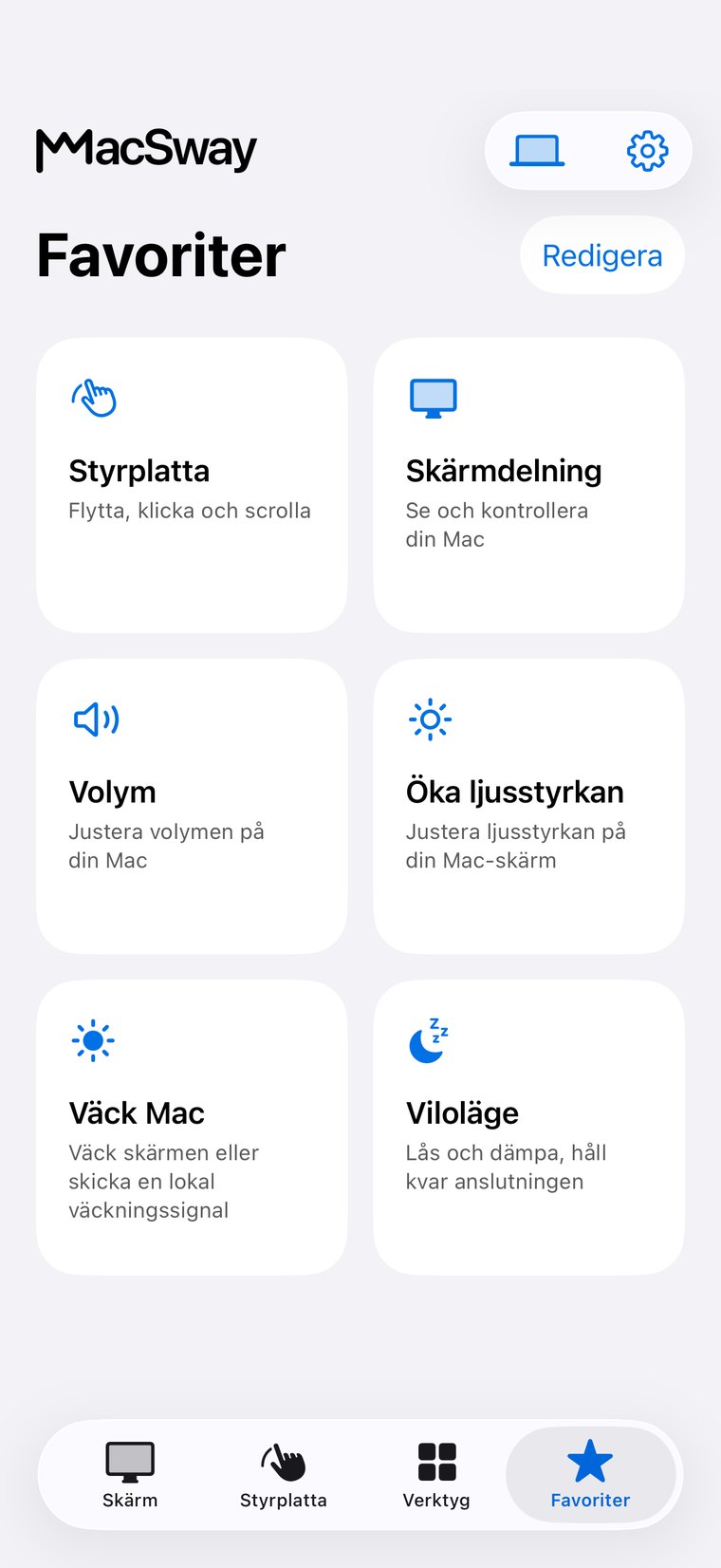
Styrplatta, Tangentbord och Volym är gratis. Pro ger dig även Skärmdelning, widgetar och fjärråtkomst.

GRATIS
$0för alltid

All styrning du behöver till vardags, utan kostnad.

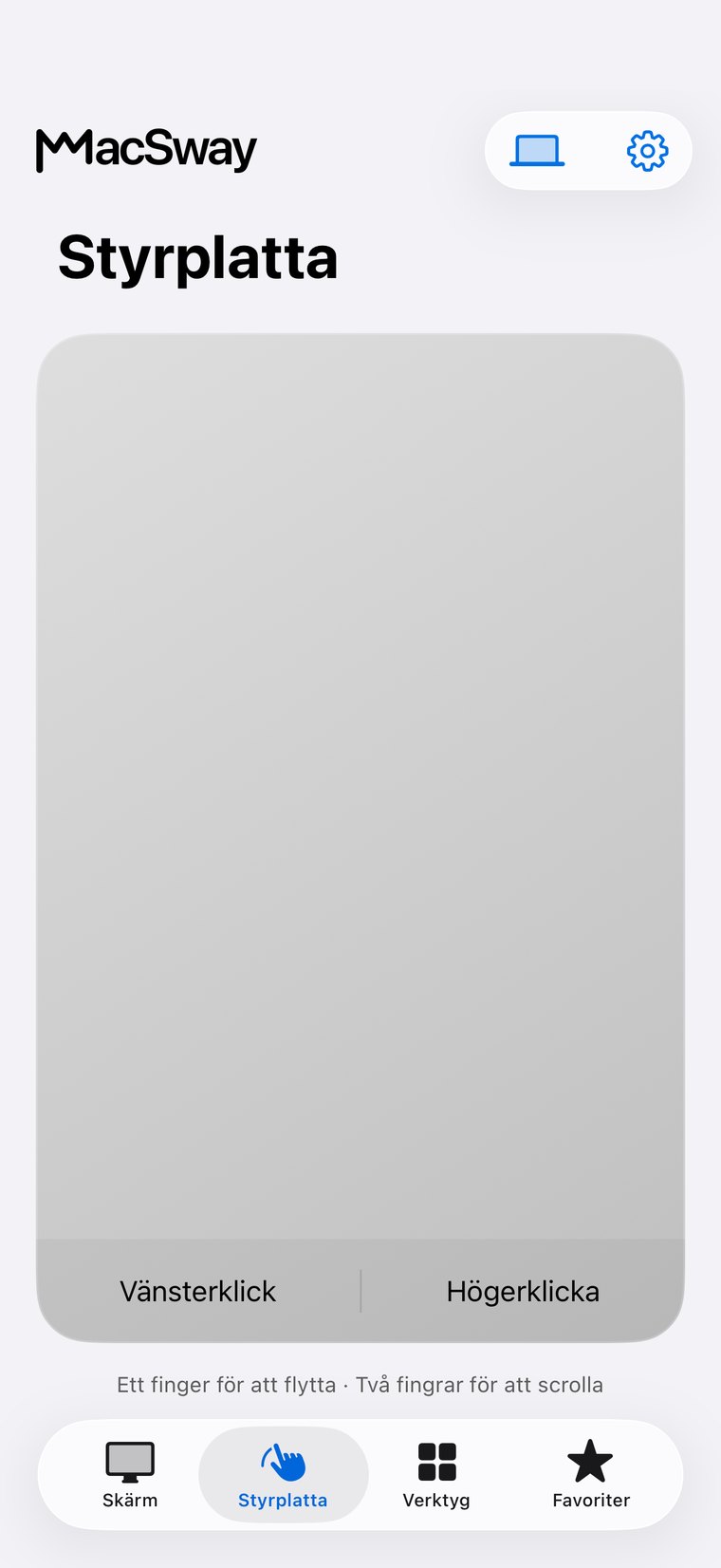
  • Lokal Styrplatta och gester
  • Inmatning med Tangentbord
  • Volymkontroller
Prova
PRO PÅ LIVSTID
$49engångsköp

Alla Pro-funktioner med en enda betalning.

  • Alla Pro-verktyg ingår
  • Köp utan automatisk förnyelse
  • Inget återkommande abonnemang
Prova

Skapa för gemenskapen. Skapa var du än är. 💙

VANLIGA FRÅGOR

Vanliga
frågor.

Snabba svar innan du installerar.

Vilka behörigheter behöver MacSway på min Mac?

MacSway behöver behörighet till Hjälpmedel (klick, textinmatning och fönster) och Lokalt nätverk (för att hitta din Mac) på datorn. Skärmdelning kräver även Skärminspelning, ljud från din Mac kräver Skärm- och systemljudinspelning och musikstyrning kräver Automatisering.

Hur förhindrar jag att min Mac går i vila så att jag kan nå den med MacSway?

För MacSway kan du ansluta din Mac till ström och aktivera inställningen "Förbli nåbar när skärmen är avstängd" på din iPhone. Viloläge stänger då av skärmen medan din Mac förblir nåbar.

Vad är Viloläge i MacSway?

Viloläge i MacSway låser din Mac och stänger av skärmen, samtidigt som datorn förblir nåbar från din iPhone. Viloläge fungerar bara när inställningen "Förbli nåbar när skärmen är avstängd" är aktiverad.

Kan jag nå en MacBook med stängt lock via MacSway?

Nej, en Mac med stängt lock eller som har försatts i systemvila kopplas från MacSway. Inställningen "Förbli nåbar när skärmen är avstängd" förhindrar bara vila på grund av inaktivitet.

Kan MacSway väcka en Mac som är i vila?

MacSway kan inte väcka en Mac på ett tillförlitligt sätt: väckning fungerar bara i det lokala nätverket, och inte ens där är det säkert. Det tillförlitliga alternativet är Viloläge, som stänger av skärmen medan din Mac förblir nåbar.

Varför ber min Mac om behörighet till Lokalt nätverk för MacSway?

MacSway använder behörigheten till Lokalt nätverk för att hitta din Mac via Wi-Fi och ansluta till den. Utan den kan din iPhone inte se datorn.

Måste MacSway-appen för Mac vara igång?

Ja, MacSway-appen för Mac måste köras i menyraden för att ta emot kommandon från din iPhone. MacSway startar som standard vid inloggning, men du kan stänga av det i menyn på din Mac.

Behöver jag uppdatera MacSway-appen för Mac?

MacSway-appen för Mac måste vara uppdaterad för att stödja ljud och nyare funktioner. Det är bra att hålla den uppdaterad så att alla funktioner i iPhone-appen fungerar.

Styr din Mac
från din iPhone.

Installera Mac-appen och iPhone-appen, parkoppla dem med en sexsiffrig kod och sätt igång.

Kommer snart till App Store

MacSway granskas just nu för App Store. Lämna din e-postadress så skickar vi ett meddelande när appen finns tillgänglig.