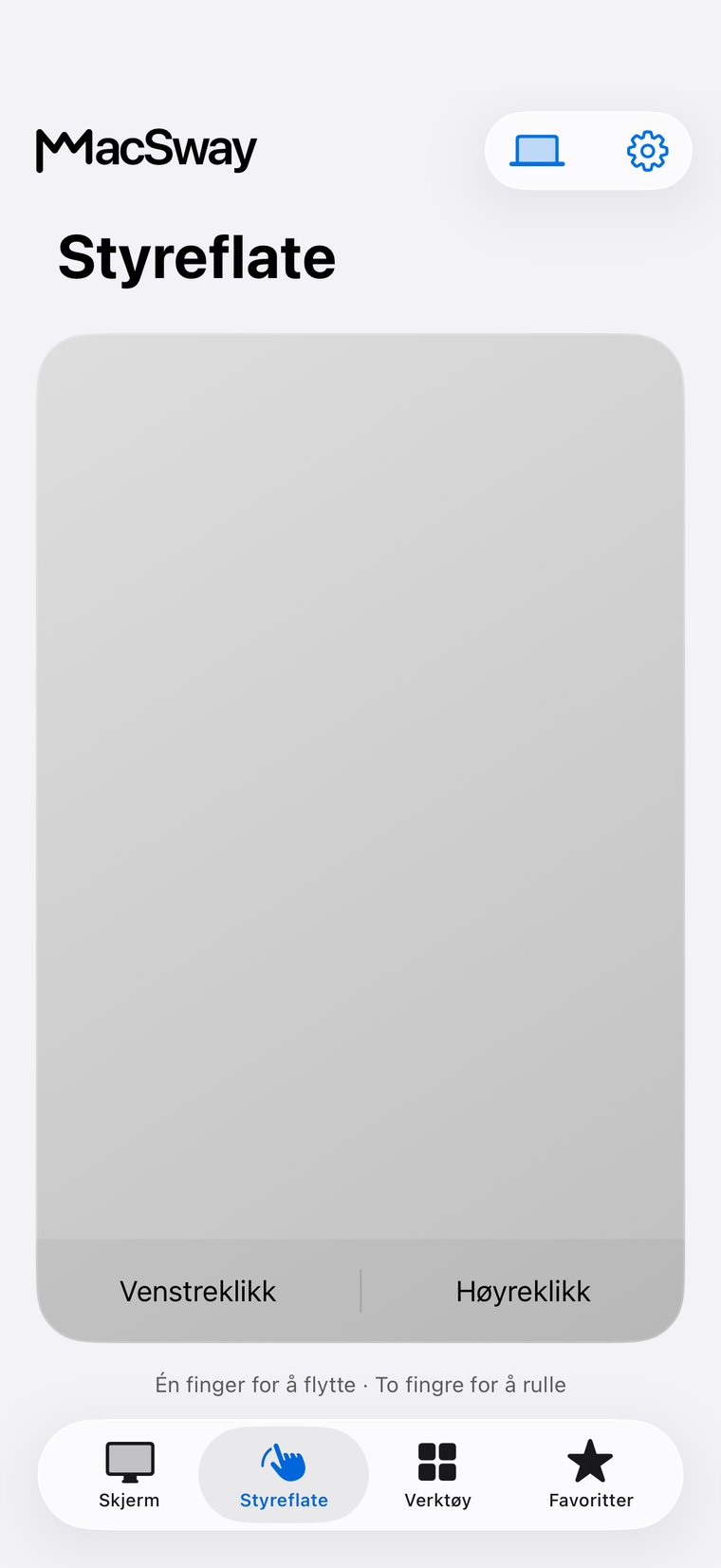
OPPSETT

Klargjør Macen:
Hold den våken og tilgjengelig

For å bruke MacSway må du gi tre tilganger på Macen (Tilgjengelighet, Lokalt nettverk og Skjermopptak for Skjermdeling) og hindre at Macen går i dvale: Koble den til strøm og bruk Hvilemodus. På denne siden går vi gjennom oppsettet trinn for trinn. MacSway-appen for Mac kjører i menylinjen og starter som standard ved innlogging.

Kom i gang gratis · iOS 17+ · macOS 14+ · Begge appene kreves
Signert og notarisert av Apple · macOS 14+ · Apple silicon og Intel
MacSway app
✦
Styreflate og tastaturGratis å bruke
Sekssifret sammenkoblingKryptert tilkobling
INGEN KONTO · INGEN SKYBASERT MELLOMSTASJONSe funksjonene
01

Tilganger på Macen

MacSway-appen for Mac bruker systemtilganger som du gir én gang.

  • Tilgjengelighet: for klikk, skriving, vinduer og snarveier.
  • Lokalt nettverk: slik finner MacSway Macen via Wi-Fi.
  • Skjermopptak: for Skjermdeling. Lyd fra Macen krever Skjerm- og systemlydopptak.
  • Automatisering: for å styre Music eller Spotify. Systemet spør første gang.
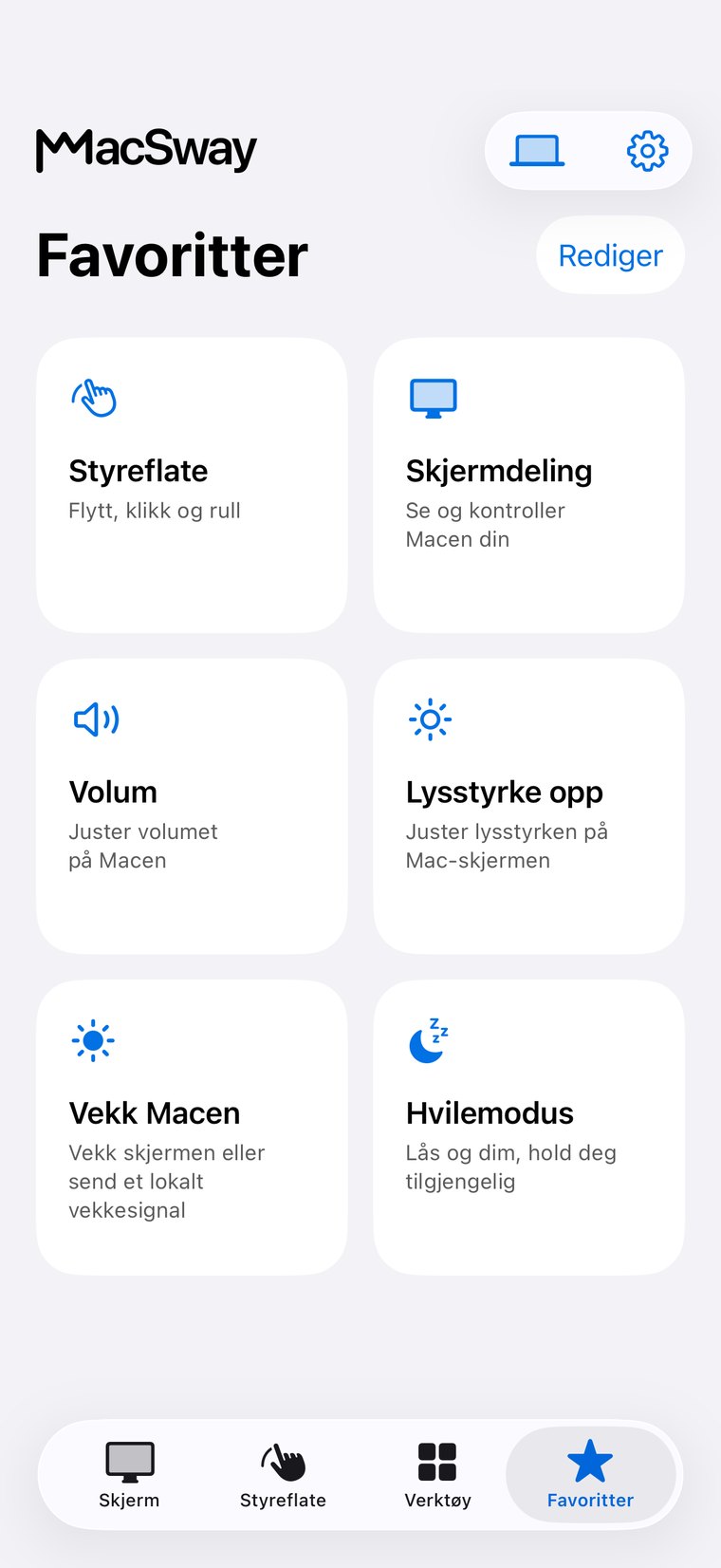
MacSway
MacSway
02

Slik holder du Macen tilgjengelig

MacSway kan bare nå en Mac som er våken.

  • Koblet til strøm: Koble Macen til strøm, slik at den ikke går i dvale på grunn av lavt batterinivå.
  • Hvilemodus: Slår av skjermen mens Macen fortsatt er tilgjengelig.
  • Lukket lokk: En Mac med lukket lokk eller som er satt i systemdvale, kobles fra.
  • Vekking: Det er ikke garantert at MacSway kan vekke Macen. Hvilemodus er det pålitelige alternativet.
MacSway
MacSway

Oppsett trinn for trinn

01↗
↓

Last ned MacSway-appen for Mac fra nettstedet, og åpne den. Den vises i menylinjen.

02↗
↓

Når Macen spør, tillater du Lokalt nettverk.

03↗
• • •
• • •

Under Personvern og sikkerhet i Systeminnstillinger tillater du Tilgjengelighet, Skjermopptak for Skjermdeling og Automatisering for musikkstyring.

04✓
✓

Koble Macen til strøm, og slå på innstillingen «Hold Macen tilgjengelig når skjermen er i dvale» på iPhone.

Kort om klargjøring av Macen

01↗
↓

Dette trenger du

MacSway-appen for Mac (macOS 14 eller nyere), som kjører i menylinjen. Du gir tilgangene én gang. Den fungerer med alle Macer som kjører macOS 14 eller nyere: MacBook Air og Pro, iMac, Mac mini, Mac Studio og Mac Pro, med Apple-chip eller Intel.

02↗

Dette koster det

Det er gratis å klargjøre Macen. I MacSway er Styreflate, Tastatur og Volum gratis, mens resten krever Pro: $3.99 per måned, $24.99 per år eller $49 som engangsbetaling (priser i USA).

03↗

Personvern

MacSway bruker tilgangene du gir, kobler direkte til iPhone og bruker ingen MacSway-server.

04✓
↓

Begrensninger

En Mac som er i dvale eller har lukket lokk, kan ikke nås. Hvilemodus fungerer bare når innstillingen «Hold Macen tilgjengelig når skjermen er i dvale» er slått på.

HJEMMEFRA

Få tilgang til Macen
når du er borte.

Hjemme fungerer MacSway via Wi-Fi-nettverket ditt. Når du er borte, konfigurerer du Tailscale på begge enhetene, slik at MacSway får tilgang til Macen på tvers av nettverk. La Macen være på og koblet til strøm, med tilleggsappen i gang. Ingen MacSway-konto er nødvendig.

Last nedBegge enhetene må ha Tailscale og internettilgang. Macen må være på og tilgjengelig: koblet til strøm, med lang tid før automatisk låsing eller i Hvilemodus.
PRISER

Kom i gang gratis.
Pro når du trenger mer.

Styreflate, Tastatur og Volum er gratis. Pro gir deg i tillegg Skjermdeling, widgeter og fjerntilgang.

GRATIS
$0for alltid

Alt du trenger til daglig bruk, helt gratis.

  • Lokal styreflate og bevegelser
  • Tastaturinndata
  • Volumkontroller
Prøv det
PRO PÅ LIVSTID
$49én betaling

Alle Pro-funksjoner med én betaling.

  • Alle Pro-verktøy er inkludert
  • Engangskjøp uten fornyelse
  • Ingen løpende abonnementskostnader
Prøv det

Skap for fellesskapet. Skap fra hvor som helst. 💙

VANLIGE SPØRSMÅL

Vanlige
spørsmål.

Raske svar før du installerer.

Hvilke tilganger trenger MacSway på Macen?

MacSway trenger tilgang til Tilgjengelighet (klikk, skriving og vinduer) og Lokalt nettverk (for å finne Macen) på Macen. Skjermdeling krever også Skjermopptak, lyd fra Macen krever Skjerm- og systemlydopptak, og musikkstyring krever Automatisering.

Hvordan hindrer jeg at Macen går i dvale, slik at jeg kan nå den med MacSway?

For å bruke MacSway kan du koble Macen til strøm og slå på innstillingen «Hold Macen tilgjengelig når skjermen er i dvale» på iPhone. Hvilemodus slår deretter av skjermen mens Macen fortsatt er tilgjengelig.

Hva er Hvilemodus i MacSway?

Hvilemodus i MacSway låser Macen og slår av skjermen, samtidig som Macen fortsatt er tilgjengelig fra iPhone. Hvilemodus fungerer bare når innstillingen «Hold Macen tilgjengelig når skjermen er i dvale» er slått på.

Kan jeg nå en MacBook med lukket lokk via MacSway?

Nei, MacSway kobles fra en Mac med lukket lokk eller som er satt i systemdvale. Innstillingen «Hold Macen tilgjengelig når skjermen er i dvale» forhindrer bare dvale som skyldes inaktivitet.

Kan MacSway vekke en Mac som er i dvale?

MacSway kan ikke vekke en Mac pålitelig: Vekking fungerer bare på det lokale nettverket, og heller ikke der er det garantert. Det pålitelige alternativet er Hvilemodus, som slår av skjermen mens Macen fortsatt er tilgjengelig.

Hvorfor ber Macen om tilgang til Lokalt nettverk for MacSway?

MacSway bruker tilgangen til Lokalt nettverk for å finne Macen via Wi-Fi og koble til den. Uten denne tilgangen kan ikke iPhone se Macen.

Må MacSway-appen for Mac kjøre?

Ja, MacSway-appen for Mac må kjøre i menylinjen for å motta kommandoer fra iPhone. Den starter som standard ved innlogging, og du kan slå dette av i Mac-menyen.

Må jeg oppdatere MacSway-appen for Mac?

MacSway må være oppdatert for at lyd og nyere funksjoner skal fungere. Det er lurt å holde appen oppdatert, slik at alle funksjonene i iPhone-appen virker.

Styr Macen
fra iPhone.

Installer Mac-appen og iPhone-appen, koble dem sammen med en sekssifret kode, og kom i gang.

Kommer snart på App Store

MacSway er til vurdering i App Store. Legg igjen e-postadressen din, så sender vi deg én melding når appen er tilgjengelig.