როგორ გამოვიყენო iPhone როგორც მაუსი და ტრეკპადი ჩემი Mac-ისთვის?
MacSway არის iPhone-ის აპლიკაცია, რომელიც შენს iPhone-ს აქცევს ტრეკპადად, მაუსად და კლავიატურად შენი Mac-ისთვის. ჩამოტვირთე MacSway-ის Mac-ის აპლიკაცია ვებსაიტიდან, დააყენე iPhone-ის აპლიკაცია, დააკავშირე ორივე მოწყობილობა ერთ Wi-Fi-ზე, აირჩიე შენი Mac iPhone-ზე და შეიყვანე ექვსნიშნა კოდი, რომელსაც Mac აჩვენებს.
არის MacSway-ის ტრეკპადი უფასო?
დიახ, MacSway-ის ტრეკპადი, კლავიატურა და ხმის დონის კონტროლი უფასოა, MacSway-ის ანგარიშის გარეშე, ერთ Wi-Fi-ზე. ეკრანის გაზიარება, ვიჯეტები, Music-ისა და Spotify-ის კონტროლი, ფაილების გადაცემა და დისტანციური წვდომა MacSway Pro-ს ნაწილია.
რომელ ჟესტებს უჭერს მხარს MacSway-ის ტრეკპადი?
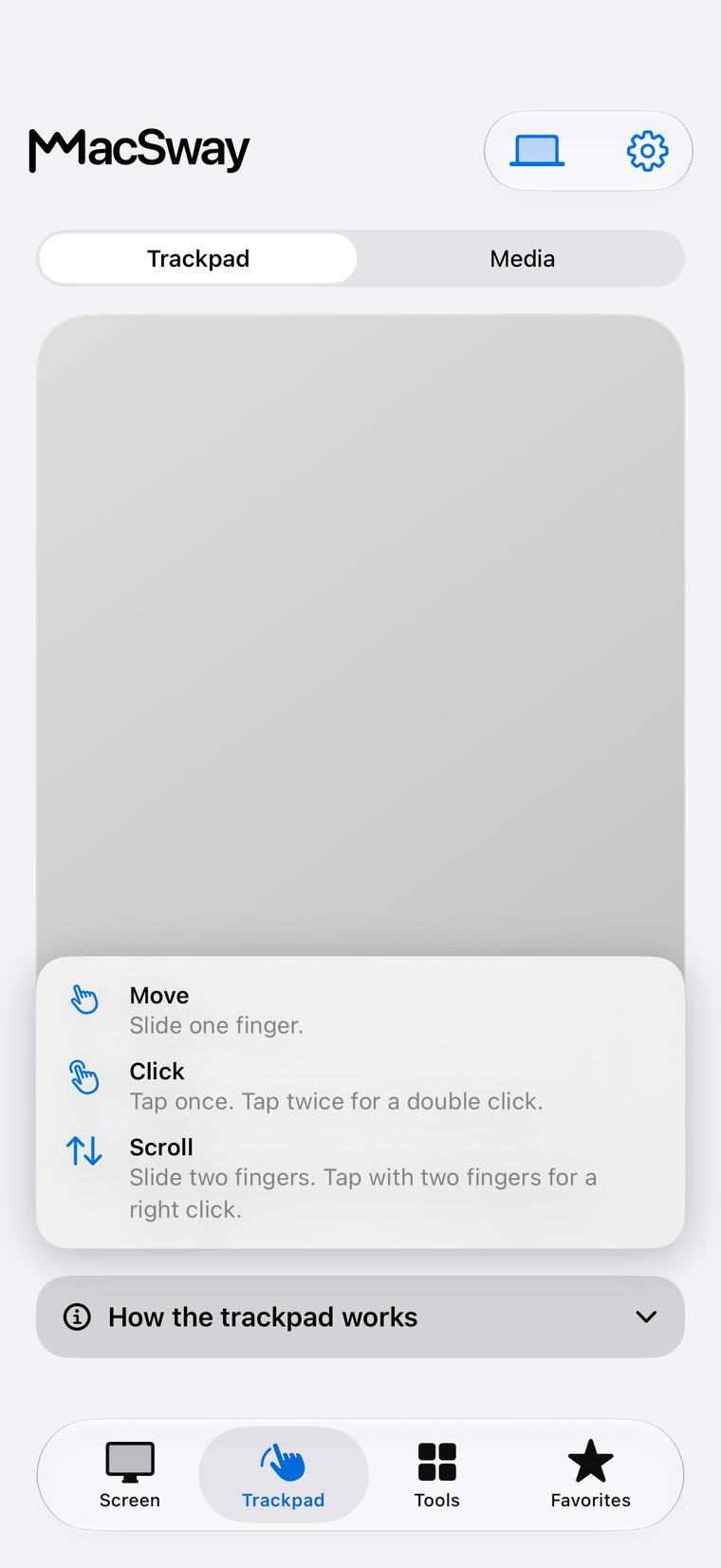
MacSway-ის ტრეკპადზე კურსორს თითით გადაადგილებ, შეხებით აწკაპუნებ, ორი თითით სქროლავ და იყენებ ცალკე მარცხენა და მარჯვენა დაწკაპუნების ზონებს. კურსორის სიჩქარე, ბუნებრივი სქროლვა, შეხებით დაწკაპუნება და ჰაპტიკა მორგებადია.
შემიძლია iPhone-იდან ვაკრიფო Mac-ზე?
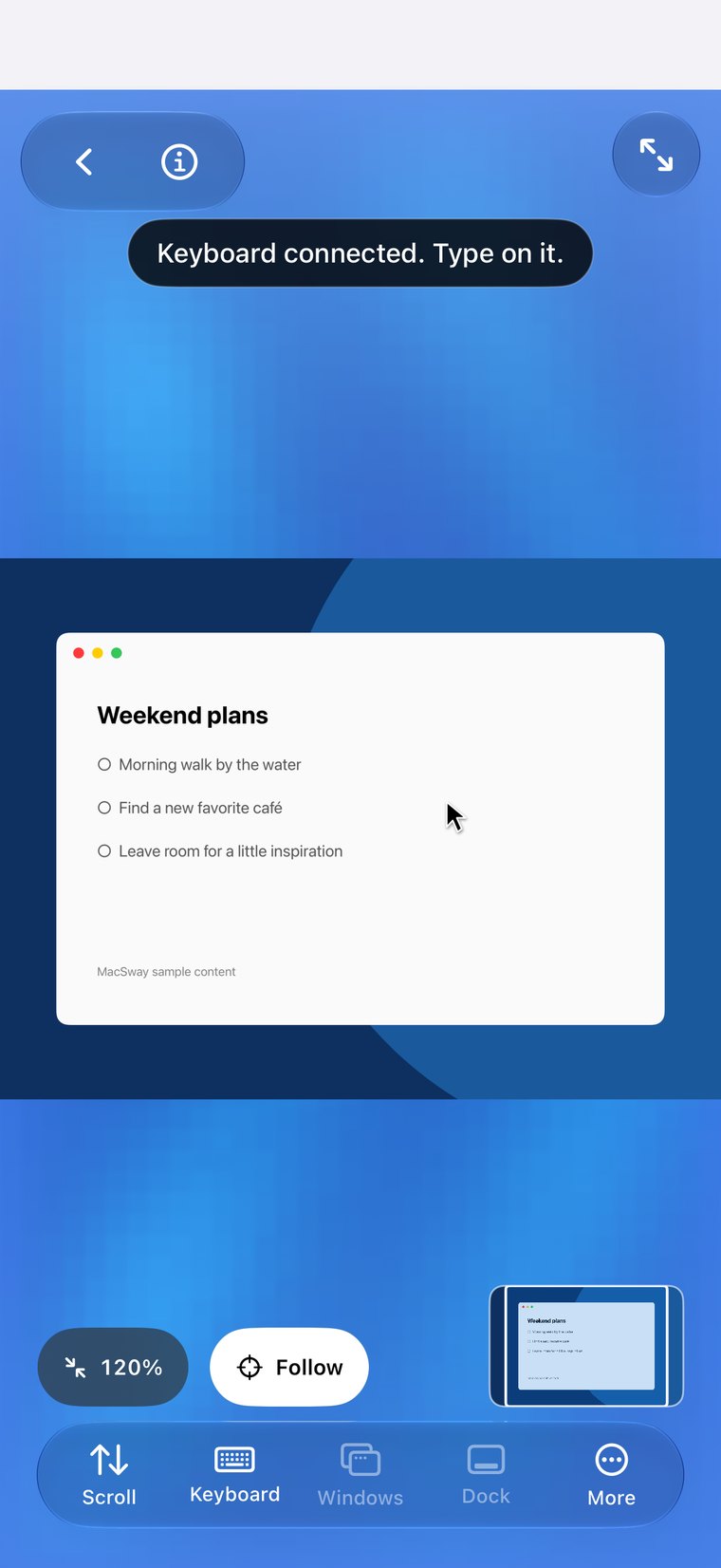
დიახ, MacSway-ის კლავიატურით iPhone-იდან შეგიძლია აკრიფო Mac-ზე. ის აგზავნის ასოებს, Return, Delete, Escape, Tab და ისრებს და მხარს უჭერს კოპირებას, ჩასმას და ყველას მონიშვნას. ესეც უფასოა.
შემიძლია iPhone-იდან შევცვალო Mac-ის ხმის დონე?
დიახ, MacSway ცვლის Mac-ის ხმის დონეს სლაიდერით 10-ის საფეხურებით და შეუძლია ხმის გათიშვა. ხმის დონის კონტროლი უფასოა.
მუშაობს MacSway-ის ტრეკპადი სახლის გარეთ?
უფასო ფუნქციებისთვის საჭიროა iPhone და Mac ერთ Wi-Fi-ზე იყოს. სახლის გარეთ გჭირდება MacSway Pro და Tailscale ორივე მოწყობილობაზე, და Mac უნდა დარჩეს ჩართული, დენზე მიერთებული და Mac-ის აპლიკაცია გაშვებული.
რა უნდა დავაყენო Mac-ზე MacSway-ის ტრეკპადისთვის?
MacSway-ის ტრეკპადისთვის Mac-ზე დაუშვი Accessibility და Local Network კავშირისთვის. არ მისცე Mac-ს ჩაძინების საშუალება: მიაერთე დენზე ან გამოიყენე Rest რეჟიმი. ნაბიჯები მოცემულია Prepare your Mac გვერდზე.
რით განსხვავდება MacSway მარტივი დისტანციური მაუსის აპლიკაციისგან?
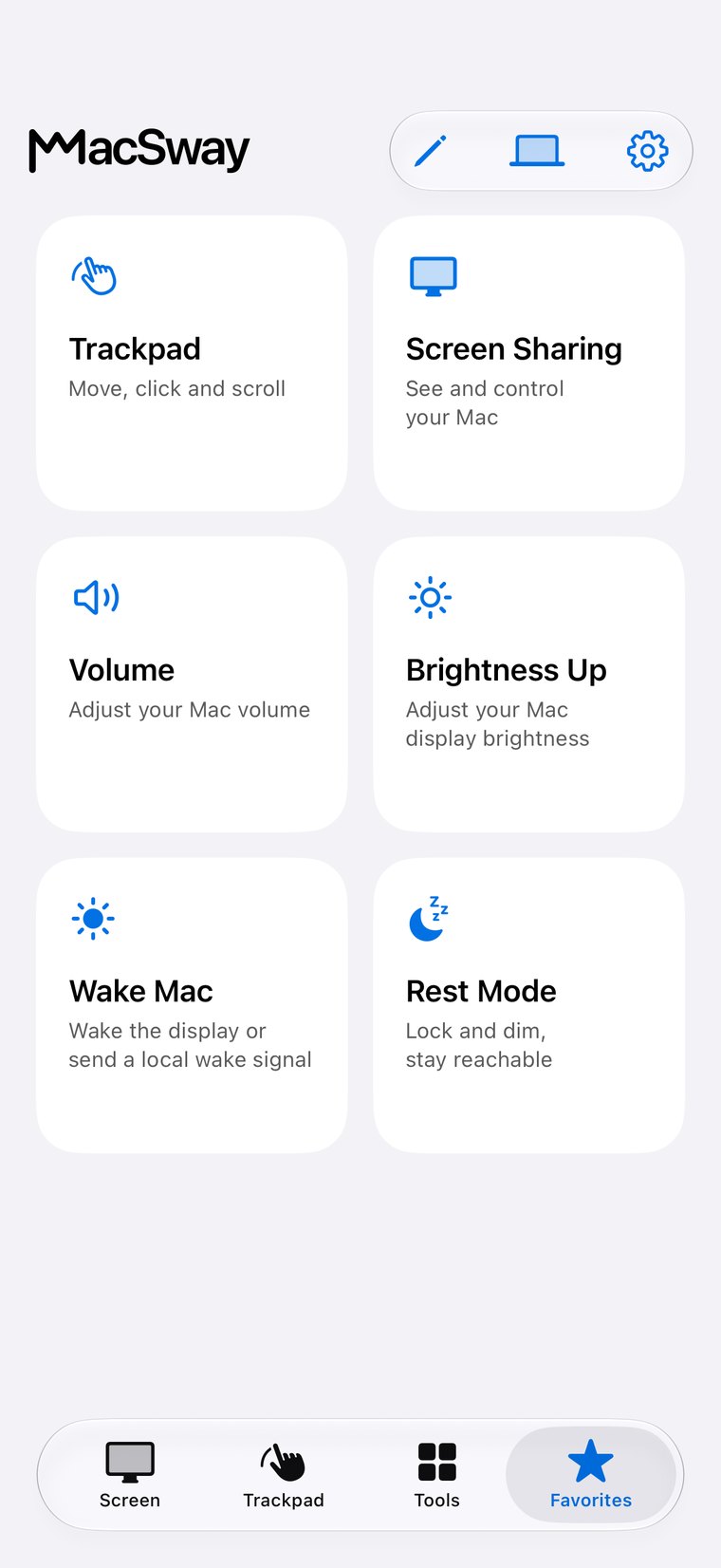
ტრეკპადის გარდა, MacSway უფასოდ გაძლევს კლავიატურას და ხმის დონის კონტროლს, ხოლო Pro-სთან ერთად — Mac-ის ეკრანს, ვიჯეტებს, მუსიკის კონტროლს და ფაილების გადაცემას, ანგარიშისა და ღრუბლის გარეშე. თუ მოგვიანებით Mac-ის ეკრანის ნახვა მოგინდება, აპლიკაციების შეცვლა არ დაგჭირდება.