გამართვა

მოამზადე შენი Mac:
არ დაიძინოს და ხელმისაწვდომი იყოს

MacSway-სთვის Mac-ზე სამ ნებართვას იძლევი (Accessibility, Local Network და Screen Recording ეკრანის გაზიარებისთვის) და ხელს უშლი Mac-ს დაიძინოს: მიაერთე დენზე და გამოიყენე Rest რეჟიმი. ეს გვერდი ნაბიჯ-ნაბიჯ გატარებს. MacSway-ის Mac აპი მენიუს ზოლში მუშაობს და ნაგულისხმევად ავტომატურად ირთვება შესვლისას.

უფასო დასაწყისისთვის · iOS 17+ · macOS 14+ · ორივე აპი საჭიროა
ხელმოწერილი და ნოტარიზებული Apple-ის მიერ · macOS 14+ · Apple silicon და Intel
MacSway app
✦
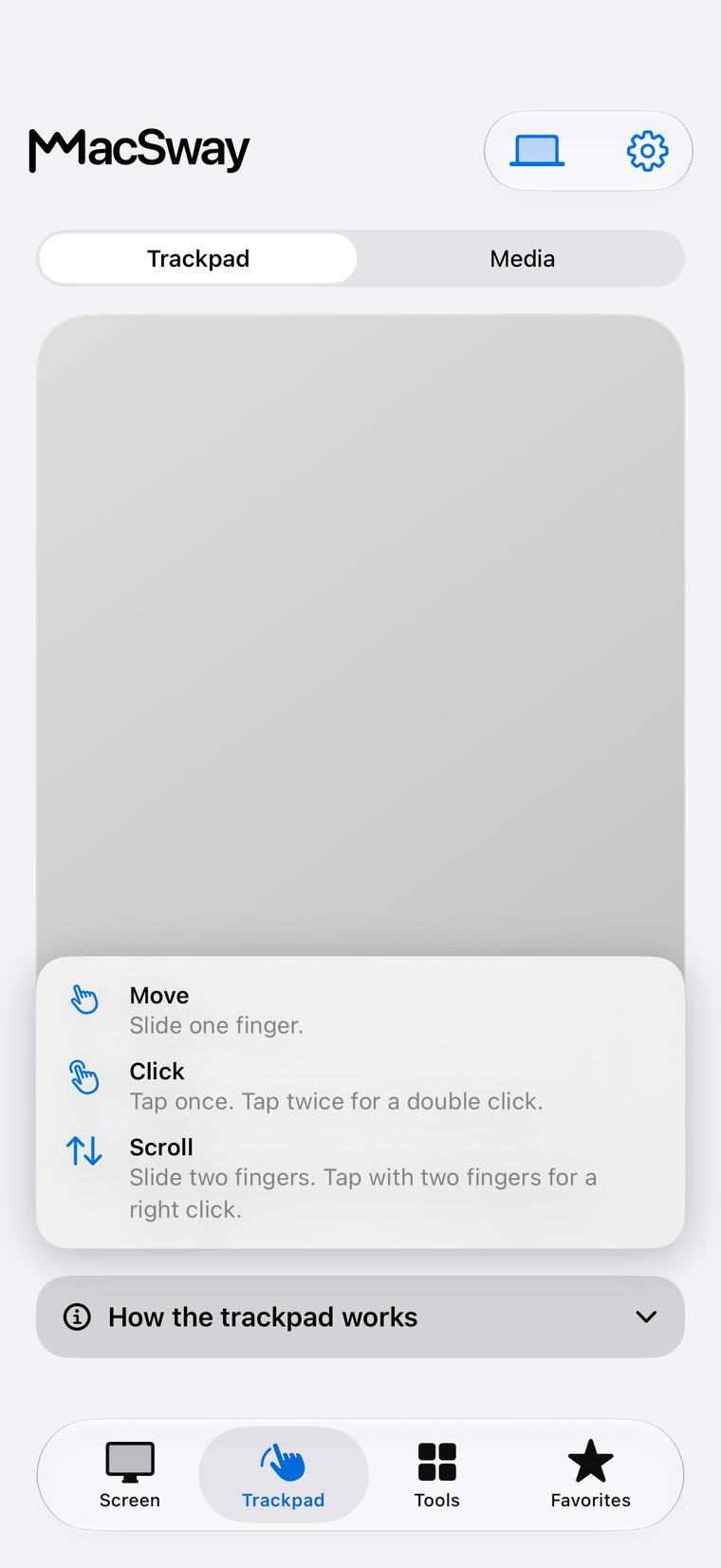
ტრეკპადი და კლავიატურაუფასო გამოყენება
ექვსნიშნა დაწყვილებადაშიფრული კავშირი
ანგარიშის გარეშე · ღრუბლოვანი რელეის გარეშეიხილე ფუნქციები
01

ნებართვები Mac-ზე

MacSway-ის Mac აპი სისტემურ ნებართვებს იყენებს, რომლებსაც ერთხელ იძლევი.

  • Accessibility: დაწკაპუნების, აკრეფის, ფანჯრებისა და მალსახმობებისთვის.
  • Local Network: ასე პოულობს MacSway Mac-ს Wi-Fi-ზე.
  • Screen Recording: ეკრანის გაზიარებისთვის. Mac-ის ხმას სჭირდება Screen and System Audio Recording.
  • Automation: Music-ის ან Spotify-ის მართვისთვის; სისტემა პირველად თავად ითხოვს.
MacSway
MacSway
02

როგორ შევინარჩუნოთ Mac ხელმისაწვდომი

MacSway მხოლოდ გამოღვიძებულ Mac-ს მიაღწევს.

  • დენზე მიერთებული: მიაერთე დენზე, რომ დაბალი ბატარეის გამო არ დაიძინოს.
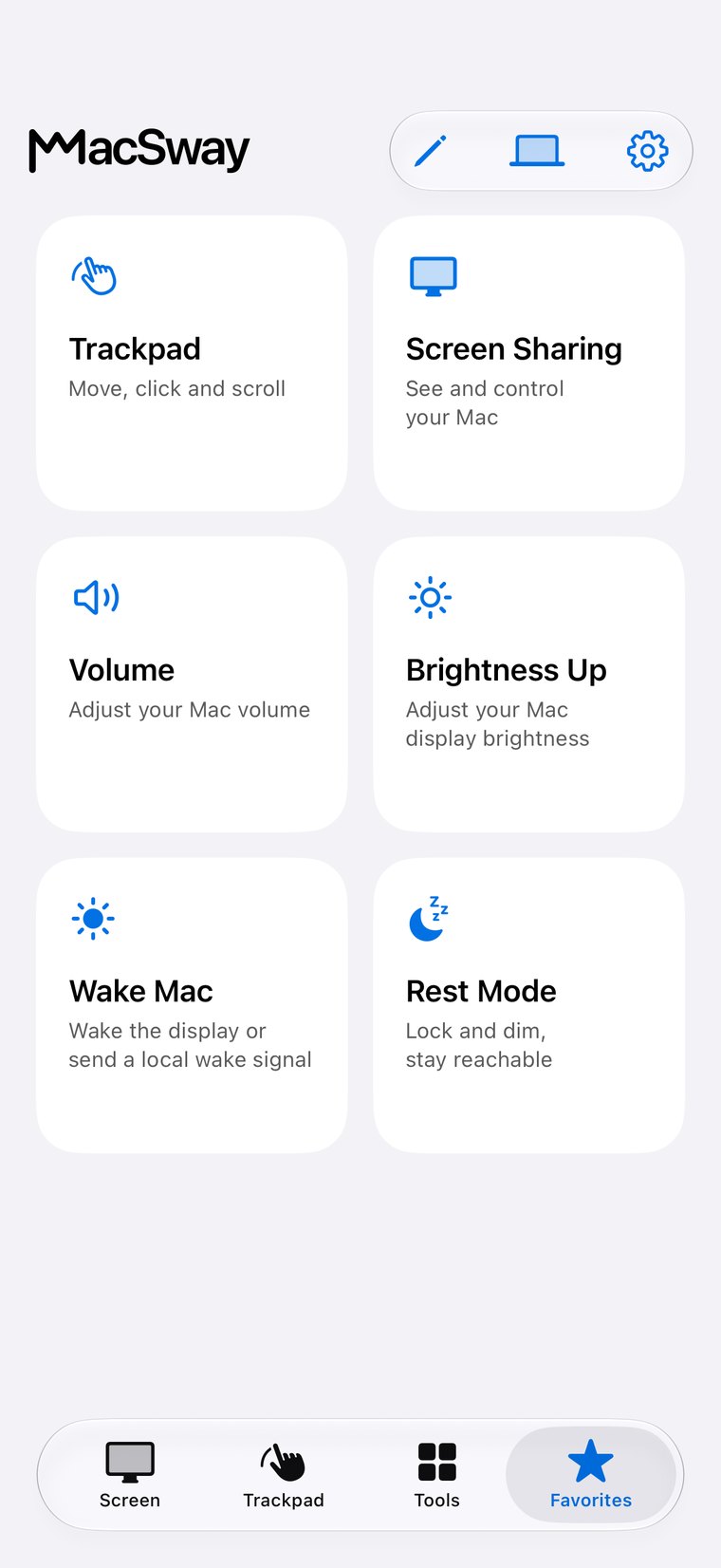
  • Rest რეჟიმი: თიშავს ეკრანს, სანამ Mac ხელმისაწვდომი რჩება.
  • დახურული სახურავი: დახურული სახურავის ან სისტემურ ძილში გადაყვანილი Mac კავშირს წყვეტს.
  • გაღვიძება: MacSway-ით Mac-ის გაღვიძება გარანტირებული არ არის, საიმედო ვარიანტი Rest რეჟიმია.
MacSway
MacSway

გამართვა ნაბიჯ-ნაბიჯ

01↗
↓

ჩამოტვირთე MacSway-ის Mac აპი ვებსაიტიდან და გახსენი: ის მენიუს ზოლში გამოჩნდება.

02↗
↓

როცა Mac ითხოვს, დაუშვი Local Network.

03↗
• • •
• • •

System Settings-ში, Privacy and Security-ის განყოფილებაში, დაუშვი Accessibility, Screen Recording ეკრანის გაზიარებისთვის და Automation მუსიკის მართვისთვის.

04✓
✓

მიაერთე Mac დენზე და iPhone-ზე ჩართე პარამეტრი „Stay reachable with the display asleep“.

Mac-ის მომზადება ერთი შეხედვით

01↗
↓

რა გჭირდება

MacSway-ის Mac აპი (macOS 14 ან უფრო ახალი), რომელიც მენიუს ზოლში მუშაობს. ნებართვებს ერთხელ იძლევი. მუშაობს ნებისმიერ Mac-ზე macOS 14 ან უფრო ახალი ვერსიით: MacBook Air და Pro, iMac, Mac mini, Mac Studio და Mac Pro, Apple silicon-ით ან Intel-ით.

02↗

რა ღირს

Mac-ის მომზადება უფასოა. MacSway-ში trackpad, კლავიატურა და ხმა უფასოა, დანარჩენი კი Pro-ია: $3.99 თვეში, $24.99 წელიწადში ან $49 ერთჯერადად (აშშ-ის ფასები).

03↗

რამდენად კონფიდენციალურია

MacSway მხოლოდ იმ ნებართვებით მუშაობს, რომლებსაც იძლევი, პირდაპირ უკავშირდება შენს iPhone-ს და MacSway-ის სერვერს არ იყენებს.

04✓
↓

შეზღუდვები

მიძინებულ ან დახურული სახურავის Mac-ს ვერ მიაღწევ. Rest რეჟიმი მუშაობს მხოლოდ ჩართული „Stay reachable with the display asleep“ პარამეტრით.

სახლიდან შორს

მიაღწიეთ თქვენს Mac-ს
როცა შორს ხართ.

სახლში MacSway მუშაობს თქვენი Wi-Fi-ით. სახლიდან შორს, დააყენეთ Tailscale ორივე მოწყობილობაზე და MacSway მიაღწევს თქვენს Mac-ს ქსელების გავლით. დატოვეთ Mac ჩართული და დენზე შეერთებული, კომპანიონ აპლიკაციასთან ერთად. MacSway-ის ანგარიში არ არის საჭირო.

ჩამოტვირთვაორივე მოწყობილობას სჭირდება Tailscale და ინტერნეტი. Mac უნდა დარჩეს ჩართული და ხელმისაწვდომი: დენზე შეერთებული, გრძელი ავტომატური დაბლოკვით ან Rest რეჟიმში.
ფასები

უფასო დასაწყისისთვის.
Pro, როცა მეტი გჭირდებათ.

ტრეკპადი, კლავიატურა და ხმა უფასოა. Pro ამატებს ეკრანის გაზიარებას, ვიჯეტებს და დისტანციურ წვდომას.

ახლა უფასოა ამჟამად MacSway-ის ყველა ფუნქცია, მათ შორის Pro-ს ყველაფერი, უფასოა. საწყისი ფასები გადახაზულია.

უფასო
$0სამუდამოდ

ყოველდღიური მართვა უფასოდ.

  • ლოკალური ტრეკპადი და ჟესტები
  • კლავიატურის შეყვანა
  • ხმის კონტროლი
სცადეთ
უვადო PRO
$49ერთჯერადი
ახლა უფასოა

ყველა Pro ფუნქცია, ერთჯერადი გადახდით.

  • ყველა Pro ინსტრუმენტი შედის
  • განუმეორებელი შესყიდვა
  • გამოწერის გარეშე
სცადეთ

შექმნილია საზოგადოებისთვის. იმუშავე ნებისმიერი ადგილიდან. 💙

კითხვები

ხშირი
კითხვები.

სწრაფი პასუხები ინსტალაციამდე.

რა ნებართვები სჭირდება MacSway-ს Mac-ზე?

MacSway-ს Mac-ზე სჭირდება Accessibility (დაწკაპუნება, აკრეფა, ფანჯრები) და Local Network (Mac-ის პოვნა). ეკრანის გაზიარებას ასევე სჭირდება Screen Recording, Mac-ის ხმას — Screen and System Audio Recording, ხოლო მუსიკის მართვას — Automation.

როგორ შევაჩერო Mac-ის დაძინება, რომ MacSway-ით მივაღწიო?

MacSway-სთვის მიაერთე Mac დენზე და iPhone-ზე ჩართე პარამეტრი „Stay reachable with the display asleep“. შემდეგ Rest რეჟიმი თიშავს ეკრანს, სანამ Mac ხელმისაწვდომი რჩება.

რა არის MacSway-ის Rest რეჟიმი?

MacSway-ის Rest რეჟიმი ბლოკავს Mac-ს და თიშავს ეკრანს, სანამ Mac iPhone-ისთვის ხელმისაწვდომი რჩება. Rest რეჟიმი მუშაობს მხოლოდ ჩართული „Stay reachable with the display asleep“ პარამეტრით.

შემიძლია MacSway-ით დახურული სახურავის MacBook-ს მივაღწიო?

არა, დახურული სახურავის ან სისტემურ ძილში გადაყვანილი Mac MacSway-ს კავშირს უწყვეტს. პარამეტრი „Stay reachable with the display asleep“ მხოლოდ უმოქმედობით გამოწვეულ ძილს უშლის ხელს.

აღვიძებს MacSway მიძინებულ Mac-ს?

საიმედოდ არა: გაღვიძება მხოლოდ ლოკალურ ქსელში მუშაობს და იქაც არა გარანტირებულად. საიმედო ვარიანტი Rest რეჟიმია, რომელიც თიშავს ეკრანს, სანამ Mac ხელმისაწვდომი რჩება.

რატომ ითხოვს Mac MacSway-სთვის Local Network ნებართვას?

MacSway Local Network ნებართვას იყენებს, რომ Mac Wi-Fi-ზე იპოვოს და დაუკავშირდეს. მის გარეშე iPhone ვერ ხედავს Mac-ს.

უნდა იყოს MacSway-ის Mac აპი გაშვებული?

დიახ, MacSway-ის Mac აპი მენიუს ზოლში უნდა მუშაობდეს iPhone-ის ბრძანებების მისაღებად. ის ნაგულისხმევად ავტომატურად ირთვება შესვლისას და ამის გამორთვა Mac-ის მენიუდან შეგიძლია.

უნდა განვაახლო MacSway-ის Mac აპი?

ხმას და ახალ ფუნქციებს განახლებული MacSway-ის Mac აპი სჭირდება. კარგი იდეაა ის აქტუალური შეინარჩუნო, რომ iPhone აპის ყველა ფუნქცია იმუშაოს.

მართეთ თქვენი Mac
თქვენი iPhone-იდან.

დააყენეთ Mac-ის აპი და iPhone-ის აპი, დაწყვილდით ექვსნიშნა კოდით და დაიწყეთ.