DISPLAY MODE · A KÖVETKEZŐ FRISSÍTÉSBEN ÉRKEZIK

Jelenítse meg Mac gépét tévén vagy monitoron,
iPhone-ját pedig használja távirányítóként

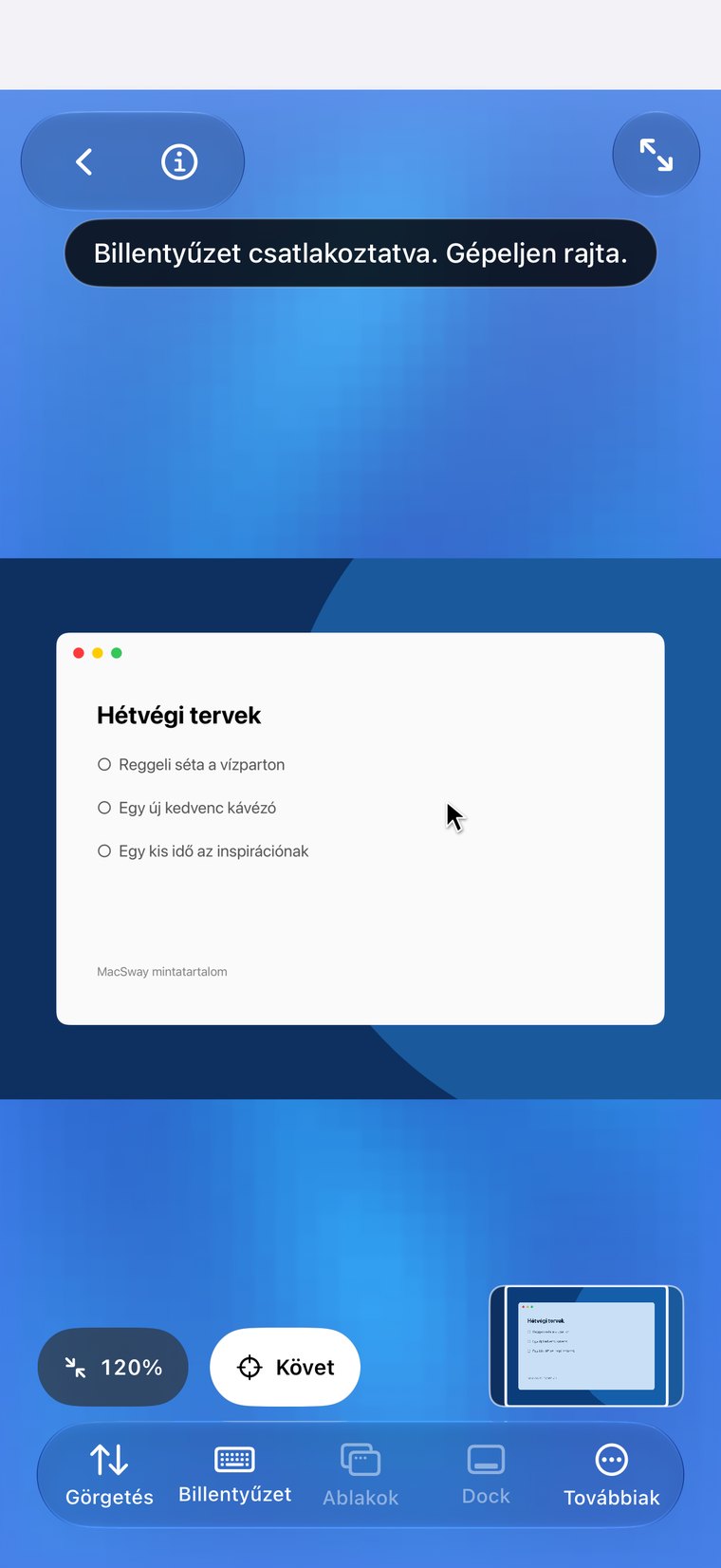
Tegye Mac gépét nagy képernyőre, iPhone-ját pedig tartsa a kezében. Kivetítés módban a tévé vagy monitor a kurzorral együtt jeleníti meg Mac gépét, telefonja pedig egy koppintással trackpaddé vagy billentyűzetté alakul.

Ingyenes · iOS 17+ · macOS 14+ · Mindkét app kell
Az Apple aláírta és notarizálta · macOS 14+ · Apple silicon és Intel
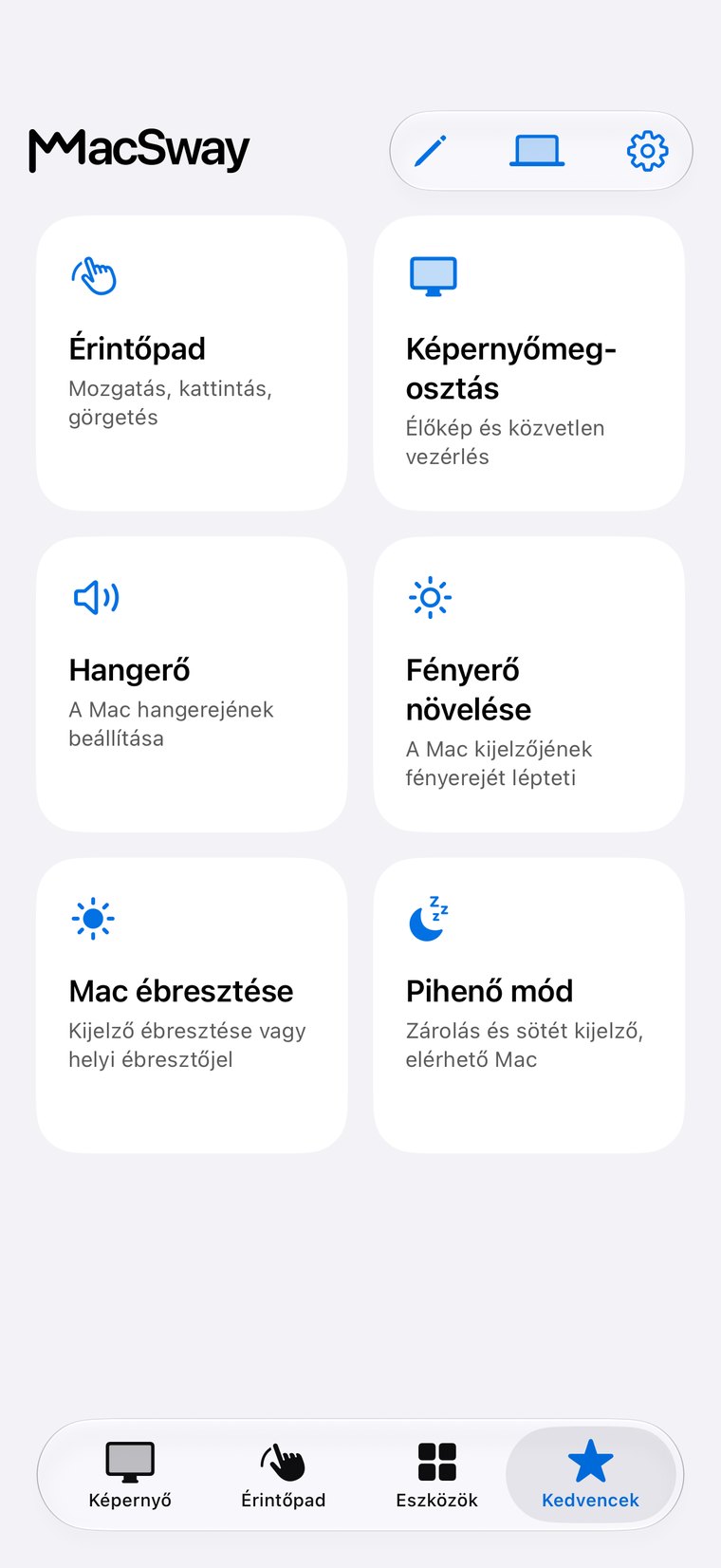
MacSway Kedvencek képernyő
✦
A Mac a nagy kijelzőnTelefon a távirányító
Vezeték nélkül vagy kábellelNincs fiók
Nincs fiók · nincs felhőFunkciók
01

Mire képes

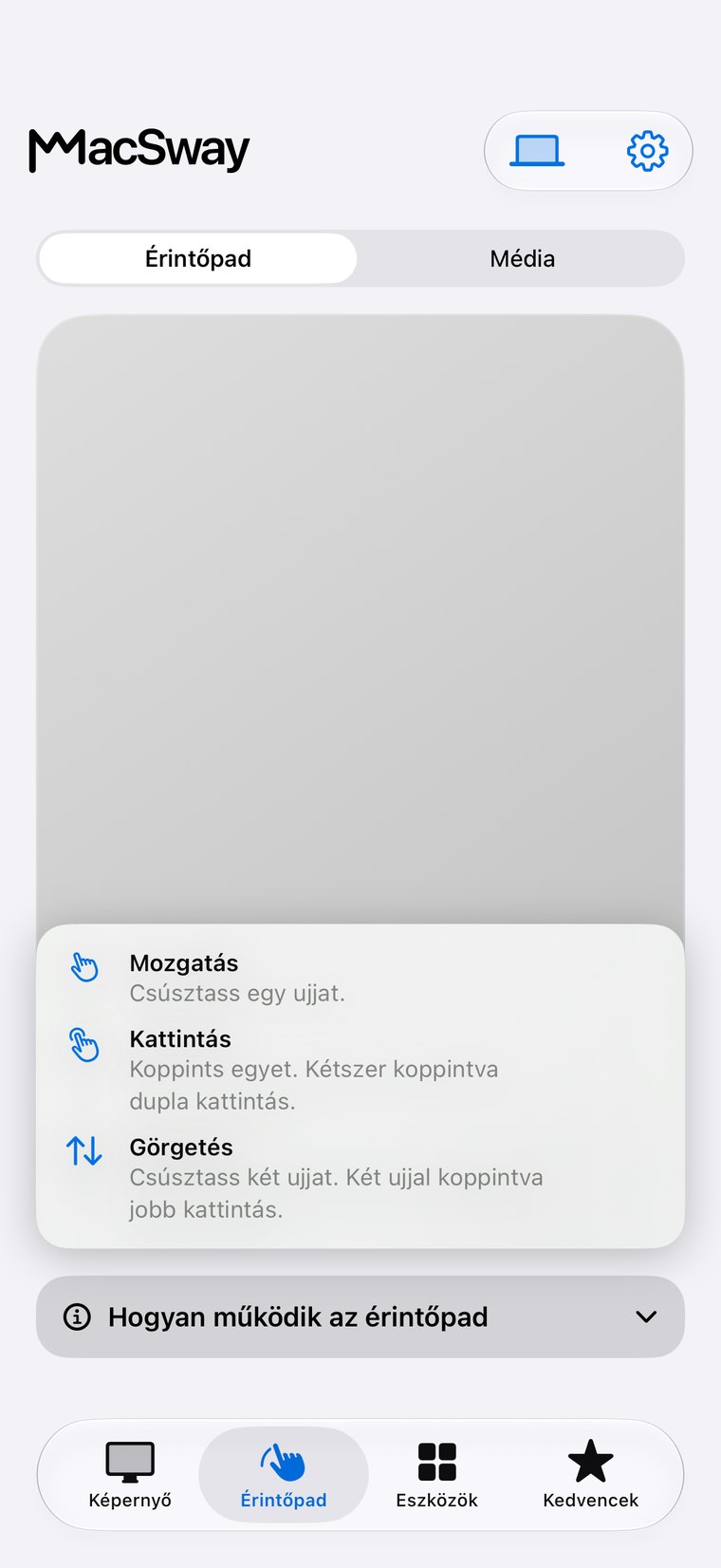
A Kivetítés a Mac képét egy második képernyőre küldi: tévére, monitorra vagy projektorra. A képernyőn csak a Mac jelenik meg, nagyban és áttekinthetően. iPhone-ja vezérlőként a kezében marad, kétféle móddal: trackpadként mozgatáshoz és kattintáshoz, illetve billentyűzetként gépeléshez.

A nagy képernyőn látja a kurzor mozgását, miközben ujját a telefonon mozgatja. Koppintással kattinthat, a gépelősávval pedig minden karaktert azonnal elküldhet. A billentyűzetnézetből olyan billentyűparancsokat is használhat, mint a Command-C, valamint a funkcióbillentyűket.
MacSway
MacSway
02

Mikor használhatja

  • Filmek és sorozatok a tévén: a Mac lejátszik, a tévé megjeleníti, ön pedig a kanapéról szüneteltethet és léptethet.
  • Prezentációkhoz: jelenítse meg a diákat projektoron vagy tárgyalótermi kijelzőn, és léptesse őket iPhone-járól, laptop nélkül az előadói asztalnál.
  • Fotók vagy webhely bemutatásához: böngésszen Mac gépén, miközben mindenki a nagy képernyőt látja.
  • Mac minihez vagy a tévé mellett elhelyezett Mac géphez: használja médiaközpontként, zsebben elférő távirányítóval.
MacSway
MacSway

Kétféleképpen jelenítheti meg a képet a képernyőn

Vezeték nélkül: nyissa meg a Vezérlőközpontot iPhone-ján, koppintson a Screen Mirroring elemre, majd válassza ki tévéjét vagy AirPlay-vevőjét. A MacSway ezután megjeleníti rajta Mac gépét. Az app rövid animált útmutatót is kínál a három koppintáshoz, így nem kell megjegyeznie a lépéseket.

Kábellel: csatlakoztassa iPhone-ját monitorhoz vagy tévéhez USB-C–HDMI-adapterrel. Az iOS átadja az alkalmazásoknak a külső képernyőt, a MacSway pedig ugyanígy használja.

Amit érdemes tudni

  • A Kivetítés ugyanazt az élő Mac-képernyőt használja, mint a képernyőmegosztás, ezért a Macen engedélyezni kell a Képernyőfelvételt, továbbá a gépnek ébren és elérhetőnek kell lennie (lásd: a Mac előkészítése).
  • Ez élő közvetítés a hálózaton keresztül, ezért kis késleltetés előfordulhat. Prezentációhoz, böngészéshez és videózáshoz ideális, gyors játékokhoz kevésbé.
  • Igazítás vagy kitöltés: válassza ki, hogy a kép sávokkal együtt igazodjon a kijelzőhöz, vagy töltse ki azt.
  • Mac gépe változatlan marad: a Kivetítés a képernyőjét jeleníti meg, nem alakítja át a kijelzőt második asztallá.
  • A kép ugyanazon a titkosított kapcsolaton keresztül marad az eszközei között. Nincs szükség fiókra, és nincs felhő.

Beállítás négy lépésben

01↗
↓

Telepítse az ingyenes MacSway-kiegészítőt Mac gépére, majd párosítsa iPhone-ját a megszokott módon.

02↗
↓

Csatlakoztassa iPhone-ját tévéhez vagy monitorhoz Screen Mirroringgal vagy kábellel.

03↗
• • •
• • •

A MacSway felajánlja, hogy megjeleníti Mac gépét a kijelzőn. Koppintson a Show my Mac gombra.

04✓
✓

Használja iPhone-ján a Trackpad és Keyboard kapcsolót. Ha végzett, koppintson a Stop gombra.

Szintén ebben a frissítésben

01↗
↓

Okosabb csatlakozás

ha Mac gépe alvó módban van, a Connect gombra koppintva először megpróbálja felébreszteni (ehhez engedélyezni kell a hálózati ébresztést a Macen, és az ébresztés nem garantált).

02↗

Nyugodtabb felület

egységes megjelenés az eszközlistában és a beállításokban, egyértelműbb kapcsolati állapot, valamint görgetés nélkül elférő Screen oldal.

03✓

iPhone és iPad

minden funkció mindkét eszközön elérhető.

Otthonon kívül

Érd el a Macedet,
amikor nem vagy otthon.

Otthon a MacSway a Wi-Fi-n működik. Otthonon kívül koppints a Távoli kapcsolat gombra, és a MacSway magától megtalálja az utat a Macedhez a hálózatok között. Hagyd a Macet bekapcsolva és áramra kötve, a kísérőapp futásával. MacSway-fiók nem kell.

LetöltésMindkét eszköznek kell internet. A Macnek bekapcsolva és elérhetőnek kell maradnia: áramra kötve, hosszú automatikus zárral vagy Pihenő módban.
Árak

Mindenkinek ingyenes.
Minden funkcióval.

Az érintőpad, a billentyűzet, a hangerő, a képernyőmegosztás, a widgetek és a távoli elérés is ingyenes.

A közösségnek épült. Építs bármikor, bárhonnan. 💙

GYIK

Gyakori
kérdések.

Gyors válaszok telepítés előtt.

Megjeleníthetem Mac gépemet tévén iPhone-ról?

Igen, a Kivetítés segítségével: csatlakoztassa iPhone-ját a tévéhez Screen Mirroringgal vagy kábellel, a MacSway pedig megjeleníti rajta Mac gépét, miközben iPhone-ja trackpadként és billentyűzetként működik. A következő appfrissítéssel érkezik.

Szükségem van Apple TV-re?

Nem. A vezeték nélküli használathoz bármely AirPlay-kompatibilis tévé vagy vevő megfelel, USB-C–HDMI-adapterrel pedig bármely HDMI-kijelző használható.

A Kivetítés ugyanaz, mint az AirPlay vagy az iPhone Mirroring?

Nem. Az AirPlay Screen Mirroring az iPhone képernyőjét küldi át. Kivetítés módban a nagy képernyő a Mac gépét jeleníti meg, az iPhone pedig távirányítóként működik.

Kerül valamibe?

A MacSway jelenleg ingyenes. A Kivetítés az app része.

Vezéreld a Macedet
az iPhone-odról.

Telepítsd a Mac-appot és az iPhone-appot, párosítsd őket a hatjegyű kóddal, és már használhatod is.