ACCESO REMOTO · PRO

Accede ao teu Mac desde o
iPhone cando estás fóra de casa

Con MacSway Pro e Tailscale podes acceder ao teu Mac desde o iPhone fóra de casa: ver a pantalla, facer clic, escribir e enviar ficheiros. Instala Tailscale nos dous dispositivos coa mesma conta e mantén o Mac acendido e conectado á corrente. MacSway non é unha VPN e non hai conta nin servidor de MacSway.

Gratis para comezar · iOS 17+ · macOS 14+ · As dúas apps son necesarias
Asinado e notarizado por Apple · macOS 14+ · Apple silicon e Intel
MacSway app
✦
Trackpad e tecladoDe uso gratuíto
Emparellamento de seis díxitosConexión cifrada
SEN CONTA · SEN RETRANSMISIÓN NA NUBEVer funcións
01

Como accedes ao teu Mac fóra de casa

MacSway é unha app para iPhone que accede ao teu Mac por Wi-Fi na casa e por Tailscale fóra dela. O acceso remoto forma parte de MacSway Pro.

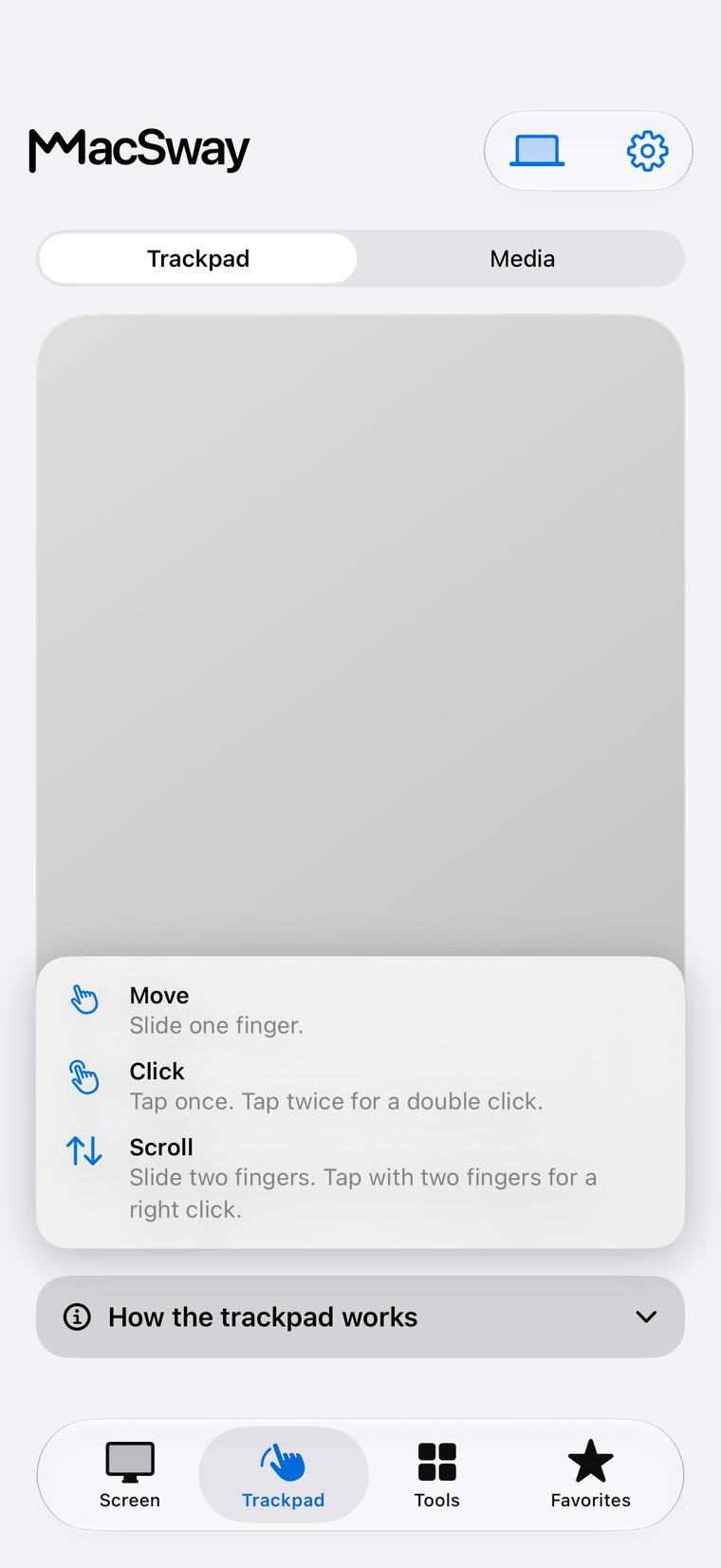
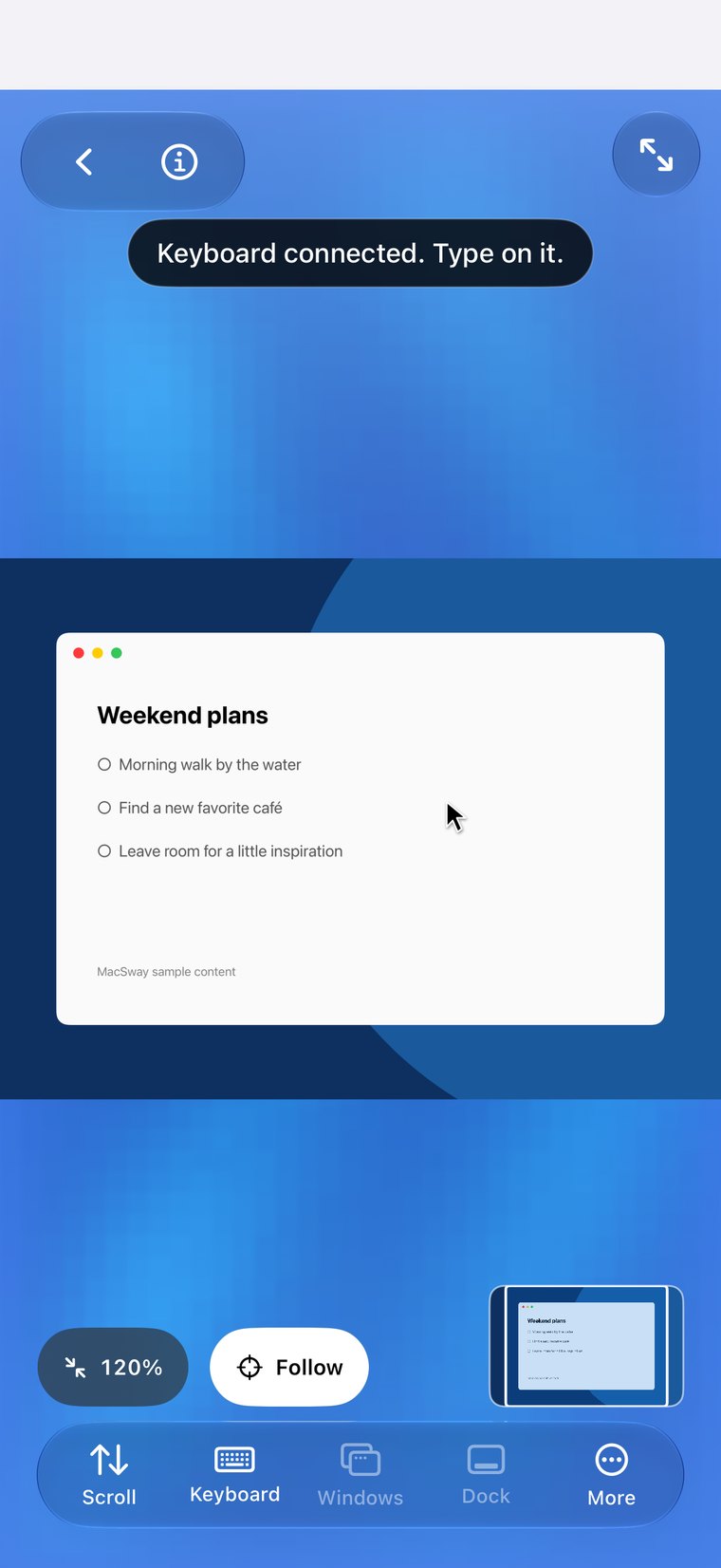
  • Pantalla: ve e controla a pantalla do Mac en directo no iPhone.
  • Teclado e cursor: escribe e fai clic coma se estiveses alí.
  • Transferencia de ficheiros: envía un ficheiro ao cartafol Descargas do Mac, ata 1 GB.
  • Son: usa o botón Son para escoitar o audio do Mac.
MacSway
MacSway
02

Cando axuda

Cando o Mac queda na casa ou na oficina e ti estás noutro sitio.

  • Mentres traballas: chega a un ficheiro ou a un axuste do Mac.
  • Nunha tarefa longa: bótalle un ollo a unha compilación ou render desde outra cidade.
  • cun servidor doméstico: comproba que o Mac mini está en marcha.
  • Importante: o Mac ten que quedar acendido, conectado á corrente e coa app do Mac en execución.
MacSway
MacSway

Configúrao en catro pasos

01↗
↓

Instala Tailscale no iPhone e no Mac, e inicia sesión nos dous coa mesma conta.

02↗
↓

Inicia a app MacSway para Mac no Mac e mantena acendida e conectada á corrente. Pasos: Prepara o teu Mac.

03↗
• • •
• • •

No iPhone, escolle Conexión remota no selector de dispositivos de MacSway.

04✓
✓

Se aínda non o tes, obtén MacSway Pro: o acceso remoto é unha función Pro.

O acceso remoto de un vistazo

01↗
↓

O que necesitas

MacSway Pro, Tailscale nos dous dispositivos coa mesma conta, internet e un Mac acendido, conectado á corrente e coa app do Mac en execución. Funciona con calquera Mac con macOS 14 ou posterior: MacBook Air e Pro, iMac, Mac mini, Mac Studio e Mac Pro, con Apple silicon ou Intel.

02↗

Canto custa

O acceso remoto forma parte de MacSway Pro: 3,99 $ ao mes, 24,99 $ ao ano ou 49 $ unha soa vez (prezos en EE. UU.). Os novos subscritores que cumpran os requisitos teñen 7 días de proba gratuíta.

03↗

Que privado é

MacSway non é unha VPN e non usa ningún servidor propio: a conexión é directa, cifrada con TLS 1.3, a través da túa propia rede Tailscale.

04✓
↓

Límites

Non se pode acceder a un Mac durmido ou coa tapa pechada. O espertar só funciona na rede local e, mesmo alí, non sempre.

FÓRA DA CASA

Chega ao teu Mac
cando estás fóra.

Na casa MacSway funciona a través do teu Wi-Fi. Fóra da casa, configura Tailscale en ambos os dispositivos e MacSway chegará ao teu Mac a través das redes. Deixa o Mac acendido e conectado, coa aplicación compañeira en execución. Non se require conta de MacSway.

DescargarAmbos os dispositivos necesitan Tailscale e internet. O Mac debe permanecer acendido e accesible: conectado, cun bloqueo automático longo ou en modo Repouso.
PREZOS

Gratis para comezar.
Pro cando necesites máis.

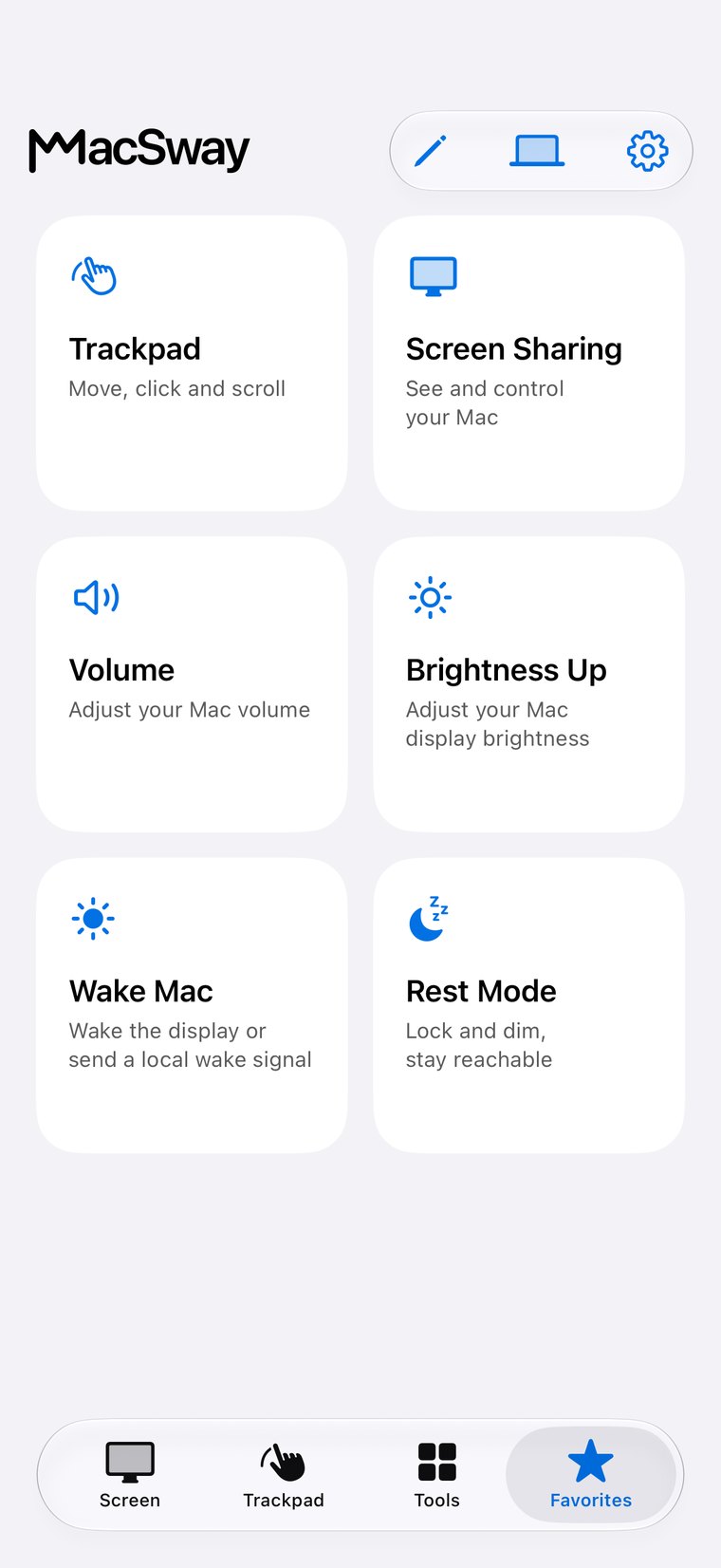
O trackpad, o teclado e o volume son gratis. Pro engade a compartición de pantalla, os widgets e o acceso remoto.

Agora de balde Neste momento todas as funcións de MacSway, incluído todo o de Pro, son de balde. Os prezos orixinais aparecen tachados.

GRATIS
$0para sempre

Control diario sen custo.

  • Trackpad e xestos locais
  • Entrada de teclado
  • Controis de volume
Probalo
PRO DE POR VIDA
$49pago único
Agora de balde

Todas as funcións Pro, nun só pago.

  • Todas as ferramentas Pro incluídas
  • Compra non renovable
  • Sen subscrición recorrente
Probalo

Creado para a comunidade. Creado desde calquera lugar. 💙

Preguntas frecuentes

Preguntas
frecuentes.

Respostas rápidas antes de instalar.

Como accedo ao meu Mac desde o iPhone cando non estou na casa?

Con MacSway Pro e Tailscale podes acceder ao teu Mac desde o iPhone fóra de casa. Instala Tailscale nos dous dispositivos coa mesma conta, mantén o Mac acendido, conectado á corrente e coa app MacSway para Mac en execución, e despois escolle Conexión remota no iPhone.

Que é Tailscale e necesito unha conta?

Tailscale é unha app independente feita por terceiros, coa súa propia conta e condicións. MacSway non a instala, configura nin controla, e só se conecta ao enderezo Tailscale do Mac.

MacSway é unha VPN?

Non, MacSway non é unha VPN: non encamiña nin inspecciona o teu tráfico. O acceso fóra de casa funciona a través da túa propia rede Tailscale independente.

Necesito Pro para acceder fóra de casa?

Si, o acceso fóra de casa forma parte de MacSway Pro. Pro custa 3,99 $ ao mes, 24,99 $ ao ano ou 49 $ unha soa vez nos EE. UU., e os novos subscritores que cumpran os requisitos teñen 7 días de proba gratuíta nos plans mensual e anual.

Que ten que seguir en execución no Mac para o acceso remoto?

Para o acceso remoto de MacSway, o Mac ten que quedar acendido, conectado á corrente e coa app MacSway para Mac en execución, e os dous dispositivos necesitan Tailscale e internet. Activar o modo Repouso é unha boa idea.

Podo acceder en remoto a un Mac durmido con MacSway?

Non, cando o Mac está en suspensión do sistema ou ten a tapa pechada, desconéctase. Espertar o Mac só funciona na rede local, e non sempre; o modo Repouso é a opción fiable, xa que apaga a pantalla mentres o Mac segue accesible.

MacSway funciona con datos móbiles?

Si, MacSway Pro accede ao Mac por Tailscale desde outra rede, incluídos os datos móbiles, sempre que Tailscale estea en execución nos dous dispositivos e haxa internet.

A pantalla do meu Mac pasa por un servidor de MacSway durante o acceso remoto?

Non, MacSway non usa ningún servidor nin conta propia. A conexión entre o iPhone e o Mac é directa, cifrada con TLS 1.3, a través da túa propia rede Tailscale.
Controla o teu Mac
desde o teu iPhone.

Instala a aplicación do Mac e a do iPhone, emparexa cun código de seis díxitos e comeza.