Necesito instalar as dúas aplicacións?
Si. O iPhone é o mando e o Mac é o ordenador que controlas, así que ambos necesitan a aplicación. Instala MacSway no teu iPhone e a aplicación complementaria no teu Mac. A aplicación do Mac execútase na barra de menús e recibe as ordes.
Podo usar MacSway fóra de casa?
Si, con Pro e unha conexión Tailscale que configure en ambos dispositivos. Ambos necesitan internet, e o Mac debe permanecer acendido e accesible: conectado á corrente, esperto ou en modo Repouso.
Que dispositivos son compatibles?
MacSway está deseñado para iPhone con iOS 17 ou posterior e Mac con macOS 14 ou posterior. Windows e Android non son compatibles.
A conexión é segura?
Emparexa cun código de seis díxitos. A comunicación usa TLS 1.3, e o acceso específico do dispositivo pódese revogar desde o Mac.
Pode MacSway espertar un Mac durmido?
O comportamento de espertar depende do teu Mac, da rede e da configuración de enerxía. Non se garante espertar dun sono real do sistema. Para un uso remoto fiable, MacSway ofrece un modo de repouso con pantalla apagada que mantén o Mac dispoñible.
Podo controlar o meu Mac desde o meu iPhone?
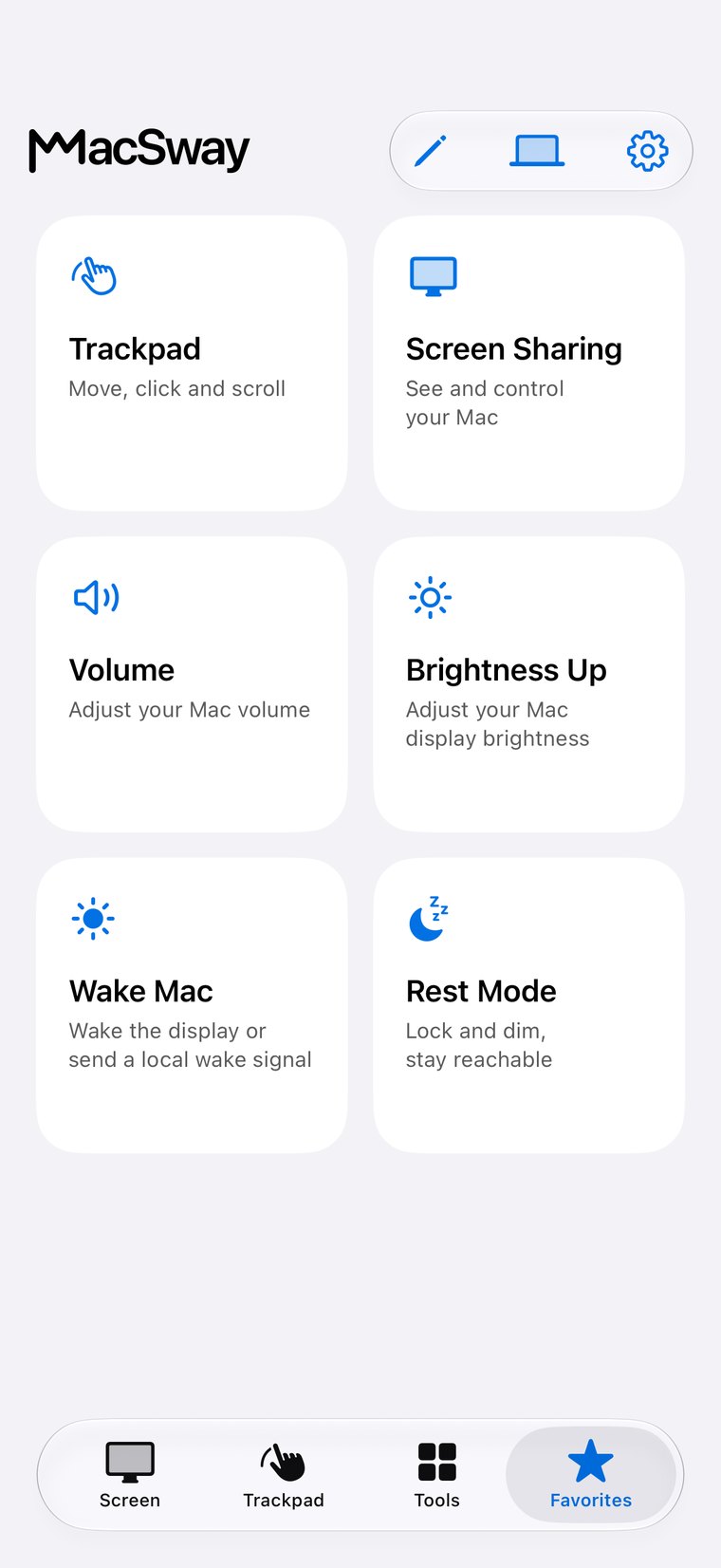
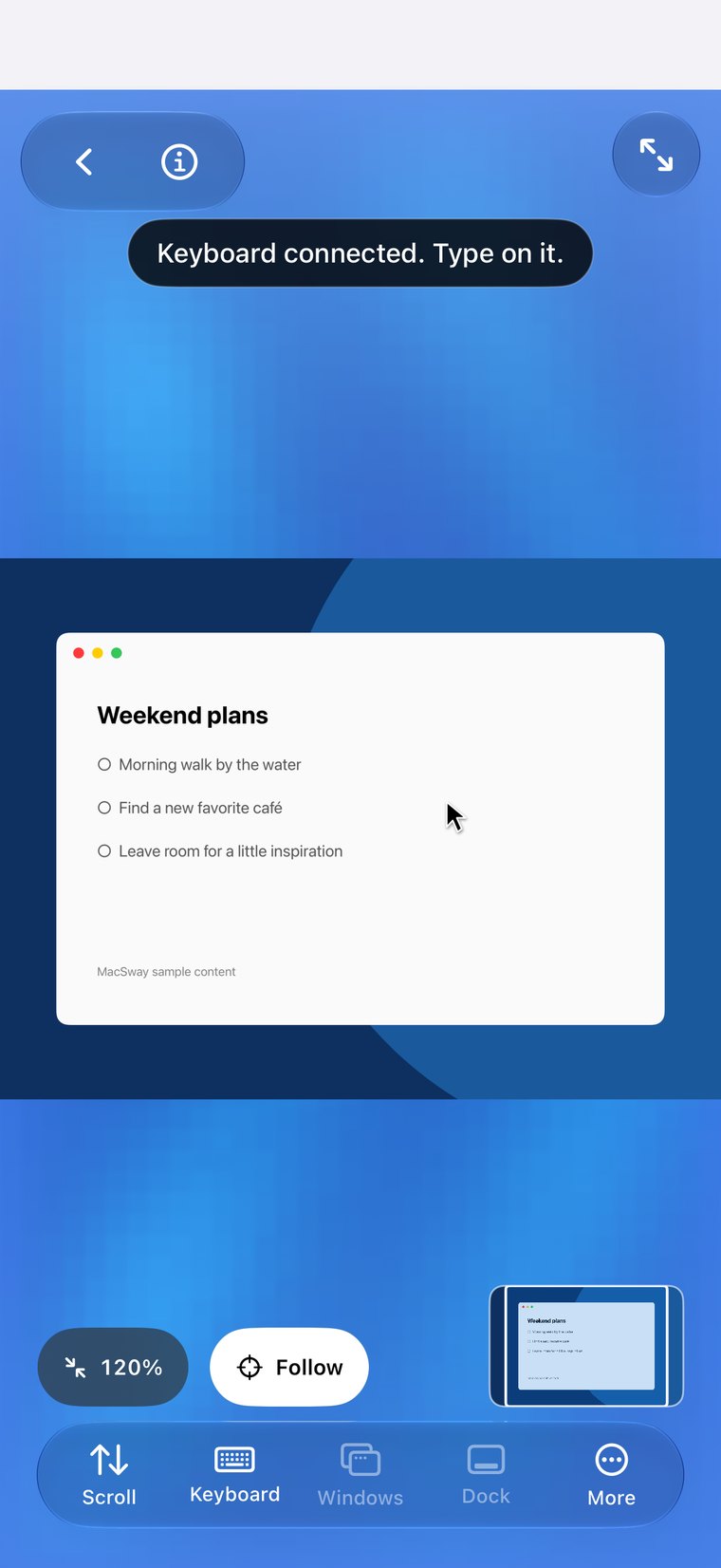
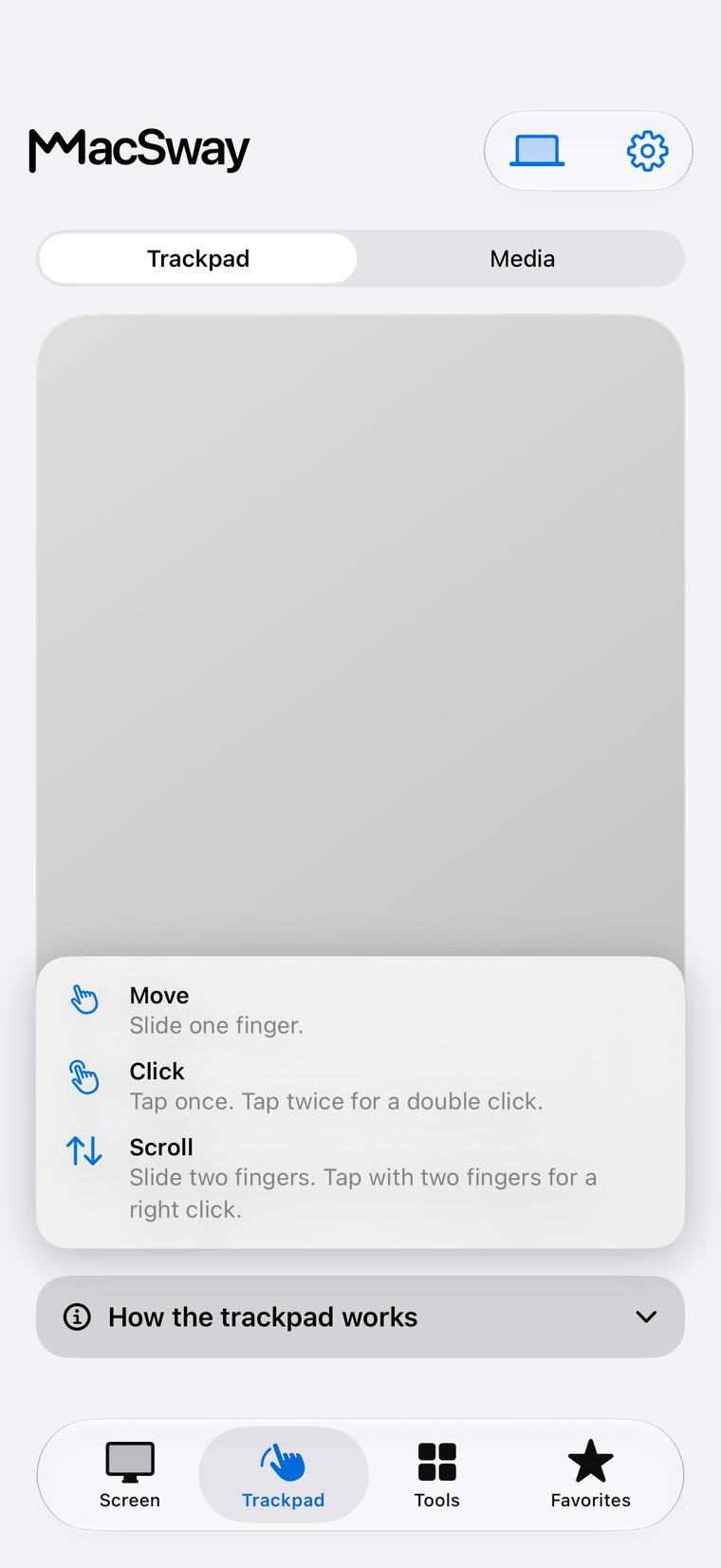
Si. Instala o complemento gratuíto MacSway no teu Mac e a app no teu iPhone, e despois emparexaos cun código de seis díxitos. O teu iPhone convértese nun trackpad, teclado e mando para o Mac, desde o sofá ou desde outra habitación. Con Pro tamén podes ver a pantalla do Mac e acceder a el desde outras redes.
Necesito unha conta?
Non. MacSway non ten contas, nin analíticas dentro das apps nin servidor na nube polo medio. As compras fanse a través da App Store.
MacSway é gratuíto?
O trackpad, o teclado e o control de volume son gratuítos cando o teu iPhone e o teu Mac están na mesma Wi-Fi. Pro engade compartición de pantalla, widgets, acceso remoto e máis ferramentas. Podes compralo como subscrición (os novos subscritores que cumpran os requisitos teñen 7 días de proba) ou unha soa vez.
É o mesmo que o Espello do iPhone?
Non, é o contrario. O Espello do iPhone mostra o teu iPhone no teu Mac. MacSway mostra e controla o teu Mac no teu iPhone.
Como funciona o emparexamento?
Abre MacSway no iPhone, busca dispositivos e escolle o teu Mac. Aceita a solicitude no Mac e introduce o código de seis díxitos que aparece. O emparexamento gárdase, así que só o fas unha vez por Mac.
Que permisos necesita o Mac?
Accesibilidade, para que MacSway poida mover o punteiro e escribir. Gravación de pantalla, para a compartición de pantalla. Rede local, para que as dúas apps se poidan atopar. Podes cambiar os tres en Axustes do Sistema, en Privacidade e seguridade.
MacSway grava ou sube a miña pantalla?
Non. A imaxe vai directamente do teu Mac ao teu iPhone e non se garda. Non hai ningún servidor de MacSway que a poida recibir.
MacSway é unha VPN?
Non. MacSway non encamiña nin inspecciona o teu tráfico. Para usalo fóra de casa, instala a app independente Tailscale nos dous dispositivos; MacSway chegará entón ao Mac a través de Tailscale.
Funciona con datos móbiles ou outra rede?
Na casa, coa mesma Wi-Fi, funciona de inmediato. Noutra rede ou con datos móbiles necesitas Pro e Tailscale nos dous dispositivos. O Mac debe estar acendido, espertado e coa app MacSway aberta, así que mantelo conectado á corrente e amplía o bloqueo automático, ou usa o modo Repouso.
Podo usar máis dun Mac?
Si. Emparella tantos Macs como queiras e escolle o que prefiras na lista de dispositivos.
Que podo facer co teclado?
Escribe no Mac co teclado do iPhone, preme Return, Delete, Tab e Escape, e envía texto ao portapapeis do Mac.
Podo enviar fotos ou ficheiros ao meu Mac?
Si, con Pro. Os ficheiros gárdanse no cartafol Descargas do teu Mac, e podes colocar unha foto nun campo de texto do Mac.
Que son os widgets?
Widgets da pantalla de inicio que executan unha acción do Mac cun só toque: silenciar, reproducir e pausar, volume, disposición das xanelas. Forman parte de Pro.
Podo controlar a música?
Si. Reproducir, pausar, seguinte e anterior para Música e Spotify, ademais dun control de volume.
Pode MacSway axudar mentres traballa un axente de programación con IA?
Si. Coa compartición de pantalla podes seguir unha compilación longa, aprobar unha indicación ou escribir unha corrección rápida desde o teléfono. MacSway non se conecta a ningunha ferramenta concreta; dache acceso ao teu Mac.
Como impido que un teléfono controle o meu Mac?
Abre o menú de MacSway no Mac, vai aos dispositivos emparellados e revoga ese teléfono. Só poderá conectarse de novo cun código novo.
Canto custa Pro e podo cancelalo?
Apple mostra o prezo na app. Pro é unha subscrición mensual ou anual (cunha proba de 7 días para novos subscritores que cumpran os requisitos) ou unha compra única. Xestionas ou cancelas unha subscrición nos axustes do teu Apple ID.
Onde consigo a app para Mac?
Descárgaa desde este sitio web. Está asinada cun Apple Developer ID e notarizada por Apple. Ábrea unha vez e permanece na barra de menús.
Que idiomas admite MacSway?
Este sitio web está dispoñible en 43 idiomas. As apps estanse a traducir aos mesmos idiomas; a versión da App Store actualmente fala inglés, húngaro, alemán, francés e español.
Onde podo obter axuda?
Escribe a [email protected] ou abre a páxina de Soporte. Inclúe as versións da túa app e de macOS e como te conectas. Nunca envies códigos de emparellamento nin capturas de pantalla de contido privado.
Cando usaría MacSway?
Cando o Mac queda nun sitio e ti non: pausa unha película desde o sofá, fai unha presentación desde outro punto dunha sala de reunións, consulta unha tarefa longa desde outra habitación ou accede ao teu Mac de casa desde outra cidade.
Como manteño o meu Mac accesible?
Manténeo conectado á corrente. No menú de MacSway activa a opción que mantén o Mac dispoñible coa pantalla durmida ou amplía o bloqueo automático. Permite Accesibilidade, Gravación de pantalla e Rede local, e inicia MacSway ao iniciar sesión. Un MacBook coa tapa pechada pon o Mac en repouso. A lista de comprobación completa está na páxina «Como preparar o teu Mac para o control remoto».
Con que Macs funciona MacSway?
MacSway funciona con calquera Mac que execute macOS 14 ou posterior: MacBook Air e Pro, iMac, Mac mini, Mac Studio e Mac Pro, con procesadores Apple silicon ou Intel. O iPhone necesita iOS 17 ou posterior. Windows, Android e iPad non son compatibles.