DISPLAY MODE · SAADAVAL JÄRGMISE UUENDUSEGA

Näita oma Maci teleris või
monitoril ning kasuta iPhone’i puldina

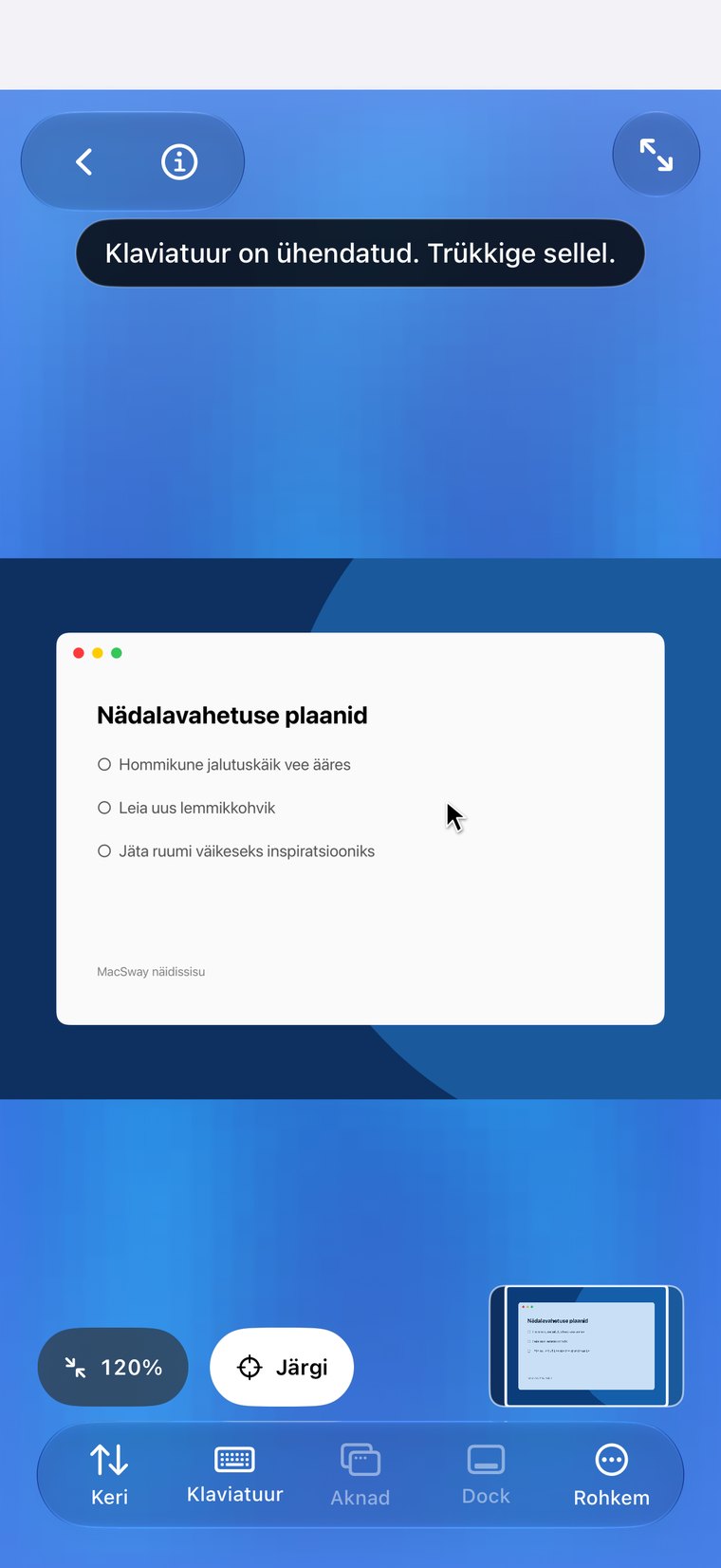
Näita oma Maci suurel ekraanil ja hoia iPhone’i käes. Display Mode’is kuvab teler või monitor sinu Maci koos kursoriga ning telefon muutub ühe puudutusega puuteplaadiks või klaviatuuriks.

Tasuta · iOS 17+ · macOS 14+ · Mõlemad rakendused on vajalikud
Apple'i poolt allkirjastatud ja notariseeritud · macOS 14+ · Apple silicon ja Intel
MacSway app
✦
Puuteplaat ja klaviatuurTasuta kasutada
Kuuekohaline sidumiskoodKrüpteeritud ühendus
KONTOTA · ILMA PILVEVAHENDUSETAVaata funktsioone
01

Mida see teeb

Display Mode saadab sinu Maci pildi teisele ekraanile: telerisse, monitori või projektorisse. Ekraan näitab ainult sinu Maci – suurelt ja selgelt. iPhone jääb sinu kätte juhtseadmeks, millel on kaks režiimi: puuteplaat liigutamiseks ja klõpsamiseks ning klaviatuur kirjutamiseks.

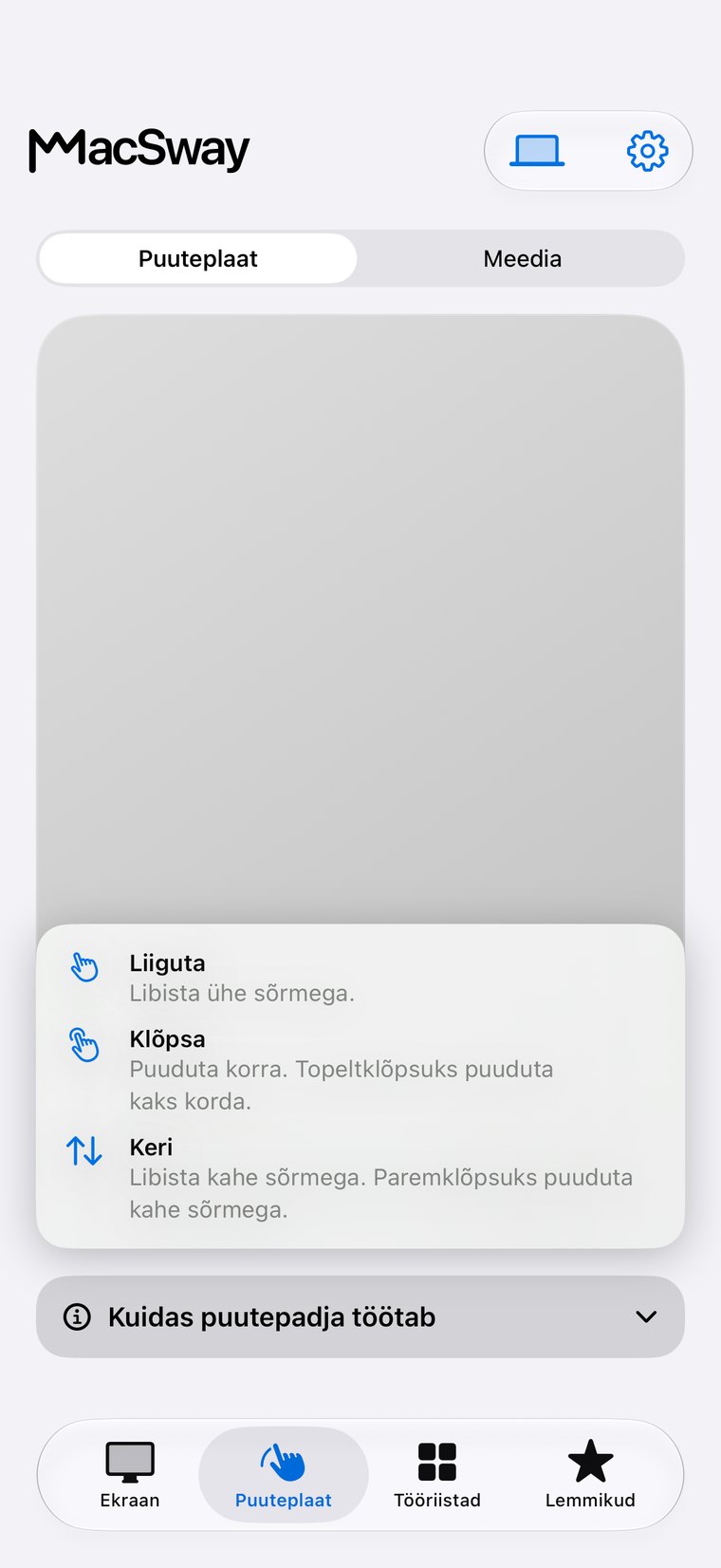
Näed suurel ekraanil kursorit liikumas, kui liigutad sõrme telefonil. Klõpsamiseks puuduta ekraani, kirjuta tekstiribaga, mis saadab iga tähemärgi kohe edasi, ning kasuta klaviatuurivaates otseteid, nagu Command-C, või funktsiooniklahve.
MacSway
MacSway
02

Millal seda kasutada

  • Filmid ja sarjad teleris: Mac esitab, teler näitab ning sina peatad ja jätkad vaatamist diivanilt.
  • Esitlused: näita slaide projektoris või koosolekuruumi ekraanil ning liigu slaididel edasi telefonist, ilma et sülearvuti peaks ees olema.
  • Fotode või veebisaidi näitamine grupile: sirvi Macis ja kõik näevad sisu suurel ekraanil.
  • Teleri kõrval olev Mac mini või Mac: kasuta seda meediakeskusena, taskus olev pult käepärast.
MacSway
MacSway

Kaks võimalust pildi ekraanile saamiseks

Juhtmevabalt: ava iPhone’is juhtimiskeskus, puuduta valikut Screen Mirroring ja vali teler või AirPlay vastuvõtja. Seejärel kuvab MacSway sinu Maci seal. Rakendus sisaldab kolme puudutuse lühikest animeeritud juhendit, nii et sa ei pea neid meeles pidama.

Kaabliga: ühenda iPhone USB-C–HDMI-adapteri abil monitori või teleriga. iOS annab rakendustele välise ekraani kasutada ja MacSway kasutab seda samamoodi.

Hea teada

  • Display Mode kasutab sama reaalajas Maci ekraani nagu screen sharing, seega vajab Mac Screen Recordingu õigust ning peab olema ärkvel ja kättesaadav (vaata, kuidas oma Mac ette valmistada).
  • See on reaalajas voog üle sinu võrgu, mistõttu esineb väike viivitus. See sobib esitluste, sirvimise ja video jaoks, kuid mitte kiirete mängude mängimiseks.
  • Mahuta või täida: vali, kas pilt mahutatakse ekraanile koos servadega või täidab kogu ekraani.
  • Sinu Mac jääb muutumatuks: Display Mode näitab selle ekraani, kuid ei muuda seda teiseks töölauaks.
  • Pilt liigub sinu seadmete vahel sama krüptitud ühenduse kaudu. Kontot ega pilve pole vaja.

Seadista nelja sammuga

01↗
↓

Paigalda tasuta MacSway companion on your Mac ja seo oma iPhone tavapärasel viisil.

02↗
↓

Ühenda iPhone teleri või monitoriga Screen Mirroringi või kaabli abil.

03↗
• • •
• • •

MacSway pakub sinu Maci ekraanil kuvamist. Puuduta valikut Show my Mac.

04✓
✓

Kasuta iPhone’is puuteplaadi ja klaviatuuri lülitit. Kui oled valmis, puuduta Stop.

Samuti selles uuenduses

01↗
↓

Nutikam ühendamine

kui Mac magab, proovib üks puudutus nupul Connect selle esmalt äratada (Macis peab olema võrgu kaudu äratamise seade sisse lülitatud ning äratamine pole garanteeritud).

02↗

Rahulikum kasutajaliides

seadmete loendis ja seadetes on ühtne välimus, ühenduse olek on selgem ning Screeni leht mahub ära ilma kerimiseta.

03✓

iPhone ja iPad

kõik on saadaval mõlemas seadmes.

KODUST EEMAL

Jõua oma Macini
kõikjalt.

Kodus töötab MacSway Wi-Fi kaudu. Kodust eemal puuduta „Ühenda kaugjuurdepääsuga“ ja MacSway leiab ise tee sinu Macini üle võrkude. Jäta Mac sisse ja vooluvõrku, taustarakendus tööle. MacSway kontot pole vaja.

Laadi allaMõlemal seadmel peab olema internet. Mac peab olema sisse lülitatud ja kättesaadav: vooluvõrgus, pika automaatse lukustusega või puhkerežiimis.
HINNASTUS

Tasuta kõigile.
Kõik funktsioonid kaasas.

Puuteplaat, klaviatuur, helitugevus, ekraani jagamine, vidinad ja kaugjuurdepääs on kõik tasuta.

Loo kogukonnale. Loo kõikjal. 💙

KKK

Levinud
küsimused.

Kiired vastused enne paigaldamist.

Kas saan oma Maci iPhone’ist teleris näidata?

Jah, Display Mode’i abil: ühenda iPhone teleriga Screen Mirroringi või kaabli kaudu ning MacSway kuvab seal sinu Maci, samal ajal kui iPhone toimib puuteplaadi ja klaviatuurina. See tuleb järgmise rakenduseuuendusega.

Kas mul on vaja Apple TV-d?

Ei. Juhtmevabalt sobib iga AirPlay’d toetav teler või vastuvõtja ning USB-C–HDMI-adapter töötab iga HDMI-ekraaniga.

Kas Display Mode on sama mis AirPlay või iPhone Mirroring?

Ei. AirPlay Screen Mirroring saadab edasi iPhone’i ekraani. Display Mode’is näitab suur ekraan sinu Maci ja iPhone toimib puldina.

Kas see maksab midagi?

MacSway on täna tasuta. Display Mode kuulub rakenduse juurde.

Juhtige oma Maci
iPhone'ist.

Paigalda Maci ja iPhone'i rakendus, seo need kuuekohalise koodiga ja alusta.