01 / EKRAN LIVE
Kontrollo Mac-un nga kudo.
Shiko ekranin e Mac-ut drejtpërdrejt në iPhone. Trokit për të klikuar, shkruaj me tastierën e iPhone, mirato një kërkesë, hap një skedar ose nis një detyrë pa u kthyer te tavolina.
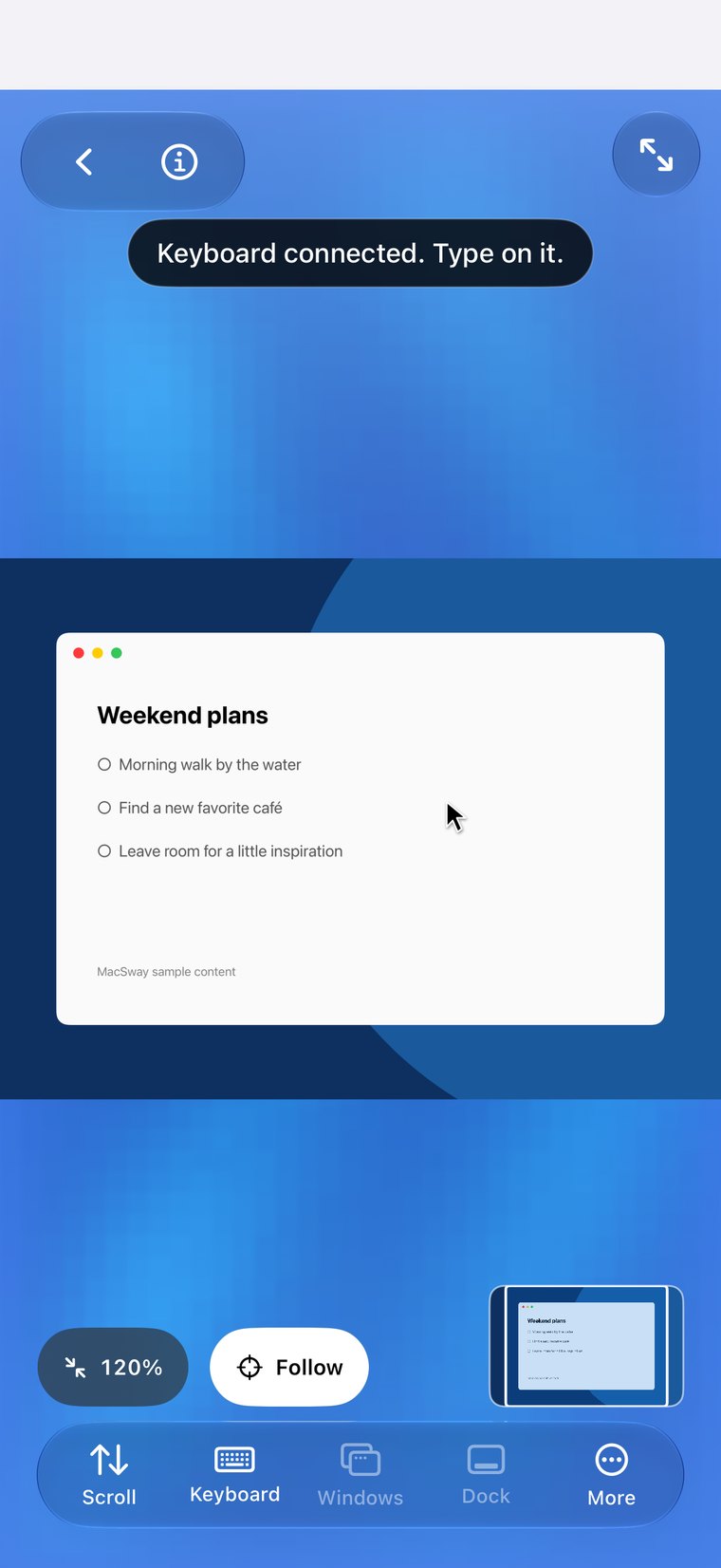
KONTROLLO MAC-UN NGA IPHONE
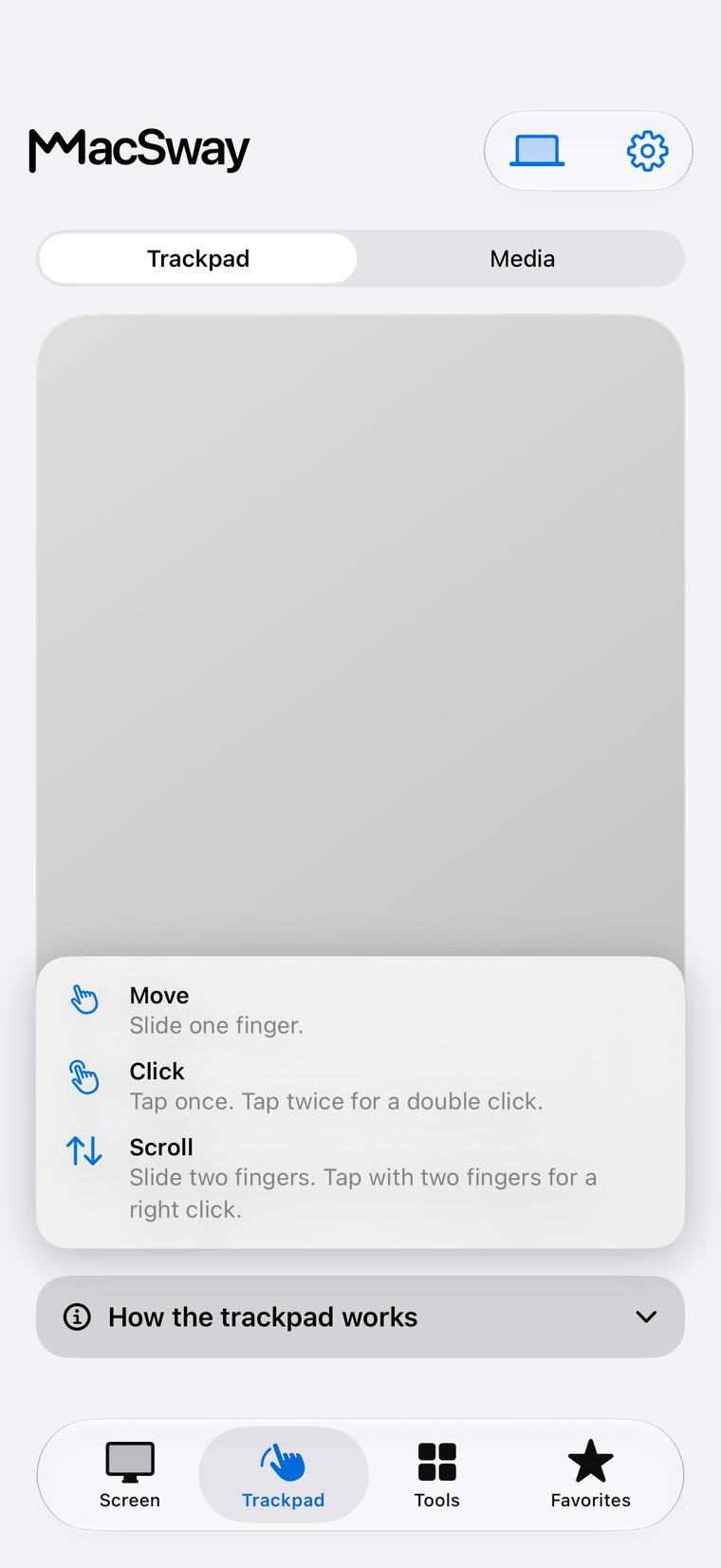
Mac-u yt qëndron në tavolinë. iPhone-i vjen me ty. Përdore si trackpad dhe tastierë nga divani, ose shiko dhe kontrollo ekranin e Mac-ut nga një dhomë tjetër apo një qytet tjetër. Nuk nevojitet llogari.
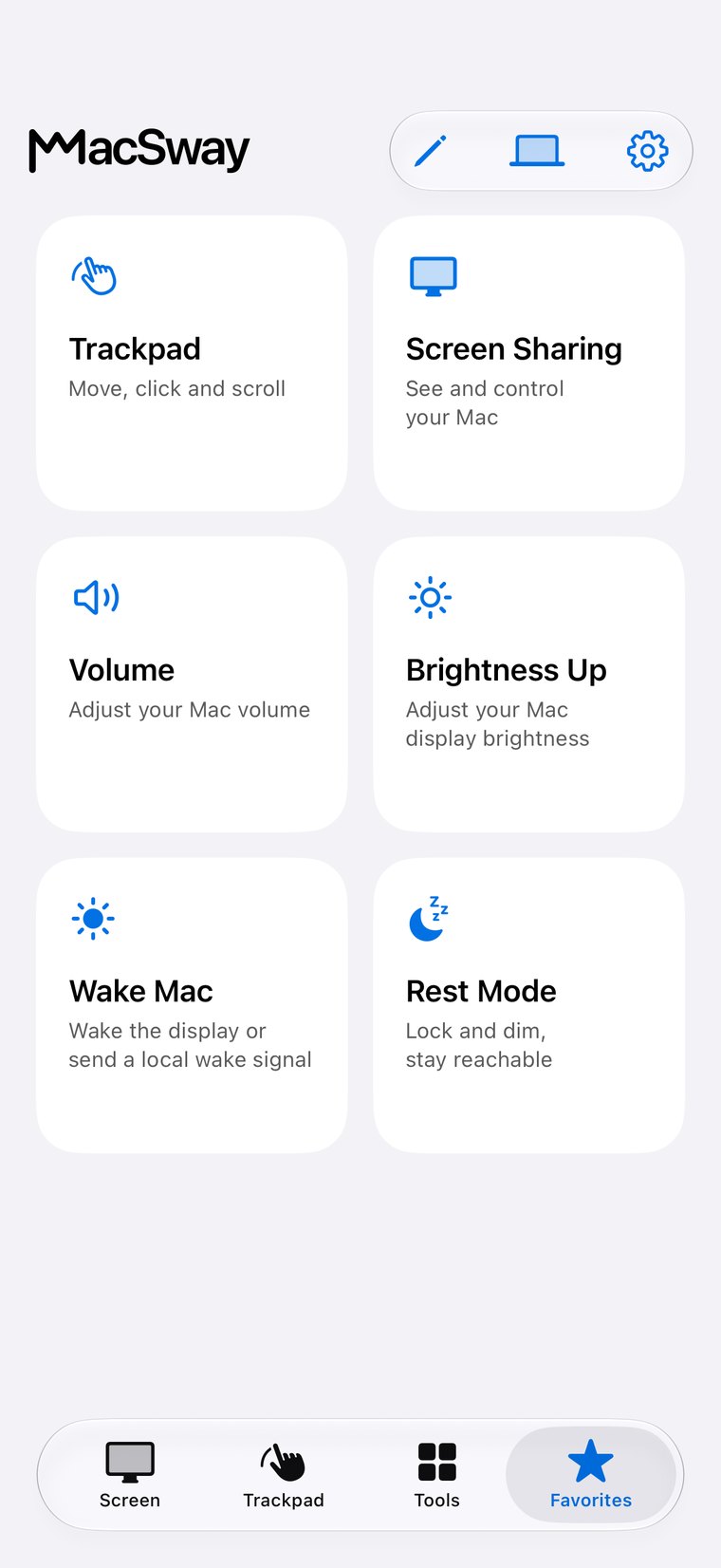
MacSway e kthen iPhone-in në telekomandë për një Mac që qëndron në tavolinë ose në cep. Ja çfarë mund të bësh nga aty ku je.
Shiko ekranin e Mac-ut drejtpërdrejt në iPhone. Trokit për të klikuar, shkruaj me tastierën e iPhone, mirato një kërkesë, hap një skedar ose nis një detyrë pa u kthyer te tavolina.
Nis një film, ndalo muzikën ose ndrysho volumin në një Mac të lidhur me TV ose me altoparlantë. iPhone-i yt është trackpad dhe tastierë.
Vendos veprimet që përdor çdo ditë, si heshtja, volumi ose rregullimi i dritareve, në ekranin kryesor. Një trokitje, pa hapur aplikacion.
Rregullo volumin dhe ndriçimin, luaj dhe ndalo muzikën ose Spotify, dhe kyçe Mac-in ose vendose në modalitetin e pushimit kur largohesh.
Çiftim me gjashtë shifra dhe TLS 1.3. Pa llogari, dhe asgjë nuk kalon përmes një serveri MacSway.
Në shtëpi MacSway funksionon përmes Wi-Fi-t tënd. Kur je larg shtëpisë, konfiguro Tailscale në të dy pajisjet dhe MacSway arrin Mac-in tënd përmes rrjeteve. Lëre Mac-in ndezur dhe të lidhur me rrymë, me aplikacionin shoqërues duke punuar. Nuk kërkohet llogari MacSway.
ShkarkoTë dy pajisjet kanë nevojë për Tailscale dhe internet. Mac-i duhet të mbetet i ndezur dhe i arritshëm: i lidhur me rrymë, me një bllokim automatik të gjatë ose në modalitetin e pushimit.Konfigurimi zgjat disa minuta.
Shkarko MacSway për Mac nga kjo faqe dhe hape në Mac-in që dëshiron të kontrollosh. Ai punon në shiritin e menusë.
Hap aplikacionin në të njëjtin rrjet Wi-Fi dhe zgjidh Mac-in tënd.
Konfirmo kodin e shfaqur në Mac-in tënd. Je i lidhur.
Trackpad-i, tastiera dhe volumi janë falas. Pro shton ndarjen e ekranit, widget-et dhe aksesin në distancë.
Tani falas Për momentin, çdo funksion i MacSway, përfshirë gjithçka në Pro, është falas. Çmimet origjinale janë të kryqëzuara.
Kontroll i përditshëm pa asnjë kosto.
Ndarje ekrani, widget-e dhe akses në distancë.
Të gjitha veçoritë Pro, paguhen një herë.
Ndërto për komunitetin. Ndërto nga kudo. 💙
Mac-i është kompjuteri që qëndron në një vend. iPhone-i është ai që mban në xhep. MacSway i lidh të dy, kështu që atë që mund të bësh në tavolinë, mund ta bësh kudo që je.
Shkurtimisht, gjithçka në skedën Mjetet të aplikacionit.
MacSway e lidh iPhone-in tuaj drejtpërdrejt me Mac-in tuaj. Nuk ka asnjë cloud MacSway në mes.
Përgjigje të shpejta para se ta instaloni.
Po. iPhone është telekomanda dhe Mac është kompjuteri që kontrolloni, prandaj të dyja kanë nevojë për aplikacionin. Instaloni MacSway në iPhone dhe aplikacionin shoqërues në Mac. Aplikacioni për Mac funksionon në shiritin e menusë dhe pranon komandat.
Po, me Pro dhe një lidhje Tailscale që e konfiguroni në të dy pajisjet. Të dyja kanë nevojë për internet, dhe Mac duhet të mbetet i ndezur dhe i arritshëm: i lidhur me rrymë, zgjuar ose në modalitetin e pushimit.
MacSway është krijuar për iPhone me iOS 17 ose më të ri dhe Mac me macOS 14 ose më të ri. Windows dhe Android nuk mbështeten.
Çiftojeni me një kod gjashtëshifror. Komunikimi përdor TLS 1.3, dhe aksesi specifik për pajisjen mund të revokohet nga Mac.
Sjellja e zgjimit varet nga cilësimet e Mac, rrjetit dhe energjisë. Zgjimi nga gjumi i vërtetë i sistemit nuk garantohet. Për përdorim të besueshëm në distancë, MacSway ofron një modalitet pushimi me ekran të fikur që e mban Mac të disponueshëm.
Po. Instalo shoqëruesin falas MacSway në Mac dhe aplikacionin në iPhone, më pas lidhi me një kod gjashtëshifror. iPhone-i yt bëhet trackpad, tastierë dhe telekomandë për Mac-un, nga divani ose nga një dhomë tjetër. Me Pro mund të shohësh edhe ekranin e Mac-ut dhe ta arrish atë nga rrjeta të tjera.
Jo. MacSway nuk ka llogari, nuk ka analitikë brenda aplikacioneve dhe asnjë server cloud në mes. Blerjet bëhen përmes App Store.
Trackpad-i, tastiera dhe kontrolli i volumit janë falas kur iPhone-i dhe Mac-u janë në të njëjtin Wi-Fi. Pro shton ndarjen e ekranit, widget-et, aksesin në distancë dhe mjete të tjera. Mund ta blesh si abonim (abonentët e rinj që kualifikohen marrin një provë 7-ditore) ose njëherësh.
Jo, është e kundërta. iPhone Mirroring shfaq iPhone-in tënd në Mac. MacSway shfaq dhe kontrollon Mac-un tënd në iPhone.
Hap MacSway në iPhone, kërko pajisje dhe zgjidh Mac-un tënd. Prano kërkesën në Mac dhe jep kodin gjashtëshifror që shfaqet. Lidhja mbahet mend, kështu që e bën vetëm një herë për çdo Mac.
Aksesueshmëri, që MacSway të lëvizë kursorin dhe të shkruajë. Regjistrim ekrani, për ndarjen e ekranit. Rrjeti lokal, që dy aplikacionet të gjejnë njëri-tjetrin. Të treja mund t'i ndryshosh te Cilësimet e Sistemit, te Privatësia dhe Siguria.
Jo. Pamja shkon drejtpërdrejt nga Mac-u te iPhone-i dhe nuk ruhet. Nuk ka asnjë server MacSway që mund ta marrë atë.
Jo. MacSway nuk e drejton dhe nuk e inspekton trafikun tënd. Për ta përdorur jashtë shtëpisë, instalo aplikacionin e veçantë Tailscale në të dyja pajisjet; MacSway më pas e arrin Mac-un përmes Tailscale.
Në shtëpi, në të njëjtin Wi-Fi, funksionon menjëherë. Në një rrjet tjetër ose përmes të dhënave celulare ju nevojitet Pro dhe Tailscale në të dy pajisjet. Mac duhet të jetë i ndezur, zgjuar dhe duke ekzekutuar MacSway, prandaj mbajeni të lidhur me rrymë dhe zgjasni bllokimin automatik, ose përdorni modalitetin e pushimit.
Po. Lidhni sa më shumë Mac të dëshironi dhe zgjidhni atë që ju nevojitet nga lista e pajisjeve.
Shkruani në Mac me tastierën e iPhone, shtypni Return, Delete, Tab dhe Escape, dhe dërgoni tekst në clipboard-in e Mac.
Po, me Pro. Skedarët ruhen në dosjen Downloads të Mac, dhe një foto mund të vendoset në një fushë teksti në Mac.
Widget-e të ekranit kryesor që ekzekutojnë një veprim në Mac me një prekje: heshtje, luaj dhe pauzë, volumi, plani i dritareve. Ato janë pjesë e Pro.
Po. Luaj, pauzë, tjetra dhe e mëparshmja për Music dhe Spotify, plus një rrëshqitës volumi.
Po. Me ndarjen e ekranit mund të ndiqni një build të gjatë, të miratoni një kërkesë ose të shkruani një rregullim të shpejtë nga telefoni. MacSway nuk lidhet me asnjë mjet të caktuar; ju jep akses në Mac.
Hapni menynë e MacSway në Mac, shkoni te pajisjet e lidhura dhe hiqni autorizimin e atij telefoni. Ai mund të lidhet përsëri vetëm me një kod të ri.
Apple e shfaq çmimin në aplikacion. Pro është abonim mujor ose vjetor (me provë 7-ditore për abonentët e rinj që plotësojnë kushtet) ose blerje njëherëshe. Abonimin e menaxhon ose anulon te cilësimet e Apple ID.
Shkarkoje nga kjo faqe. Është i nënshkruar me Apple Developer ID dhe i notarizuar nga Apple. Hape një herë dhe qëndron në shiritin e menusë.
Kjo faqe është e disponueshme në 43 gjuhë. Aplikacionet po përkthehen në të njëjtat gjuhë; versioni në App Store aktualisht flet anglisht, hungarisht, gjermanisht, frëngjisht dhe spanjisht.
Shkruaj në [email protected] ose hap faqen Support. Përfshi versionet e aplikacionit dhe të macOS dhe mënyrën se si lidhesh. Mos dërgo kurrë kode çiftimi ose pamje ekrani me përmbajtje private.
Kur Mac-i qëndron në një vend dhe ti jo: ndalo një film nga divani, prezanto nga një vend tjetër në sallën e mbledhjeve, kontrollo një detyrë të gjatë nga një dhomë tjetër ose arrij Mac-in në shtëpi nga një qytet tjetër.
Mbaje të lidhur me rrymë. Në menunë e MacSway aktivizo opsionin që e mban Mac-in të disponueshëm me ekranin në gjumë ose zgjat bllokimin automatik. Lejo Accessibility, Screen Recording dhe Local Network, dhe nis MacSway në hyrje. Kapaku i mbyllur i MacBook e vë Mac-in në gjumë. Lista e plotë e kontrolleve është në faqen “How to prepare your Mac for remote control”.
MacSway funksionon me çdo Mac që ekzekuton macOS 14 ose më të ri: MacBook Air dhe Pro, iMac, Mac mini, Mac Studio dhe Mac Pro, me procesorë Apple silicon ose Intel. iPhone kërkon iOS 17 ose më të ri. Windows, Android dhe iPad nuk mbështeten.
Instaloni aplikacionin për Mac dhe atë për iPhone, çiftojini me një kod gjashtëshifror dhe filloni.