01 / සජීවී තිරය
ඕනෑම තැනක සිට ඔබේ Mac පරීක්ෂා කරන්න.
ඔබේ iPhone එකේ Mac තිරය සජීවීව බලන්න. ක්ලික් කිරීමට තට්ටු කරන්න, iPhone යතුරුපුවරුවෙන් ටයිප් කරන්න, ඉල්ලීමක් අනුමත කරන්න, ගොනුවක් විවෘත කරන්න හෝ ඔබේ මේසයට ආපසු නොගොස් කාර්යයක් ආරම්භ කරන්න.
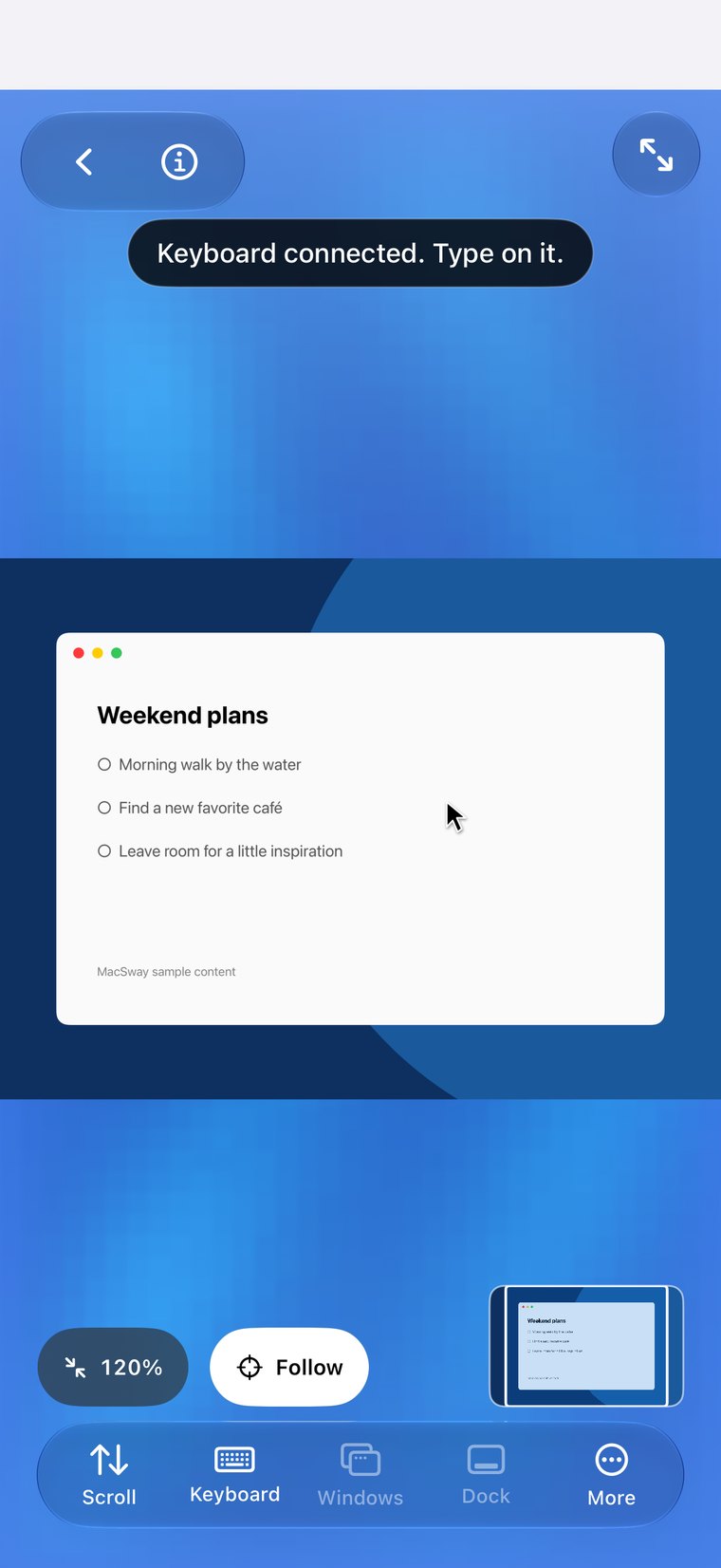
ඔබේ iPhone එකෙන් ඔබේ Mac පාලනය කරන්න
ඔබේ Mac ඔබේ මේසයේම තිබේ. ඔබේ iPhone ඔබ සමඟ යයි. සෝෆාවේ සිට එය ට්රැක්පෑඩ් සහ යතුරුපුවරුව ලෙස භාවිත කරන්න, නැතහොත් වෙනත් කාමරයක හෝ වෙනත් නගරයක සිට Mac තිරය බලා පාලනය කරන්න. ගිණුමක් අවශ්ය නැත.
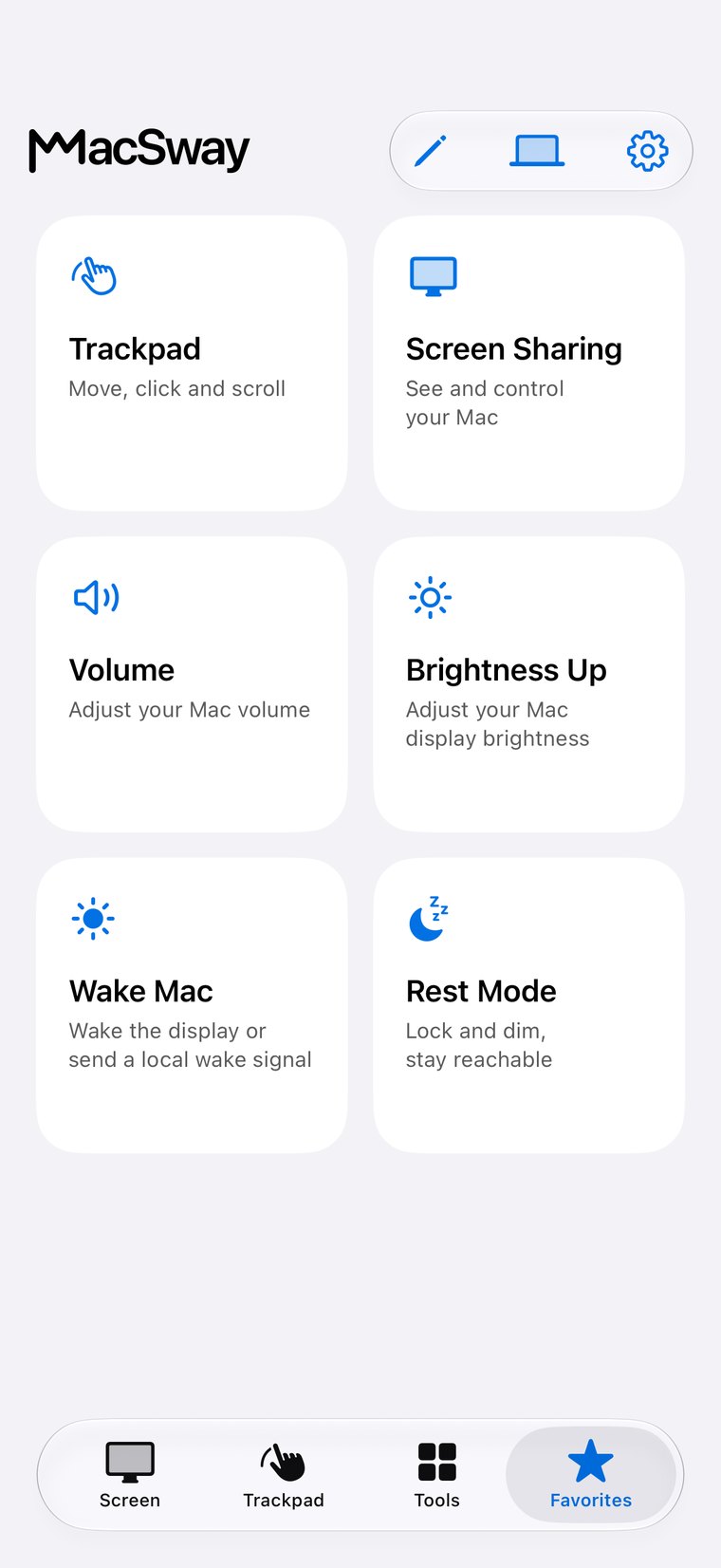
MacSway ඔබේ iPhone එක ඔබේ මේසයේ හෝ කොනේ තිබෙන Mac එකක රිමෝට් එක බවට පත් කරයි. ඔබ සිටින තැනින් ඔබට කළ හැකි දේ මෙන්න.
ඔබේ iPhone එකේ Mac තිරය සජීවීව බලන්න. ක්ලික් කිරීමට තට්ටු කරන්න, iPhone යතුරුපුවරුවෙන් ටයිප් කරන්න, ඉල්ලීමක් අනුමත කරන්න, ගොනුවක් විවෘත කරන්න හෝ ඔබේ මේසයට ආපසු නොගොස් කාර්යයක් ආරම්භ කරන්න.
TV හෝ ස්පීකර් වලට සම්බන්ධ Mac එකක චිත්රපටයක් අරඹන්න, සංගීතය විරාම කරන්න හෝ හඬ ප්රමාණය වෙනස් කරන්න. ඔබේ iPhone එක ට්රැක්පෑඩ් සහ යතුරුපුවරුවයි.
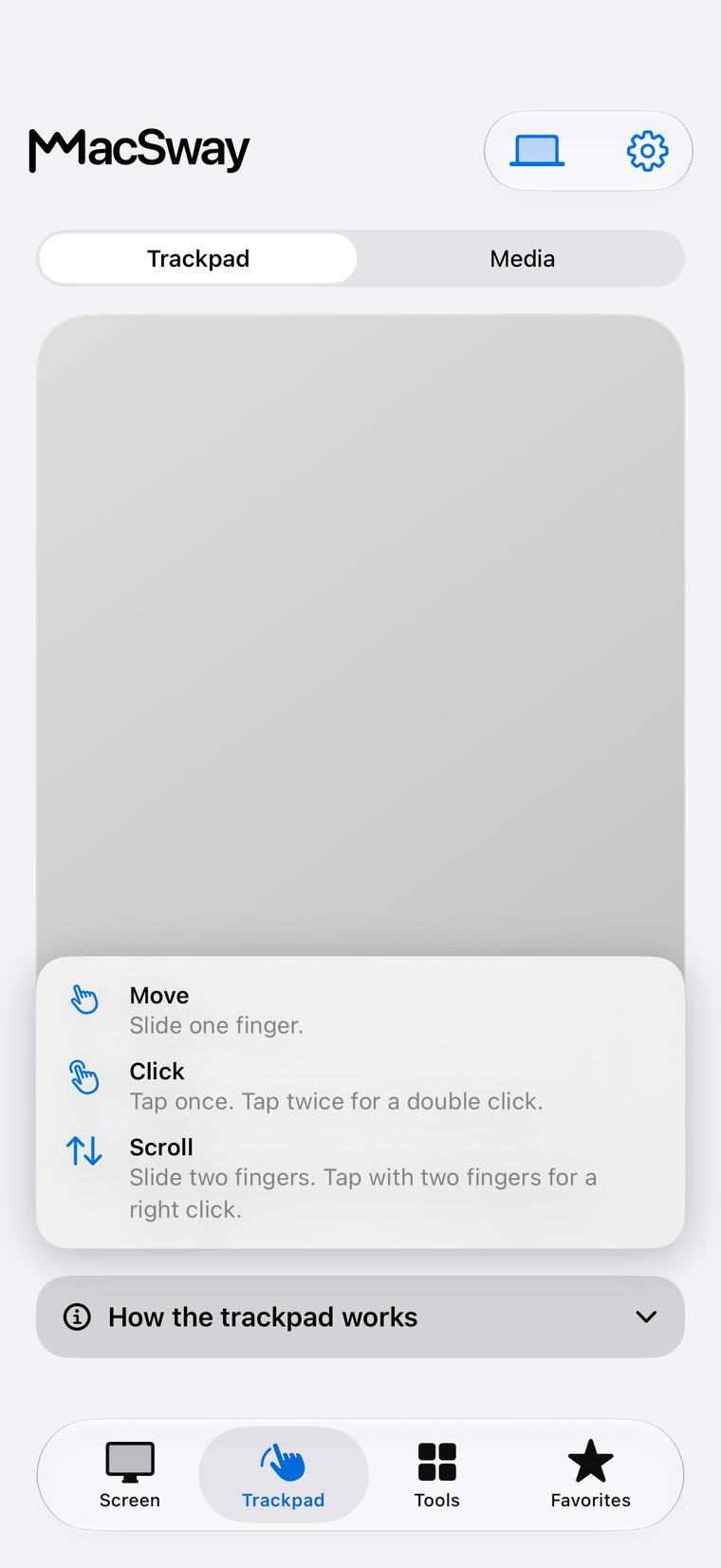
නිහඬ කිරීම, හඬ ප්රමාණය හෝ කවුළු පිරිසැලසුම වැනි ඔබ දිනපතා භාවිත කරන ක්රියා ඔබේ මුල් තිරයේ තබන්න. එක් තට්ටුවක්, යෙදුමක් විවෘත කිරීමක් නැත.
ඔබ ඉවත් වන විට ශබ්දය සහ දීප්තිය සකසන්න, Music හෝ Spotify වාදනය කර නවත්වන්න, සහ Mac එක අගුළු දමන්න හෝ Rest මාදිලියට දමන්න.
ඉලක්කම් හයේ යුගල කිරීම සහ TLS 1.3. ගිණුමක් අවශ්ය නැත, කිසිවක් MacSway සේවාදායකයක් හරහා ගමන් නොකරයි.
නිවසේදී MacSway ඔබේ Wi-Fi හරහා ක්රියා කරයි. නිවසින් බැහැරව, උපාංග දෙකෙහිම Tailscale සකසන්න, එවිට MacSway ජාල හරහා ඔබේ Mac එකට ළඟා වේ. Mac එක ක්රියාත්මකව සහ විදුලියට සම්බන්ධව තබන්න, සහායක යෙදුම ක්රියාත්මක කරන්න. MacSway ගිණුමක් අවශ්ය නැත.
බාගන්නඋපාංග දෙකටම Tailscale සහ අන්තර්ජාලය අවශ්යයි. Mac එක ක්රියාත්මකව සහ ළඟා විය හැකි ලෙස තිබිය යුතුය: විදුලියට සම්බන්ධව, දිගු ස්වයං-අගුළු දැමීමක් සමඟ හෝ Rest මාදිලියේ.සැකසීමට විනාඩි කිහිපයක් ගත වේ.
මෙම පිටුවෙන් Mac සඳහා MacSway බාගත කර ඔබට පාලනය කිරීමට අවශ්ය Mac එකේ විවෘත කරන්න. එය මෙනු තීරුවේ ක්රියා කරයි.
එකම Wi-Fi ජාලයේ යෙදුම විවෘත කර ඔබේ Mac තෝරන්න.
ඔබේ Mac එකේ පෙන්වන කේතය තහවුරු කරන්න. ඔබ සම්බන්ධ වී ඇත.
ට්රැක්පෑඩ්, යතුරුපුවරුව සහ ශබ්දය නොමිලේ. Pro මගින් තිර බෙදාගැනීම, විජට් සහ දුරස්ථ ප්රවේශය එකතු කරයි.
දැන් නොමිලේ දැන් සියලුම MacSway විශේෂාංග, Pro හි ඇති සියල්ල ඇතුළුව, නොමිලේ. මුල් මිල ගණන් ඉරි ඇදී ඇත.
දෛනික පාලනය නොමිලේ.
තිර බෙදාගැනීම, විජට් සහ දුරස්ථ ප්රවේශය.
සියලුම Pro විශේෂාංග, එක් වරක් ගෙවා.
ප්රජාව සඳහා ගොඩනඟන්න. ඕනෑම තැනක සිට ගොඩනඟන්න. 💙
ඔබේ Mac යනු එකම තැනක රැඳී ඇති පරිගණකයයි. ඔබේ iPhone යනු ඔබේ සාක්කුවේ ඇති එකයි. MacSway ඒවා සම්බන්ධ කරයි, එමනිසා මේසයේදී ඔබට කළ හැකි දේ ඔබ සිටින ඕනෑම තැනක සිට කළ හැක.
කෙටියෙන් කිව්වොත්, යෙදුමේ Tools ටැබයේ ඇති සියල්ල.
MacSway ඔබේ iPhone එක ඍජුවම ඔබේම Mac වෙත සම්බන්ධ කරයි. මැදින් MacSway ක්ලවුඩ් එකක් නොමැත.
ස්ථාපනය කිරීමට පෙර ඉක්මන් පිළිතුරු.
ඔව්. iPhone යනු දුරස්ථ පාලකය වන අතර Mac යනු ඔබ පාලනය කරන පරිගණකය වන බැවින් දෙකටම යෙදුම අවශ්යයි. ඔබේ iPhone එකේ MacSway ස්ථාපනය කරන්න, ඔබේ Mac එකේ සහායක යෙදුම ස්ථාපනය කරන්න. Mac යෙදුම මෙනු තීරුවේ ක්රියාත්මක වන අතර විධාන ලබා ගනී.
ඔව්, Pro සහ උපාංග දෙකේම ඔබ සකසන Tailscale සම්බන්ධතාවයක් සමඟ. දෙකටම අන්තර්ජාලය අවශ්ය වන අතර, Mac එක ක්රියාත්මකව සහ ළඟා විය හැකි ලෙස තිබිය යුතුය: විදුලියට සම්බන්ධව, අවදිව හෝ Rest මාදිලියේ.
MacSway නිර්මාණය කර ඇත්තේ iOS 17 හෝ ඊට පසු iPhone සහ macOS 14 හෝ ඊට පසු Mac සඳහාය. Windows සහ Android සහාය නොදක්වයි.
අංක හයක කේතයක් භාවිතයෙන් යුගල කරන්න. සන්නිවේදනය TLS 1.3 භාවිතා කරන අතර, උපාංග-විශේෂිත ප්රවේශය Mac එකෙන් අවලංගු කළ හැක.
අවදි වීමේ හැසිරීම ඔබේ Mac, ජාලය සහ බල සැකසුම් මත රඳා පවතී. සැබෑ පද්ධති නින්දෙන් අවදි කිරීම සහතික නොවේ. විශ්වාසදායක දුරස්ථ භාවිතය සඳහා, MacSway Mac එක ලබා ගත හැකිව තබා ගන්නා තිරය-නිවා දැමීමේ විවේක මාදිලියක් සපයයි.
ඔව්. ඔබේ Mac එකේ නොමිලේ MacSway සහායක යෙදුම ස්ථාපනය කර ඔබේ iPhone එකේ යෙදුම ස්ථාපනය කර, ඉන්පසු ඒවා අංක හයක කේතයකින් යුගල කරන්න. ඔබේ iPhone එක Mac එක සඳහා ට්රැක්පෑඩ්, යතුරුපුවරුව සහ රිමෝට් එකක් බවට පත්වේ — සෝෆාවේ සිට හෝ වෙනත් කාමරයක සිට. Pro සමඟ Mac එකේ තිරය ද දැක අනෙකුත් ජාලවලින් එයට ප්රවේශ විය හැක.
නැත. MacSway හි ගිණුම් නැත, යෙදුම් තුළ විශ්ලේෂණ නැත, මැදිහත් වන ක්ලවුඩ් සේවාදායකයක් ද නැත. මිලදී ගැනීම් App Store හරහා සිදු වේ.
ඔබේ iPhone සහ Mac එකම Wi-Fi එකේ ඇති විට ට්රැක්පෑඩ්, යතුරුපුවරුව සහ හඬ පාලනය නොමිලේ. Pro මගින් තිර බෙදාගැනීම, විජට්, දුරස්ථ ප්රවේශය සහ තවත් මෙවලම් එකතු වේ. එය දායකත්වයක් ලෙස (සුදුසුකම් ලබන නව දායකයින්ට දින 7ක නඩු කාලයක්) හෝ එක් වරක් මිලදී ගත හැක.
නැත, මෙය ඊට විරුද්ධය. iPhone Mirroring මගින් ඔබේ iPhone එක ඔබේ Mac එකේ පෙන්වයි. MacSway මගින් ඔබේ Mac එක ඔබේ iPhone එකේ පෙන්වා පාලනය කරයි.
iPhone එකේ MacSway විවෘත කර, උපාංග සොයා ඔබේ Mac එක තෝරන්න. Mac එකේ ඉල්ලීම පිළිගෙන එය පෙන්වන අංක හයක කේතය ඇතුළත් කරන්න. යුගල කිරීම මතක තබා ගනී, එබැවින් එක් Mac එකකට එක් වරක් පමණක් මෙය කිරීම ප්රමාණවත්.
ප්රවේශ්යතාව — MacSway හට දර්ශකය ගෙන යාමට සහ ටයිප් කිරීමට. තිර පටිගත කිරීම — තිර බෙදාගැනීම සඳහා. දේශීය ජාලය — යෙදුම් දෙකට එකිනෙක සොයා ගැනීමට. මේ තුනම System Settings තුළ Privacy & Security යටතේ වෙනස් කළ හැක.
නැත. රූපය ඔබේ Mac එකේ සිට ඍජුවම ඔබේ iPhone එකට යන අතර සුරැකෙන්නේ නැත. එය ලබා ගත හැකි MacSway සේවාදායකයක් නැත.
නැත. MacSway ඔබේ ගමන් වාහන මාර්ගගත කරන්නේ හෝ පරීක්ෂා කරන්නේ නැත. නිවසින් බැහැරව භාවිත කිරීමට, උපාංග දෙකේම වෙනම Tailscale යෙදුම ස්ථාපනය කරන්න; ඉන්පසු MacSway Tailscale හරහා Mac එකට ළඟා වේ.
නිවසේදී, එකම Wi-Fi එකේ, එය වහාම ක්රියා කරයි. වෙනත් ජාලයක හෝ ජංගම දත්ත මත Pro සහ Tailscale උපාංග දෙකේම අවශ්ය වේ. Mac එක ක්රියාත්මකව, අවදිව සහ MacSway ධාවනය වෙමින් තිබිය යුතුය, එබැවින් එය ප්ලග් කර තබා ස්වයංක්රීය අගුළු දැමීම දීර්ඝ කරන්න, නැතහොත් Rest මාදිලිය භාවිත කරන්න.
ඔව්. ඔබ කැමති තරම් Mac යුගල කර, උපාංග ලැයිස්තුවෙන් ඔබට අවශ්ය එක තෝරන්න.
iPhone යතුරුපුවරුවෙන් Mac එකේ ටයිප් කරන්න, Return, Delete, Tab සහ Escape ඔබන්න, සහ Mac එකේ ක්ලිප්බෝඩ් එකට පෙළ යවන්න.
ඔව්, Pro සමඟ. ගොනු ඔබේ Mac එකේ Downloads ෆෝල්ඩරයට සුරැකෙන අතර, ඡායාරූපයක් Mac එකේ පෙළ ක්ෂේත්රයකට තැබිය හැක.
එක් ස්පර්ශයකින් Mac ක්රියාවක් ධාවනය කරන Home Screen විජට්: නිශ්ශබ්ද, වාදනය සහ විරාමය, හඬ පරිමාව, කවුළු පිරිසැලසුම. ඒවා Pro හි කොටසකි.
ඔව්. Music සහ Spotify සඳහා වාදනය, විරාමය, ඊළඟ සහ පෙර, තවද හඬ පරිමා ස්ලයිඩරයක්.
ඔව්. තිර බෙදාගැනීම සමඟ ඔබට දිගු build එකක් නැරඹිය හැක, ප්රොම්ප්ට් එකක් අනුමත කළ හැක, නැතහොත් ඔබේ දුරකථනයෙන් ඉක්මන් නිවැරදි කිරීමක් ටයිප් කළ හැක. MacSway කිසිදු නිශ්චිත මෙවලමකට සම්බන්ධ නොවේ; එය ඔබට ඔබේ Mac එකට ප්රවේශය ලබා දෙයි.
Mac එකේ MacSway මෙනුව විවෘත කර, යුගල කළ උපාංග වෙත ගොස් එම දුරකථනය අවලංගු කරන්න. එයට නැවත සම්බන්ධ විය හැක්කේ නව කේතයක් සමඟ පමණි.
Apple මිල යෙදුම තුළ පෙන්වයි. Pro යනු මාසික හෝ වාර්ෂික දායකත්වයක් (සුදුසුකම් ලබන නව දායකයින්ට දින 7ක නොමිලේ අත්හදා බැලීමක් සමඟ) හෝ එක් වරක් ගෙවන මිලදී ගැනීමකි. ඔබේ Apple ID සැකසීම් තුළ දායකත්වයක් කළමනාකරණය හෝ අවලංගු කළ හැක.
මෙම වෙබ් අඩවියෙන් බාගන්න. එය Apple Developer ID එකකින් අත්සන් කර Apple විසින් notarize කර ඇත. එය එක් වරක් විවෘත කරන්න, එය ඔබේ මෙනු තීරුවේ රැඳී තිබේ.
මෙම වෙබ් අඩවිය භාෂා 43කින් ලබා ගත හැක. යෙදුම් ද එම භාෂාවලට පරිවර්තනය වෙමින් පවතී; App Store අනුවාදය දැනට ඉංග්රීසි, හංගේරියානු, ජර්මානු, ප්රංශ සහ ස්පාඤ්ඤ භාෂාවලින් ලබා ගත හැක.
[email protected] වෙත ලියන්න හෝ Support පිටුව විවෘත කරන්න. ඔබේ යෙදුම සහ macOS අනුවාද සහ ඔබ සම්බන්ධ වන ආකාරය ඇතුළත් කරන්න. කිසි විටෙකත් pairing කේත හෝ පෞද්ගලික අන්තර්ගතයේ තිර රුවක් යවන්න එපා.
Mac එක එකම තැනක රැඳී ඔබ නොරැඳෙන විට: සෝෆාවේ සිට චිත්රපටයක් විරාම කිරීමට, රැස්වීම් කාමරයේ වෙනත් තැනක සිට ඉදිරිපත් කිරීමට, දිගු කාර්යයක් තවත් කාමරයක සිට පරීක්ෂා කිරීමට, හෝ තවත් නගරයක සිට ගෙදර ඇති ඔබේ Mac වෙත ප්රවේශ වීමට.
එය විදුලියට සම්බන්ධව තබන්න. MacSway මෙනුවේ තිරය නිදාගෙන සිටියදීත් Mac ලබා ගත හැකි ලෙස තබා ගන්නා විකල්පය සක්රීය කරන්න, නැතහොත් ස්වයංක්රීය අගුළු දැමීම දීර්ඝ කරන්න. Accessibility, Screen Recording සහ Local Network සඳහා අවසර දෙන්න, සහ ලොග් වීමේදී MacSway ආරම්භ කරන්න. MacBook එකේ තිරය වසා තැබීමෙන් Mac නිදාගනී. සම්පූර්ණ ලැයිස්තුව “How to prepare your Mac for remote control” පිටුවේ ඇත.
macOS 14 හෝ ඊට පසු අනුවාදය ධාවනය වන ඕනෑම Mac එකක් සමඟ MacSway ක්රියා කරයි: MacBook Air සහ Pro, iMac, Mac mini, Mac Studio සහ Mac Pro, Apple silicon හෝ Intel ප්රොසෙසර සමඟ. iPhone සඳහා iOS 17 හෝ ඊට පසු අනුවාදය අවශ්ය වේ. Windows, Android සහ iPad ආධාර නොකෙරේ.
Mac යෙදුම සහ iPhone යෙදුම ස්ථාපනය කර, අංක හයක කේතයකින් යුගල කර, ආරම්භ කරන්න.