AI CODING · PRO

iPhone ကနေ vibe coding လုပ်ပါ-
သင့် Mac ကို ကြည့်ရှုထိန်းချုပ်ပါ

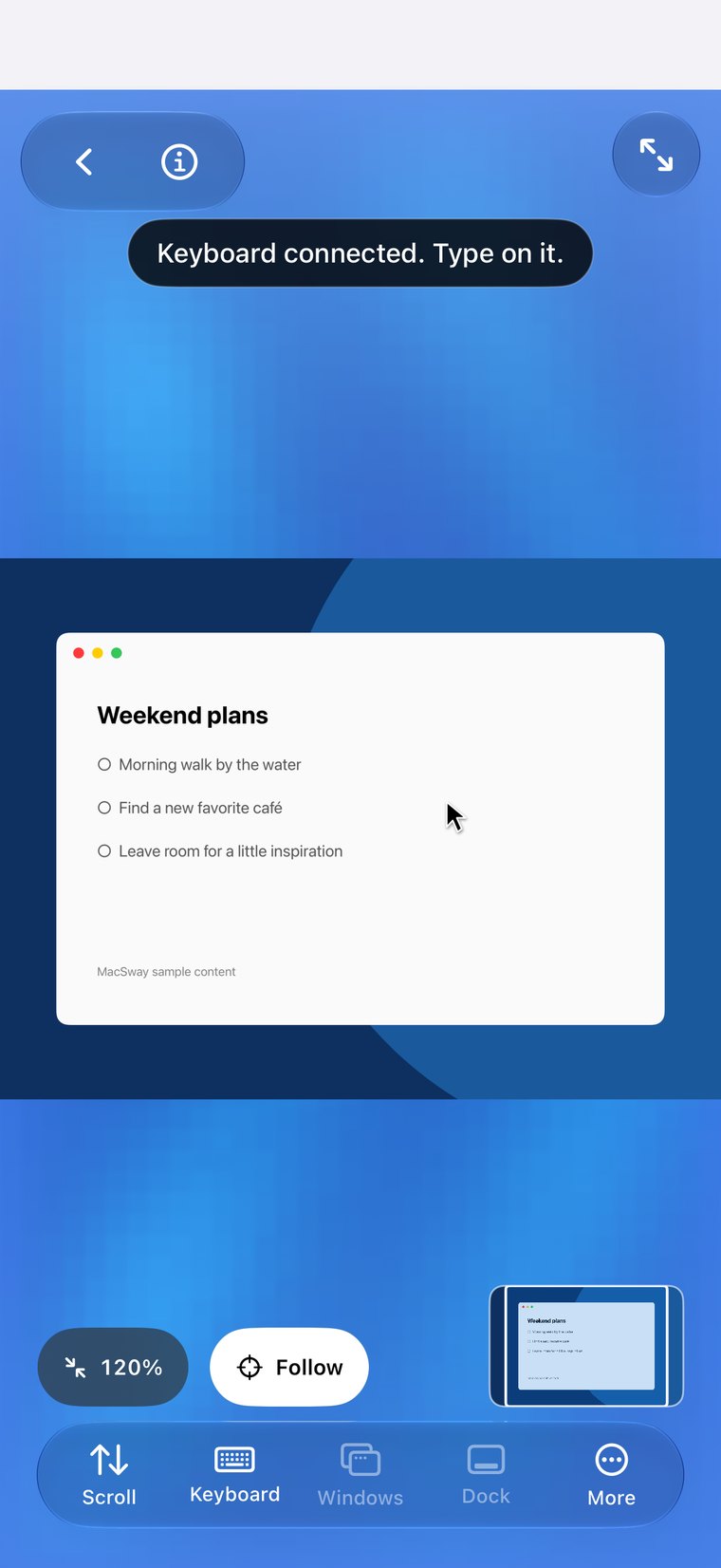
AI coding agent တစ်ခုက သင့် Mac တွင် အလုပ်လုပ်နေစဉ် သင့် iPhone မှ မျက်နှာပြင်ကို ကြည့်ရှုနိုင်ပြီး ၎င်း၏ တောင်းဆိုချက်ကို အတည်ပြုကာ အမြန်ပြင်ဆင်ချက်ကို ရိုက်ထည့်နိုင်သည်။ MacSway သည် Mac မျက်နှာပြင်ကို ပြသပေးသောကြောင့် Mac တွင် သင်အသုံးပြုသည့် မည်သည့် tool နှင့်မဆို အလုပ်လုပ်ပါသည်။ ယင်းအတွက် MacSway Pro မျက်နှာပြင်မျှဝေမှု လိုအပ်ပါသည်။

အခမဲ့ စတင်နိုင်သည် · iOS 17+ · macOS 14+ · အက်ပ် နှစ်ခုလုံး လိုအပ်သည်
Apple မှ လက်မှတ်ရေးထိုးပြီး notarize လုပ်ထားသည် · macOS 14+ · Apple silicon နှင့် Intel
MacSway app
✦
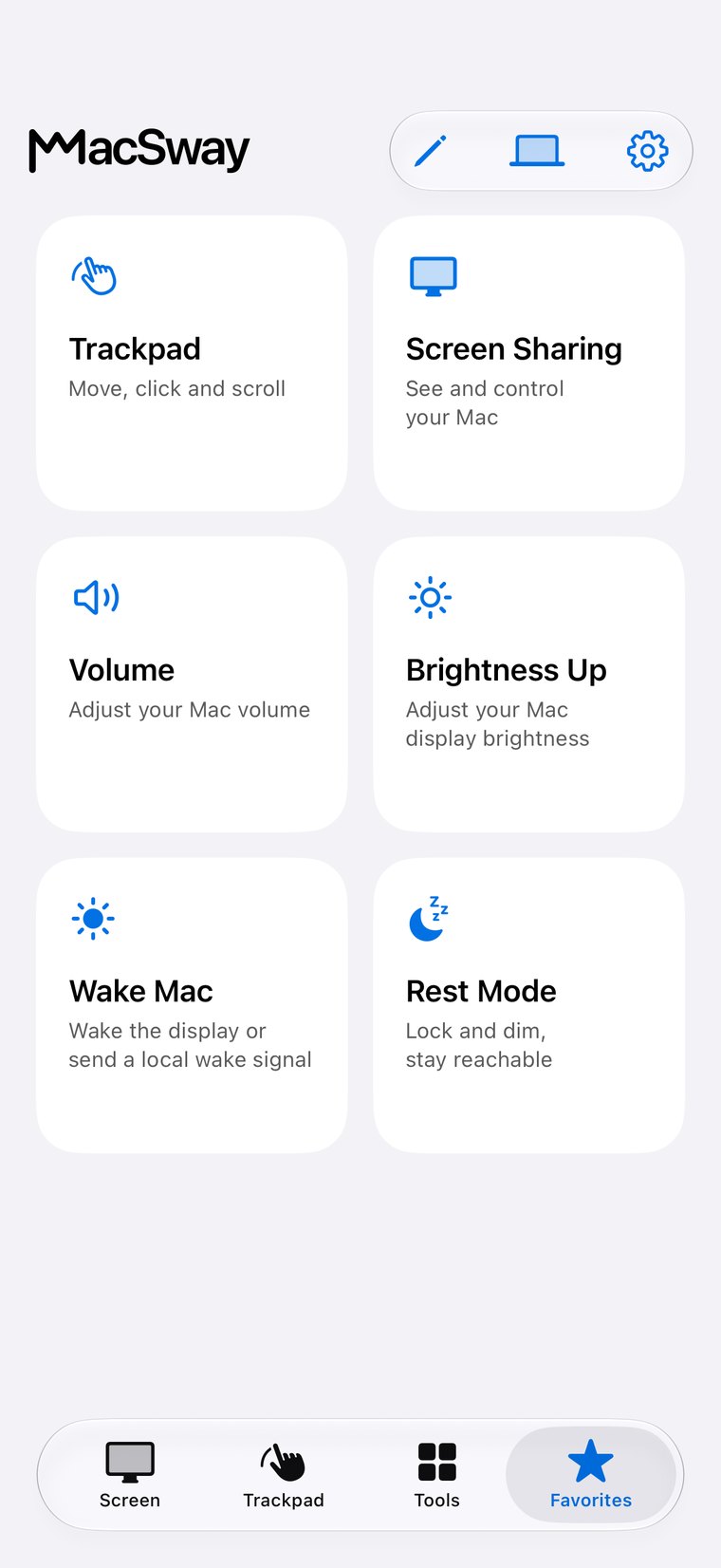
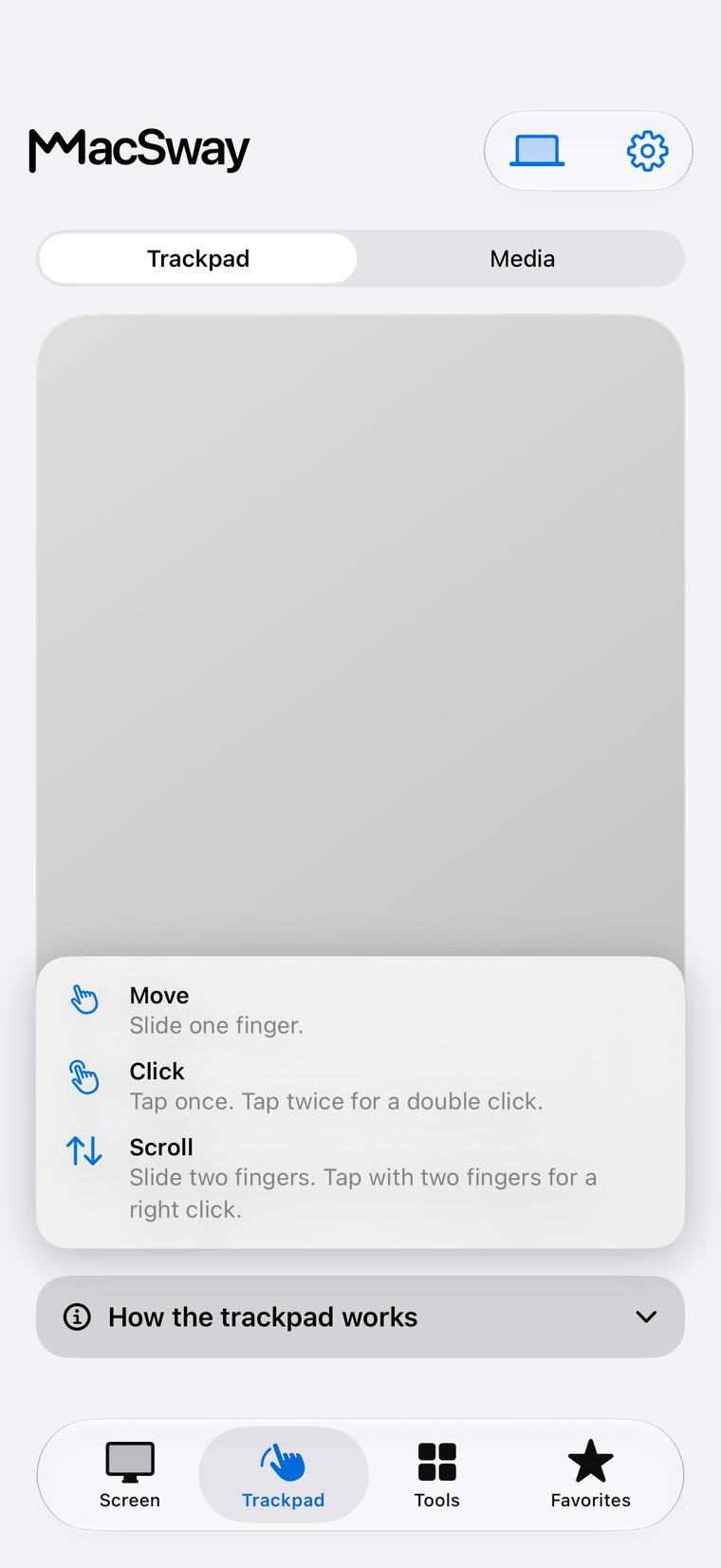
Trackpad နှင့် keyboardအခမဲ့ အသုံးပြုနိုင်သည်
ဂဏန်းခြောက်လုံး တွဲချိတ်ခြင်းကုဒ်ဝှက်ထားသော ချိတ်ဆက်မှု
အကောင့်မလို · ကလောက် relay မလိုအင်္ဂါရပ်များ ကြည့်ပါ
01

သင်သည် vibe code လုပ်နေစဉ် MacSway က ဘာလုပ်ပေးသလဲ

MacSway သည် သင့် Mac မျက်နှာပြင်ကို တိုက်ရိုက် ကြည့်ရှုထိန်းချုပ်နိုင်စေသည့် iPhone အက်ပ်တစ်ခု ဖြစ်သည်။ AI coding agent တစ်ခု သို့မဟုတ် ကြာရှည်သော build တစ်ခုက Mac တွင် လုပ်ဆောင်နေစဉ် သင်သည် စက်ရှေ့တွင် ထိုင်နေရန် မလိုအပ်ပါ။

  • ကြည့်ရှုပါ- build သို့မဟုတ် agent ၏ output ကို သင့် iPhone တွင် ကြည့်ပါ။
  • အတည်ပြုပါ- agent က ခွင့်ပြုချက်တောင်းသောအခါ မှန်ကန်သော ခလုတ်ကို နှိပ်ပါ။
  • အမြန်ပြင်ဆင်ပါ- iPhone ကီးဘုတ်ဖြင့် Mac ၏ လက်ရှိ field တွင် ရိုက်ထည့်ပါ။
MacSway
MacSway
02

အထောက်အကူဖြစ်သည့်အချိန်များ

Mac က အလုပ်လုပ်နေပြီး သင်က အခြားနေရာတွင် ရှိနေချိန်။

  • အခြားအခန်းမှ- agent ပြီးသွားပြီလား သို့မဟုတ် သင့်ကို စောင့်နေသလား စစ်ဆေးပါ။
  • ကြာရှည်သော build တွင်- render၊ compile သို့မဟုတ် deploy ကို ကြည့်ရှုပါ။
  • အိမ်မှဝေးရာတွင်- Pro နှင့် Tailscale ဖြင့် သင့်ကိုယ်ပိုင်ကွန်ရက်မှတစ်ဆင့် Mac ကို ရောက်ရှိနိုင်သည်။
  • terminal မဟုတ်ပါ- MacSway သည် Mac မျက်နှာပြင်ကို ပြသသည်၊ သီးခြား command line မဟုတ်သောကြောင့် မည်သည့် program နှင့်မဆို အလုပ်လုပ်ပါသည်။
MacSway
MacSway

vibe coding အတွက် MacSway အကျဉ်းချုပ်

01↗
↓

လိုအပ်သည်များ

MacSway Pro၊ iPhone အက်ပ်နှင့် Mac အက်ပ်။ Mac တွင် Screen Recording နှင့် Accessibility ကို ခွင့်ပြုပါ။ macOS 14 သို့မဟုတ် ထို့နောက်ပိုင်း အသုံးပြုသည့် မည်သည့် Mac နှင့်မဆို အလုပ်လုပ်သည်- MacBook Air နှင့် Pro၊ iMac၊ Mac mini၊ Mac Studio နှင့် Mac Pro၊ Apple silicon သို့မဟုတ် Intel ဖြင့်။

02↗

ကုန်ကျစရိတ်

မျက်နှာပြင်မျှဝေမှုသည် MacSway Pro ၏ တစ်စိတ်တစ်ပိုင်းဖြစ်သည်- တစ်လ $3.99၊ တစ်နှစ် $24.99 သို့မဟုတ် တစ်ကြိမ် $49 (အမေရိကန်စျေးနှုန်းများ)။ အရည်အချင်းပြည့်မီသော စာရင်းသွင်းသူအသစ်များသည် 7 ရက် အခမဲ့ အစမ်းသုံးခွင့် ရရှိသည်။

03↗

ကိုယ်ရေးလုံခြုံမှု

သင့်ကုဒ်သည် MacSway ဆာဗာမှတစ်ဆင့် ဖြတ်သန်းမသွားပါ- ပုံရိပ်သည် Mac မှ iPhone သို့ တိုက်ရိုက်၊ ကုဒ်ဝှက်ထားစွာ သွားပါသည်။

04✓
↓

ကန့်သတ်ချက်များ

Mac ၏ ပင်မမျက်နှာပြင်ကိုသာ ပြသသည်၊ နောက်ကျမှုကို အာမမခံနိုင်ပါ၊ MacSway သည် အိပ်နေသော Mac ကို မရောက်ရှိနိုင်ပါ။

အိမ်အပြင်ဘက်တွင်

သင်အဝေးရောက်နေချိန်
သင့် Mac ကို ချိတ်ဆက်ပါ။

အိမ်တွင် MacSway သည် သင့် Wi-Fi မှတစ်ဆင့် အလုပ်လုပ်ပါသည်။ အိမ်အပြင်ဘက်တွင် စက်နှစ်ခုစလုံးတွင် Tailscale ကို စနစ်ထည့်သွင်းပါ၊ MacSway သည် ကွန်ရက်များကို ဖြတ်ကျော်၍ သင့် Mac သို့ ချိတ်ဆက်ပေးပါမည်။ Mac ကို ဖွင့်ထားပြီး ပလပ်ဖြင့် ချိတ်ထားကာ အဖော်အက်ပ်ကို အလုပ်လုပ်နေစေပါ။ MacSway အကောင့် မလိုအပ်ပါ။

ဒေါင်းလုဒ်စက်နှစ်ခုစလုံးတွင် Tailscale နှင့် အင်တာနက် လိုအပ်ပါသည်။ Mac သည် ဖွင့်ထားရမည်ဖြစ်ပြီး ဆက်သွယ်နိုင်ရမည်။ ပလပ်ဖြင့် ချိတ်ထားပါ၊ အလိုအလျောက်လော့ခ်ချချိန် ရှည်ထားပါ သို့မဟုတ် Rest မုဒ်ထဲ ထားပါ။
စျေးနှုန်း

အခမဲ့ စတင်ပါ။
ပိုလိုအပ်လာလျှင် Pro။

Trackpad၊ ကီးဘုတ်နှင့် အသံသည် အခမဲ့ဖြစ်သည်။ Pro တွင် မျက်နှာပြင်မျှဝေခြင်း၊ ဝစ်ဂျက်များနှင့် အဝေးမှချိတ်ဆက်ခြင်း ပါဝင်သည်။

ယခု အခမဲ့ ယခုအချိန်တွင် MacSway ၏ လုပ်ဆောင်ချက်အားလုံး၊ Pro တွင်ပါဝင်သည့် အရာအားလုံးအပါအဝင် အခမဲ့ဖြစ်ပါသည်။ မူလစျေးနှုန်းများကို ဖျက်ပြထားပါသည်။

အခမဲ့
$0အမြဲတမ်း

နေ့စဉ် ထိန်းချုပ်မှုကို အခမဲ့။

  • ဒေသတွင်း Trackpad နှင့် ဟန်အမူအရာများ
  • ကီးဘုတ် ထည့်သွင်းမှု
  • အသံ ထိန်းချုပ်မှုများ
စမ်းကြည့်ပါ
တစ်သက်တာ PRO
$49တစ်ကြိမ်တည်း
ယခု အခမဲ့

Pro အင်္ဂါရပ်အားလုံး၊ တစ်ကြိမ်သာ ပေးချေရန်။

  • Pro ကိရိယာအားလုံး ပါဝင်သည်
  • သက်တမ်းတိုး မလုပ်ရသော ဝယ်ယူမှု
  • ထပ်တလဲလဲ စာရင်းသွင်းမှု မရှိပါ
စမ်းကြည့်ပါ

အသိုင်းအဝိုင်းအတွက် တည်ဆောက်ထားသည်။ ဘယ်နေရာကမဆို တည်ဆောက်ပါ။ 💙

မေးလေ့ရှိသော မေးခွန်းများ

အမေးများသော
မေးခွန်းများ။

ထည့်သွင်းမတိုင်မီ အမြန် အဖြေများ။

ကျွန်ုပ်၏ Mac တွင် AI coding agent တစ်ခု run နေလျှင် MacSway က ဘာအတွက် အသုံးဝင်သလဲ။

MacSway Pro သည် သင့် Mac မျက်နှာပြင်ကို သင့် iPhone တွင် တိုက်ရိုက် ပြသပေးသည်၊ ထို့ကြောင့် AI coding agent တစ်ခု သို့မဟုတ် ကြာရှည်သော build တစ်ခုကို အဝေးမှ ကြည့်ရှုနိုင်ပြီး ၎င်း၏ တောင်းဆိုချက်ကို အတည်ပြုကာ အမြန်ပြင်ဆင်ချက်ကို ရိုက်ထည့်နိုင်သည်။ မျက်နှာပြင်ကို ပြသပေးသောကြောင့် မည်သည့် tool နှင့်မဆို အလုပ်လုပ်သည်၊ ဥပမာ Claude Code၊ Codex သို့မဟုတ် Cursor။

ကျွန်ုပ်၏ ဖုန်းမှ ကျွန်ုပ်၏ Mac တွင် AI coding agent ဘာလုပ်နေသည်ကို ကြည့်ရှုနိုင်သလား။

ရပါသည်၊ MacSway မျက်နှာပြင်မျှဝေမှုဖြင့် Mac မျက်နှာပြင်ပေါ်ရှိ အရာအားလုံးကို သင့် iPhone တွင် မြင်ရမည်၊ agent ၏ output နှင့် build အခြေအနေအပါအဝင်။ MacSway သည် Mac ၏ ပင်မမျက်နှာပြင်ကို ပြသသည်။

ကျွန်ုပ်၏ iPhone မှ တောင်းဆိုချက်ကို အတည်ပြုနိုင်သလား။

ရပါသည်၊ MacSway ၏ မျက်နှာပြင်ကြည့်ရှုမှုတွင် Mac dialog ရှိ ခလုတ်ကို နှိပ်နိုင်သည်၊ ထို့ကြောင့် agent ၏ တောင်းဆိုချက်ကို သင့် iPhone မှ အတည်ပြုနိုင်သည်။

ကျွန်ုပ်၏ iPhone မှ ကျွန်ုပ်၏ Mac တွင် ရိုက်ထည့်နိုင်သလား။

ရပါသည်၊ MacSway ၏ မျက်နှာပြင်ကြည့်ရှုမှုတွင် iPhone ကီးဘုတ်ဖြင့် Mac ၏ လက်ရှိ field တွင် ရိုက်ထည့်နိုင်သည်။ အချို့အက်ပ်များသည် စကားဝှက် field ကဲ့သို့ ကာကွယ်ထားသော field များတွင် ရိုက်ထည့်မှုကို အမြဲလက်မခံပါ။

vibe coding အတွက် MacSway အသုံးပြုရန် Pro လိုအပ်သလား။

လိုအပ်ပါသည်၊ မျက်နှာပြင်ကြည့်ရှုရန် MacSway Pro လိုအပ်သည်။ MacSway ၏ trackpad၊ ကီးဘုတ်နှင့် အသံထိန်းချုပ်မှုတို့သည် အခမဲ့ဖြစ်သော်လည်း မျက်နှာပြင်မပါဘဲ Mac တွင် ဘာဖြစ်နေသည်ကို မြင်နိုင်မည်မဟုတ်ပါ။

ကျွန်ုပ် အိမ်တွင်မရှိချိန် MacSway အလုပ်လုပ်သလား။

ရပါသည်၊ MacSway Pro သည် အခြားကွန်ရက်မှ သင့်ကိုယ်ပိုင် Tailscale ကွန်ရက်မှတစ်ဆင့် Mac ကို ရောက်ရှိသည်။ စက်နှစ်ခုစလုံးတွင် Tailscale ထည့်သွင်းပါ၊ Mac ကို ဖွင့်ထားပြီး ပလပ်ထိုးကာ Mac အက်ပ် run ထားပါ။ MacSway သည် VPN မဟုတ်ပါ။

MacSway အသုံးပြုသောအခါ ကျွန်ုပ်၏ကုဒ်သည် ဆာဗာမှတစ်ဆင့် ဖြတ်သန်းသွားသလား။

မဖြတ်သန်းပါ၊ MacSway သည် Mac မျက်နှာပြင်ကို Mac နှင့် iPhone အကြား တိုက်ရိုက်၊ TLS 1.3 ဖြင့် ကုဒ်ဝှက်ကာ ပို့သည်။ MacSway ဆာဗာမရှိပါ၊ MacSway အကောင့်မရှိပါ။

MacSway သည် SSH client သို့မဟုတ် terminal အက်ပ်နှင့် ကွာခြားသလား။

ကွာခြားပါသည်၊ MacSway သည် terminal သို့မဟုတ် SSH client မဟုတ်ပါ- ၎င်းသည် သင့် iPhone မှ Mac မျက်နှာပြင်ကို ပြသပြီး ထိန်းချုပ်သည်။ command line တစ်ခုတည်းမဟုတ်ဘဲ မည်သည့် program ကိုမဆို မြင်ရသည်။

သင့် iPhone မှ
သင့် Mac ကို ထိန်းချုပ်ပါ။

Mac အက်ပ်နှင့် iPhone အက်ပ်ကို ထည့်သွင်းပါ၊ ဂဏန်း ခြောက်လုံး ကုဒ်ဖြင့် တွဲချိတ်ပြီး စတင်ပါ။