အက်ပ် နှစ်ခုလုံး ထည့်သွင်းရန် လိုအပ်ပါသလား။
လိုအပ်ပါသည်။ iPhone သည် အဝေးထိန်းဖြစ်ပြီး Mac သည် သင်ထိန်းချုပ်မည့် ကွန်ပျူတာဖြစ်သောကြောင့် နှစ်ခုလုံးတွင် အက်ပ် လိုအပ်ပါသည်။ သင့် iPhone တွင် MacSway ကို ထည့်သွင်းပြီး သင့် Mac တွင် အဖော်အက်ပ်ကို ထည့်သွင်းပါ။ Mac အက်ပ်သည် မီနူးဘားတွင် လည်ပတ်ပြီး အမိန့်များကို လက်ခံပါသည်။
အိမ်မှ ဝေးရာတွင် MacSway ကို အသုံးပြုနိုင်ပါသလား။
ရပါသည်၊ Pro နှင့် စက်နှစ်ခုလုံးတွင် သင်သတ်မှတ်ထားသော Tailscale ချိတ်ဆက်မှုဖြင့် အသုံးပြုနိုင်ပါသည်။ နှစ်ခုလုံး အင်တာနက် လိုအပ်ပြီး Mac သည် ဖွင့်ထားရမည်၊ ပလပ်ဖြင့် ချိတ်ထားရမည်၊ နိုးနေရမည် သို့မဟုတ် Rest မုဒ်တွင် ရှိနေရမည်။
မည်သည့် စက်များကို ပံ့ပိုးပါသလဲ။
MacSway သည် iOS 17 သို့မဟုတ် နောက်ပိုင်း လည်ပတ်သော iPhone နှင့် macOS 14 သို့မဟုတ် နောက်ပိုင်း လည်ပတ်သော Mac အတွက် ပြုလုပ်ထားပါသည်။ Windows နှင့် Android ကို ပံ့ပိုးမထားပါ။
ချိတ်ဆက်မှုသည် လုံခြုံပါသလား။
ဂဏန်း ခြောက်လုံး ကုဒ်ဖြင့် တွဲချိတ်ပါ။ ဆက်သွယ်မှုသည် TLS 1.3 ကို အသုံးပြုပြီး စက်အလိုက် ဝင်ရောက်ခွင့်ကို Mac မှ ရုပ်သိမ်းနိုင်ပါသည်။
MacSway သည် အိပ်နေသော Mac ကို နှိုးနိုင်ပါသလား။
နှိုးခြင်း အပြုအမူသည် သင့် Mac၊ ကွန်ရက်နှင့် ပါဝါ ဆက်တင်များအပေါ် မူတည်ပါသည်။ စနစ်၏ အမှန်တကယ် အိပ်နေမှုမှ နှိုးနိုင်မည်ဟု အာမမခံနိုင်ပါ။ ယုံကြည်စိတ်ချရသော အဝေးမှ အသုံးပြုမှုအတွက် MacSway သည် Mac ကို အသုံးပြုနိုင်စွမ်း ရှိနေစေသော မျက်နှာပြင် ပိတ်ထားသည့် အနားယူမုဒ်ကို ပံ့ပိုးပေးပါသည်။
iPhone ကနေ Mac ကို ထိန်းချုပ်လို့ရပါသလား။
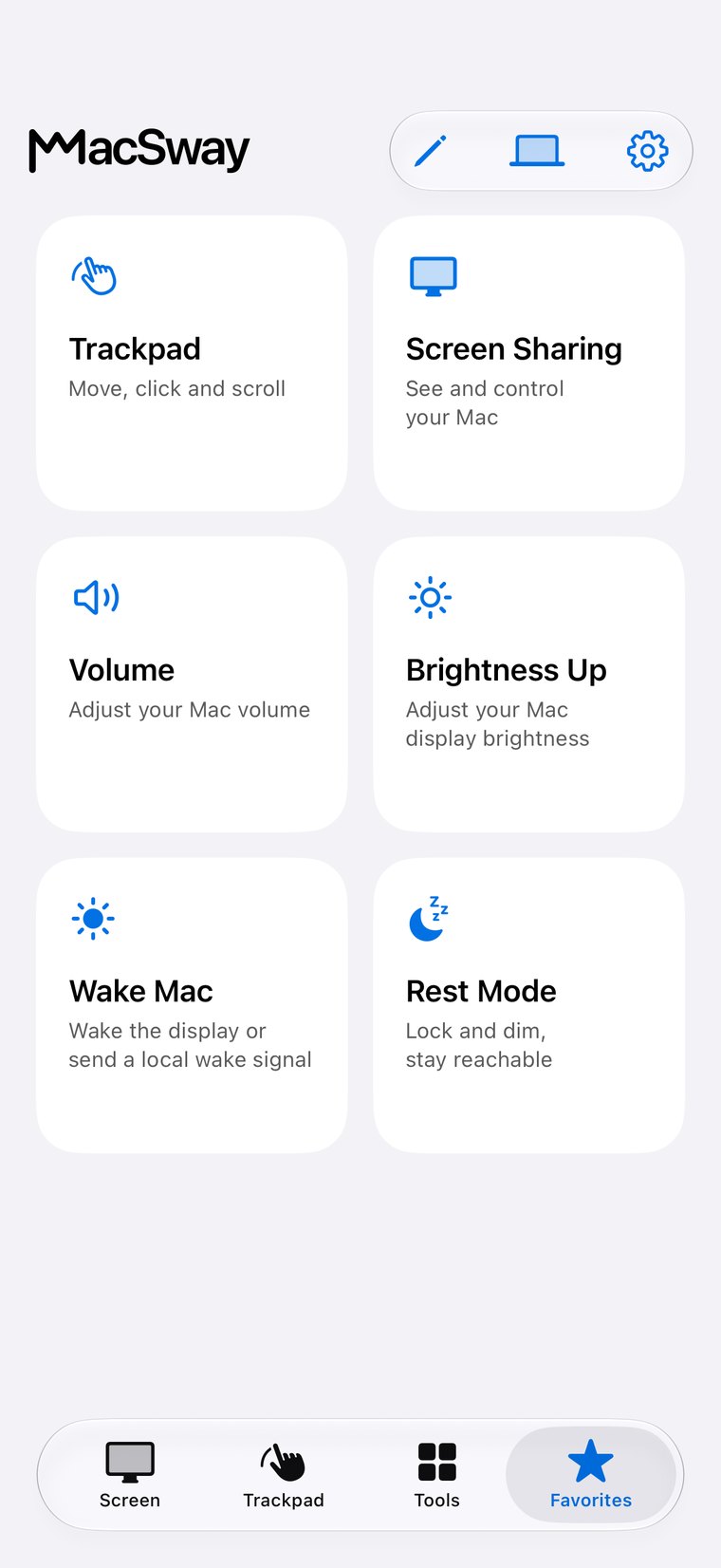
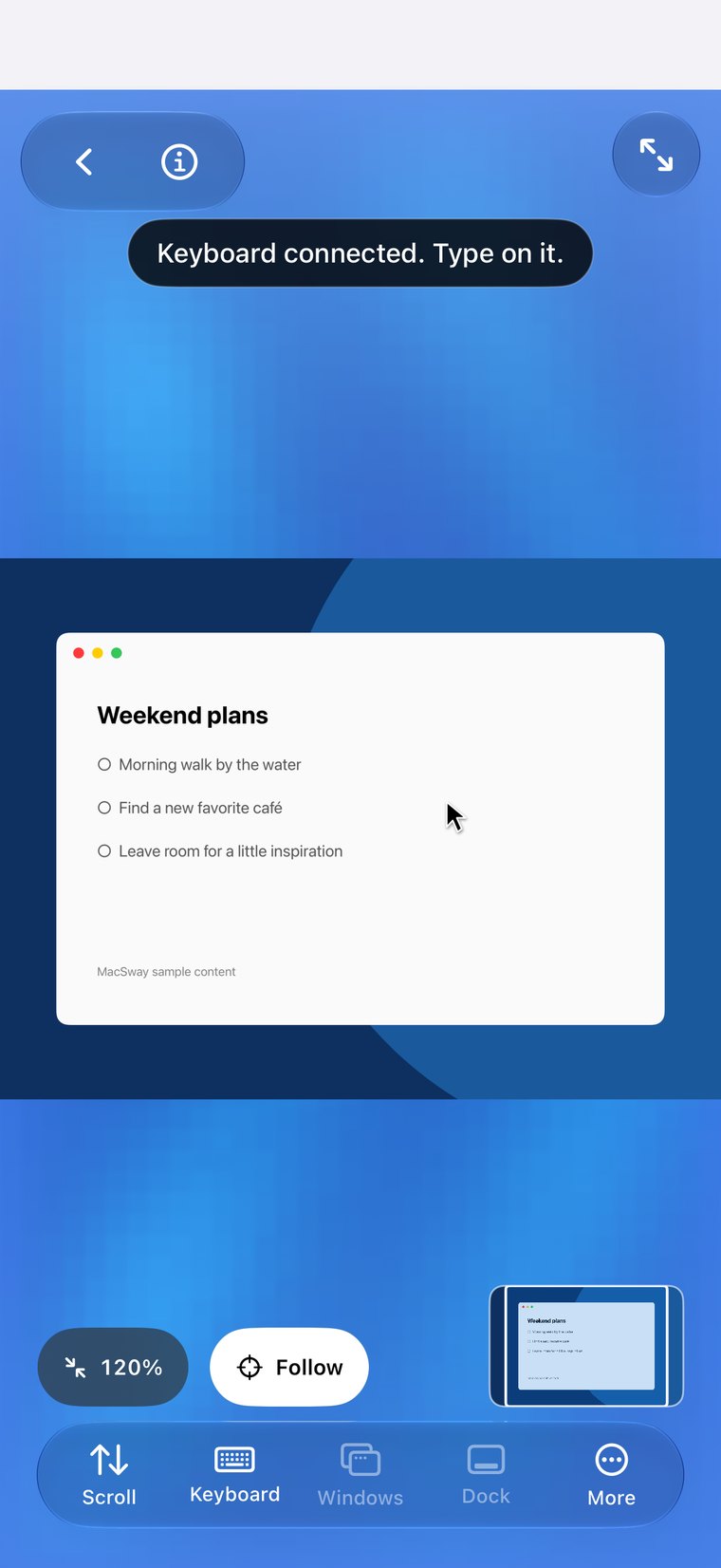
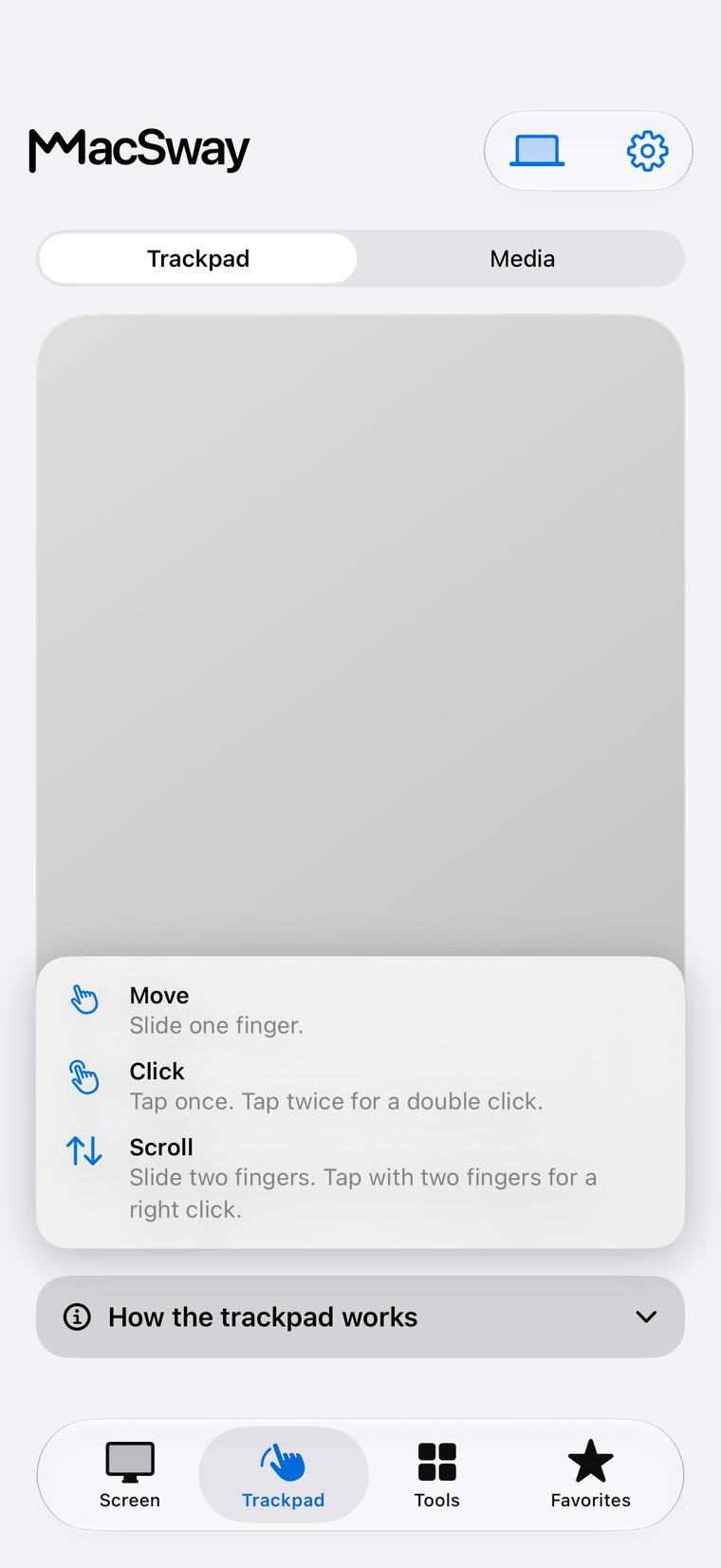
ရပါတယ်။ Mac ပေါ်မှာ အခမဲ့ MacSway companion ကို ထည့်သွင်းပြီး iPhone မှာ app ကို ထည့်သွင်းကာ ဂဏန်းခြောက်လုံးပါ ကုဒ်နဲ့ တွဲချိတ်လိုက်ပါ။ သင့် iPhone က Mac အတွက် trackpad၊ keyboard နဲ့ remote ဖြစ်သွားပြီး ဆိုဖာပေါ်ကနေပဲဖြစ်ဖြစ် အခန်းတစ်ခန်းကနေပဲဖြစ်ဖြစ် ထိန်းချုပ်နိုင်ပါတယ်။ Pro နဲ့ဆိုရင် Mac ရဲ့ မျက်နှာပြင်ကို ကြည့်နိုင်ပြီး အခြား network တွေကနေလည်း ချိတ်ဆက်နိုင်ပါတယ်။
အကောင့်လိုအပ်ပါသလား။
မလိုပါဘူး။ MacSway မှာ အကောင့်မရှိသလို app တွေအတွင်းမှာ analytics မရှိပြီး ကြားခံ cloud server လည်း မရှိပါဘူး။ ဝယ်ယူမှုတွေက App Store ကနေ ပြုလုပ်ပါတယ်။
MacSway က အခမဲ့လား။
iPhone နဲ့ Mac က Wi-Fi တူတူပေါ်မှာ ရှိနေရင် trackpad၊ keyboard နဲ့ အသံထိန်းချုပ်မှုက အခမဲ့ပါ။ Pro မှာ screen sharing၊ widgets၊ remote access နဲ့ အခြား tool တွေ ထပ်တိုးပါတယ်။ subscription အနေနဲ့ (အရည်အချင်းပြည့်မီတဲ့ subscriber အသစ်တွေအတွက် 7 ရက် trial ရပါတယ်) ဒါမှမဟုတ် တစ်ခါတည်း ဝယ်နိုင်ပါတယ်။
iPhone Mirroring နဲ့ အတူတူပဲလား။
မဟုတ်ပါဘူး၊ ဆန့်ကျင်ဘက်ပါ။ iPhone Mirroring က သင့် iPhone ကို Mac ပေါ်မှာ ပြပါတယ်။ MacSway ကတော့ သင့် Mac ကို iPhone ပေါ်မှာ ပြပြီး ထိန်းချုပ်ပေးပါတယ်။
Pairing က ဘယ်လို အလုပ်လုပ်ပါသလဲ။
iPhone မှာ MacSway ကို ဖွင့်ပြီး device တွေကို ရှာကာ သင့် Mac ကို ရွေးပါ။ Mac ပေါ်မှာ request ကို လက်ခံပြီး ပြနေတဲ့ ဂဏန်းခြောက်လုံးပါ ကုဒ်ကို ထည့်ပါ။ pairing ကို မှတ်ထားတာမို့ Mac တစ်လုံးစီအတွက် တစ်ခါပဲ လုပ်ရပါတယ်။
Mac မှာ ဘယ် permission တွေ လိုအပ်ပါသလဲ။
MacSway က pointer ရွှေ့ပြီး စာရိုက်နိုင်ဖို့ Accessibility။ Screen sharing အတွက် Screen Recording။ app နှစ်ခု အချင်းချင်း ရှာတွေ့နိုင်ဖို့ Local Network။ သုံးခုလုံးကို System Settings ရဲ့ Privacy & Security အောက်မှာ ပြောင်းနိုင်ပါတယ်။
MacSway က ကျွန်တော့် မျက်နှာပြင်ကို record လုပ်တာ ဒါမှမဟုတ် upload လုပ်တာ ရှိပါသလား။
မရှိပါဘူး။ ပုံရိပ်က သင့် Mac ကနေ iPhone ဆီ တိုက်ရိုက် ရောက်သွားပြီး သိမ်းဆည်းခြင်း မရှိပါဘူး။ လက်ခံနိုင်တဲ့ MacSway server ဆိုတာ မရှိပါဘူး။
MacSway က VPN လား။
မဟုတ်ပါဘူး။ MacSway က သင့် traffic ကို route မလုပ်သလို စစ်ဆေးတာလည်း မရှိပါဘူး။ အိမ်အပြင်မှာ သုံးချင်ရင် device နှစ်ခုလုံးမှာ သီးခြား Tailscale app ကို ထည့်သွင်းပါ။ ပြီးရင် MacSway က Tailscale ကတစ်ဆင့် Mac ဆီ ရောက်သွားပါလိမ့်မယ်။
မိုဘိုင်းဒေတာ သို့မဟုတ် အခြားကွန်ရက်ဖြင့် အသုံးပြုနိုင်ပါသလား။
အိမ်တွင် တူညီသော Wi-Fi ဖြင့် ချက်ချင်း အလုပ်လုပ်ပါသည်။ အခြားကွန်ရက် သို့မဟုတ် မိုဘိုင်းဒေတာတွင် စက်နှစ်ခုစလုံးတွင် Pro နှင့် Tailscale လိုအပ်ပါသည်။ Mac သည် ဖွင့်ထားရမည်၊ နိုးနေရမည် နှင့် MacSway လည်ပတ်နေရမည်ဖြစ်သောကြောင့် ပလပ်ထိုးထားပြီး အလိုအလျောက်သော့ခတ်ခြင်းကို တိုးချဲ့ပါ၊ သို့မဟုတ် Rest mode ကို အသုံးပြုပါ။
Mac တစ်ခုထက်ပို၍ အသုံးပြုနိုင်ပါသလား။
ရပါသည်။ နှစ်သက်သလောက် Mac များကို တွဲချိတ်ပြီး စက်စာရင်းမှ လိုချင်သောတစ်ခုကို ရွေးပါ။
ကီးဘုတ်ဖြင့် ဘာလုပ်နိုင်ပါသလဲ။
iPhone ကီးဘုတ်ဖြင့် Mac တွင် စာရိုက်နိုင်ပြီး Return၊ Delete၊ Tab နှင့် Escape ကို နှိပ်နိုင်ကာ Mac ၏ clipboard သို့ စာသားပို့နိုင်ပါသည်။
ဓာတ်ပုံများ သို့မဟုတ် ဖိုင်များကို Mac သို့ ပို့နိုင်ပါသလား။
ရပါသည်၊ Pro ဖြင့် ပို့နိုင်ပါသည်။ ဖိုင်များကို Mac ၏ Downloads ဖိုလ်ဒါသို့ သိမ်းဆည်းပြီး ဓာတ်ပုံတစ်ပုံကို Mac ရှိ စာသားအကွက်ထဲ ထည့်နိုင်ပါသည်။
ဝစ်ဂျက်များ ဆိုသည်မှာ အဘယ်နည်း။
တစ်ချက်နှိပ်ရုံဖြင့် Mac လုပ်ဆောင်ချက်ကို လုပ်ဆောင်ပေးသော Home Screen ဝစ်ဂျက်များဖြစ်သည် — အသံပိတ်၊ ဖွင့်/ခေတ္တရပ်၊ အသံအတိုးအကျယ်၊ ဝင်းဒိုးအပြင်အဆင်။ ၎င်းတို့သည် Pro ၏ တစ်စိတ်တစ်ပိုင်းဖြစ်သည်။
ဂီတကို ထိန်းချုပ်နိုင်ပါသလား။
ရပါသည်။ Music နှင့် Spotify အတွက် ဖွင့်၊ ခေတ္တရပ်၊ နောက်တစ်ပုဒ် နှင့် ယခင်တစ်ပုဒ် အပြင် အသံအတိုးအကျယ် ဆလိုက်ဒါလည်း ပါဝင်ပါသည်။
AI ကုဒ်ရေးအေးဂျင့် အလုပ်လုပ်နေစဉ် MacSway က ကူညီနိုင်ပါသလား။
ရပါသည်။ မျက်နှာပြင်မျှဝေခြင်းဖြင့် ကြာရှည်သော build ကို ကြည့်ရှုနိုင်သည်၊ prompt ကို အတည်ပြုနိုင်သည် သို့မဟုတ် ဖုန်းမှ အမြန်ပြင်ဆင်ချက်ကို ရိုက်ထည့်နိုင်ပါသည်။ MacSway သည် မည်သည့်ကိရိယာနှင့်မျှ ချိတ်ဆက်မထားပါ။ သင့် Mac ကို အသုံးပြုခွင့်ပေးရုံသာဖြစ်သည်။
ဖုန်းတစ်လုံးက ကျွန်ုပ်၏ Mac ကို ထိန်းချုပ်ခြင်းကို ဘယ်လိုရပ်တန့်မလဲ။
Mac ပေါ်ရှိ MacSway မီနူးကို ဖွင့်ပြီး တွဲချိတ်ထားသော စက်များသို့ သွားကာ ထိုဖုန်းကို ပယ်ဖျက်ပါ။ ကုဒ်အသစ်ဖြင့်သာ ပြန်လည်ချိတ်ဆက်နိုင်ပါမည်။
Pro က ဘယ်လောက်ကျသလဲ၊ ပယ်ဖျက်လို့ရလား။
ဈေးနှုန်းကို Apple က app ထဲမှာ ပြပါတယ်။ Pro က လစဉ် သို့မဟုတ် နှစ်စဉ် subscription (အရည်အချင်းပြည့်မီတဲ့ subscriber အသစ်တွေအတွက် 7 ရက် trial ပါ) ဒါမှမဟုတ် တစ်ကြိမ်ဝယ်ယူမှု ဖြစ်ပါတယ်။ Subscription ကို သင့် Apple ID settings ထဲမှာ စီမံ ဒါမှမဟုတ် ပယ်ဖျက်နိုင်ပါတယ်။
Mac app ကို ဘယ်မှာရမလဲ။
ဒီ website ကနေ download လုပ်ပါ။ Apple Developer ID နဲ့ sign လုပ်ထားပြီး Apple က notarize လုပ်ထားပါတယ်။ တစ်ခါဖွင့်လိုက်ရင် menu bar မှာ ဆက်ရှိနေပါလိမ့်မယ်။
MacSway က ဘယ်ဘာသာစကားတွေ ပံ့ပိုးသလဲ။
ဒီ website ကို ဘာသာစကား 43 မျိုးနဲ့ ရနိုင်ပါတယ်။ App တွေကိုလည်း အဲဒီဘာသာစကားတွေထဲ ဘာသာပြန်နေပါတယ်။ App Store ဗားရှင်းက လောလောဆယ် အင်္ဂလိပ်၊ ဟန်ဂေရီ၊ ဂျာမန်၊ ပြင်သစ်နဲ့ စပိန်ဘာသာတွေ ပံ့ပိုးပါတယ်။
အကူအညီ ဘယ်မှာရနိုင်လဲ။
[email protected] ကို ရေးပါ ဒါမှမဟုတ် Support စာမျက်နှာကို ဖွင့်ပါ။ သင့် app နဲ့ macOS ဗားရှင်းတွေ၊ ဘယ်လို ချိတ်ဆက်ထားလဲဆိုတာ ထည့်ရေးပါ။ pairing code တွေ ဒါမှမဟုတ် ကိုယ်ရေးကိုယ်တာ အကြောင်းအရာတွေရဲ့ screenshot တွေကို ဘယ်တော့မှ မပို့ပါနဲ့။
MacSway ကို ဘယ်အချိန်မှာ သုံးမလဲ။
Mac က တစ်နေရာတည်းမှာ ရှိနေပြီး သင်က မရှိတဲ့အခါ၊ ဆိုဖာပေါ်ကနေ ရုပ်ရှင် pause လုပ်ချင်တဲ့အခါ၊ အစည်းအဝေးခန်းထဲ နေရာတစ်ခုကနေ present လုပ်ချင်တဲ့အခါ၊ အချိန်ကြာတဲ့ task ကို အခန်းတစ်ခုကနေ စစ်ချင်တဲ့အခါ၊ ဒါမှမဟုတ် အခြားမြို့တစ်မြို့ကနေ အိမ်က Mac ကို ရောက်ချင်တဲ့အခါ သုံးပါ။
Mac ကို ဘယ်လို ဆက်လက်ရောက်ရှိနိုင်အောင် ထားမလဲ။
ပလပ်ထိုးထားပါ။ MacSway menu ထဲမှာ display အိပ်နေချိန်မှာတောင် Mac ကို အသုံးပြုနိုင်အောင် ထားတဲ့ option ကို ဖွင့်ပါ၊ ဒါမှမဟုတ် အလိုအလျောက် lock ကို တိုးပါ။ Accessibility၊ Screen Recording နဲ့ Local Network ကို ခွင့်ပြုပြီး login မှာ MacSway ကို စတင်ပါ။ MacBook အဖုံးပိတ်ထားရင် Mac အိပ်သွားပါတယ်။ စစ်ဆေးရန်စာရင်း အပြည့်အစုံက “How to prepare your Mac for remote control” စာမျက်နှာမှာ ရှိပါတယ်။
MacSway က ဘယ် Mac တွေနဲ့ အလုပ်လုပ်သလဲ။
MacSway က macOS 14 သို့မဟုတ် နောက်ပိုင်း run နိုင်တဲ့ Mac မှန်သမျှနဲ့ အလုပ်လုပ်ပါတယ်။ MacBook Air နဲ့ Pro၊ iMac၊ Mac mini၊ Mac Studio နဲ့ Mac Pro၊ Apple silicon ဒါမှမဟုတ် Intel processor တွေပါဝင်ပါတယ်။ iPhone က iOS 17 သို့မဟုတ် နောက်ပိုင်း လိုအပ်ပါတယ်။ Windows၊ Android နဲ့ iPad ကို မပံ့ပိုးပါဘူး။