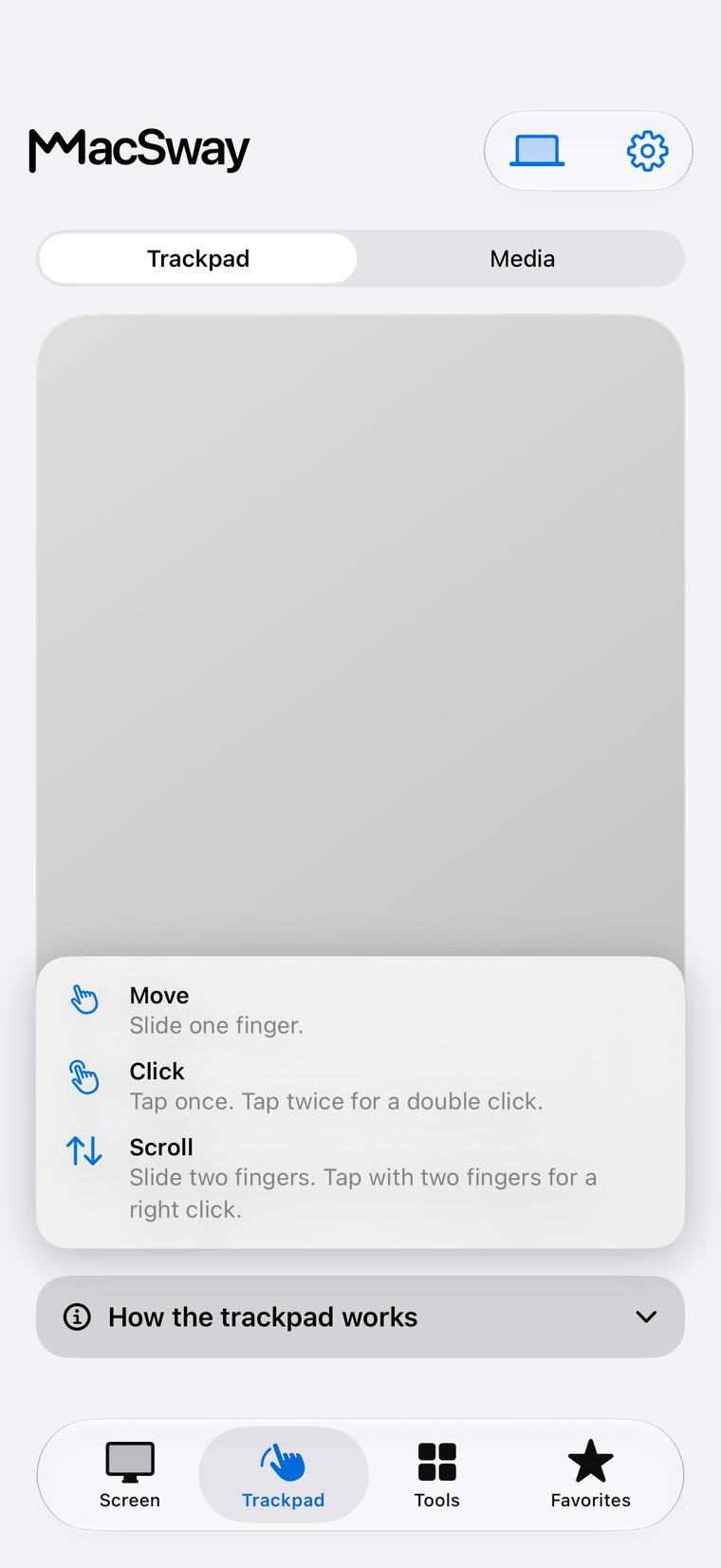
SETUP

သင့် Mac ကို
ပြင်ဆင်ပါ- နိုးနေအောင်ထားပြီး ချိတ်ဆက်နိုင်အောင်ထားပါ

MacSway အတွက် Mac ပေါ်တွင် ခွင့်ပြုချက် သုံးခု (Accessibility၊ Local Network နှင့် မျက်နှာပြင် မျှဝေရန် Screen Recording) ကို ပေးပြီး Mac ကို မအိပ်သွားအောင် ထားရပါမည်- ပလပ်ထိုးထားပြီး Rest mode ကို အသုံးပြုပါ။ ဤစာမျက်နှာက သင့်ကို အဆင့်ဆင့် လမ်းညွှန်ပေးပါမည်။ MacSway Mac အက်ပ်သည် menu bar တွင် အလုပ်လုပ်ပြီး ပုံမှန်အားဖြင့် login ဝင်ချိန်တွင် စတင်ပါသည်။

အခမဲ့ စတင်နိုင်သည် · iOS 17+ · macOS 14+ · အက်ပ် နှစ်ခုလုံး လိုအပ်သည်
Apple မှ လက်မှတ်ရေးထိုးပြီး notarize လုပ်ထားသည် · macOS 14+ · Apple silicon နှင့် Intel
MacSway app
✦
Trackpad နှင့် keyboardအခမဲ့ အသုံးပြုနိုင်သည်
ဂဏန်းခြောက်လုံး တွဲချိတ်ခြင်းကုဒ်ဝှက်ထားသော ချိတ်ဆက်မှု
အကောင့်မလို · ကလောက် relay မလိုအင်္ဂါရပ်များ ကြည့်ပါ
01

Mac ပေါ်ရှိ ခွင့်ပြုချက်များ

MacSway Mac အက်ပ်သည် စနစ် ခွင့်ပြုချက်များဖြင့် အလုပ်လုပ်ပြီး ၎င်းတို့ကို တစ်ကြိမ်သာ ပေးရပါမည်။

  • Accessibility: နှိပ်ခြင်း၊ စာရိုက်ခြင်း၊ ဝင်းဒိုးများနှင့် ဖြတ်လမ်းများအတွက်။
  • Local Network: MacSway သည် Wi-Fi ပေါ်တွင် Mac ကို ရှာတွေ့သည့် နည်းလမ်းဖြစ်သည်။
  • Screen Recording: မျက်နှာပြင် မျှဝေရန်။ Mac မှ အသံအတွက် Screen and System Audio Recording လိုအပ်သည်။
  • Automation: Music သို့မဟုတ် Spotify ကို ထိန်းချုပ်ရန်၊ ပထမဆုံးအကြိမ်တွင် စနစ်က မေးပါမည်။
MacSway
MacSway
02

Mac ကို ချိတ်ဆက်နိုင်အောင် ဘယ်လိုထားမလဲ

MacSway သည် နိုးနေသော Mac ကိုသာ ချိတ်ဆက်နိုင်သည်။

  • ပလပ်ထိုးထားခြင်း: ဘက်ထရီ နည်းသောကြောင့် မအိပ်သွားစေရန် ပလပ်ထိုးထားပါ။
  • Rest mode: Mac ကို ချိတ်ဆက်နိုင်စွမ်းရှိနေစဉ် မျက်နှာပြင်ကို ပိတ်ပေးသည်။
  • အဖုံးပိတ်ထားခြင်း: အဖုံးပိတ်ထားသော သို့မဟုတ် စနစ်အိပ်စက်မှုသို့ ပို့ထားသော Mac သည် ချိတ်ဆက်မှု ပြတ်တောက်သွားသည်။
  • နှိုးခြင်း: MacSway ဖြင့် Mac ကို နှိုးနိုင်မည်ဟု အာမမခံနိုင်ပါ၊ Rest mode သည် ယုံကြည်စိတ်ချရသော ရွေးချယ်မှုဖြစ်သည်။
MacSway
MacSway

အဆင့်ဆင့် ပြင်ဆင်ခြင်း

01↗
↓

ဝဘ်ဆိုက်မှ MacSway Mac အက်ပ်ကို ဒေါင်းလုဒ်လုပ်ပြီး ဖွင့်ပါ- ၎င်းသည် menu bar တွင် ပေါ်လာပါမည်။

02↗
↓

Mac က မေးသောအခါ Local Network ကို ခွင့်ပြုပါ။

03↗
• • •
• • •

System Settings တွင် Privacy and Security အောက်ရှိ Accessibility၊ မျက်နှာပြင် မျှဝေရန် Screen Recording နှင့် ဂီတ ထိန်းချုပ်ရန် Automation ကို ခွင့်ပြုပါ။

04✓
✓

Mac ကို ပလပ်ထိုးပြီး iPhone တွင် "Stay reachable with the display asleep" ဆက်တင်ကို ဖွင့်ပါ။

သင့် Mac ကို ပြင်ဆင်ခြင်း တစ်ချက်ကြည့်

01↗
↓

လိုအပ်သည်များ

MacSway Mac အက်ပ် (macOS 14 သို့မဟုတ် နောက်ပိုင်း) သည် menu bar တွင် အလုပ်လုပ်သည်။ ခွင့်ပြုချက်များကို တစ်ကြိမ်သာ ပေးရသည်။ macOS 14 သို့မဟုတ် နောက်ပိုင်း အသုံးပြုသော မည်သည့် Mac နှင့်မဆို အလုပ်လုပ်သည်- MacBook Air နှင့် Pro၊ iMac၊ Mac mini၊ Mac Studio နှင့် Mac Pro၊ Apple silicon သို့မဟုတ် Intel ဖြင့်။

02↗

ကုန်ကျစရိတ်

Mac ကို ပြင်ဆင်ခြင်းသည် အခမဲ့ဖြစ်သည်။ MacSway တွင် trackpad၊ ကီးဘုတ်နှင့် အသံအတိုးအကျယ်သည် အခမဲ့ဖြစ်ပြီး ကျန်အရာများသည် Pro ဖြစ်သည်- တစ်လ $3.99၊ တစ်နှစ် $24.99 သို့မဟုတ် တစ်ကြိမ် $49 (အမေရိကန် စျေးနှုန်းများ)။

03↗

ကိုယ်ရေးကိုယ်တာ လုံခြုံမှု

MacSway သည် သင်ပေးသော ခွင့်ပြုချက်များဖြင့် အလုပ်လုပ်ပြီး သင့် iPhone နှင့် တိုက်ရိုက် ချိတ်ဆက်ကာ MacSway ဆာဗာကို အသုံးမပြုပါ။

04✓
↓

ကန့်သတ်ချက်များ

အိပ်နေသော သို့မဟုတ် အဖုံးပိတ်ထားသော Mac ကို ချိတ်ဆက်၍ မရပါ။ Rest mode သည် "Stay reachable with the display asleep" ဆက်တင် ဖွင့်ထားမှသာ အလုပ်လုပ်သည်။

အိမ်အပြင်ဘက်တွင်

သင်အဝေးရောက်နေချိန်
သင့် Mac ကို ချိတ်ဆက်ပါ။

အိမ်တွင် MacSway သည် သင့် Wi-Fi မှတစ်ဆင့် အလုပ်လုပ်ပါသည်။ အိမ်အပြင်ဘက်တွင် စက်နှစ်ခုစလုံးတွင် Tailscale ကို စနစ်ထည့်သွင်းပါ၊ MacSway သည် ကွန်ရက်များကို ဖြတ်ကျော်၍ သင့် Mac သို့ ချိတ်ဆက်ပေးပါမည်။ Mac ကို ဖွင့်ထားပြီး ပလပ်ဖြင့် ချိတ်ထားကာ အဖော်အက်ပ်ကို အလုပ်လုပ်နေစေပါ။ MacSway အကောင့် မလိုအပ်ပါ။

ဒေါင်းလုဒ်စက်နှစ်ခုစလုံးတွင် Tailscale နှင့် အင်တာနက် လိုအပ်ပါသည်။ Mac သည် ဖွင့်ထားရမည်ဖြစ်ပြီး ဆက်သွယ်နိုင်ရမည်။ ပလပ်ဖြင့် ချိတ်ထားပါ၊ အလိုအလျောက်လော့ခ်ချချိန် ရှည်ထားပါ သို့မဟုတ် Rest မုဒ်ထဲ ထားပါ။
စျေးနှုန်း

အခမဲ့ စတင်ပါ။
ပိုလိုအပ်လာလျှင် Pro။

Trackpad၊ ကီးဘုတ်နှင့် အသံသည် အခမဲ့ဖြစ်သည်။ Pro တွင် မျက်နှာပြင်မျှဝေခြင်း၊ ဝစ်ဂျက်များနှင့် အဝေးမှချိတ်ဆက်ခြင်း ပါဝင်သည်။

ယခု အခမဲ့ ယခုအချိန်တွင် MacSway ၏ လုပ်ဆောင်ချက်အားလုံး၊ Pro တွင်ပါဝင်သည့် အရာအားလုံးအပါအဝင် အခမဲ့ဖြစ်ပါသည်။ မူလစျေးနှုန်းများကို ဖျက်ပြထားပါသည်။

အခမဲ့
$0အမြဲတမ်း

နေ့စဉ် ထိန်းချုပ်မှုကို အခမဲ့။

  • ဒေသတွင်း Trackpad နှင့် ဟန်အမူအရာများ
  • ကီးဘုတ် ထည့်သွင်းမှု
  • အသံ ထိန်းချုပ်မှုများ
စမ်းကြည့်ပါ
တစ်သက်တာ PRO
$49တစ်ကြိမ်တည်း
ယခု အခမဲ့

Pro အင်္ဂါရပ်အားလုံး၊ တစ်ကြိမ်သာ ပေးချေရန်။

  • Pro ကိရိယာအားလုံး ပါဝင်သည်
  • သက်တမ်းတိုး မလုပ်ရသော ဝယ်ယူမှု
  • ထပ်တလဲလဲ စာရင်းသွင်းမှု မရှိပါ
စမ်းကြည့်ပါ

အသိုင်းအဝိုင်းအတွက် တည်ဆောက်ထားသည်။ ဘယ်နေရာကမဆို တည်ဆောက်ပါ။ 💙

မေးလေ့ရှိသော မေးခွန်းများ

အမေးများသော
မေးခွန်းများ။

ထည့်သွင်းမတိုင်မီ အမြန် အဖြေများ။

MacSway သည် Mac ပေါ်တွင် မည်သည့် ခွင့်ပြုချက်များ လိုအပ်သနည်း။

MacSway သည် Mac ပေါ်တွင် Accessibility (နှိပ်ခြင်း၊ စာရိုက်ခြင်း၊ ဝင်းဒိုးများ) နှင့် Local Network (Mac ကို ရှာတွေ့ခြင်း) လိုအပ်သည်။ မျက်နှာပြင် မျှဝေခြင်းအတွက် Screen Recording လည်း လိုအပ်ပြီး Mac မှ အသံအတွက် Screen and System Audio Recording လိုအပ်ကာ ဂီတ ထိန်းချုပ်ရန် Automation လိုအပ်သည်။

MacSway ဖြင့် ချိတ်ဆက်နိုင်ရန် Mac မအိပ်သွားအောင် ဘယ်လိုလုပ်မလဲ။

MacSway အတွက် Mac ကို ပလပ်ထိုးပြီး iPhone တွင် "Stay reachable with the display asleep" ဆက်တင်ကို ဖွင့်ပါ။ ထိုအခါ Rest mode က Mac ကို ချိတ်ဆက်နိုင်စွမ်းရှိနေစဉ် မျက်နှာပြင်ကို ပိတ်ပေးပါမည်။

MacSway ၏ Rest mode ဆိုသည်မှာ အဘယ်နည်း။

MacSway ၏ Rest mode သည် Mac ကို လော့ခ်ချပြီး မျက်နှာပြင်ကို ပိတ်ပေးကာ Mac သည် iPhone အတွက် ချိတ်ဆက်နိုင်စွမ်း ရှိနေပါသည်။ Rest mode သည် "Stay reachable with the display asleep" ဆက်တင် ဖွင့်ထားမှသာ အလုပ်လုပ်သည်။

MacSway ဖြင့် အဖုံးပိတ်ထားသော MacBook ကို ချိတ်ဆက်နိုင်ပါသလား။

မရပါ၊ အဖုံးပိတ်ထားသော သို့မဟုတ် စနစ်အိပ်စက်မှုသို့ ပို့ထားသော Mac သည် MacSway နှင့် ချိတ်ဆက်မှု ပြတ်တောက်သွားသည်။ "Stay reachable with the display asleep" ဆက်တင်သည် လှုပ်ရှားမှုမရှိခြင်းကြောင့် အိပ်စက်မှုကိုသာ တားဆီးပေးသည်။

MacSway သည် အိပ်နေသော Mac ကို နှိုးပါသလား။

အာမခံချက် မရှိပါ- နှိုးခြင်းသည် local network တွင်သာ အလုပ်လုပ်ပြီး ထိုတွင်ပင် သေချာမှု မရှိပါ။ ယုံကြည်စိတ်ချရသော ရွေးချယ်မှုမှာ Rest mode ဖြစ်ပြီး Mac ကို ချိတ်ဆက်နိုင်စွမ်းရှိနေစဉ် မျက်နှာပြင်ကို ပိတ်ပေးသည်။

MacSway အတွက် Mac က Local Network ခွင့်ပြုချက်ကို အဘယ်ကြောင့် မေးသနည်း။

MacSway သည် Wi-Fi ပေါ်တွင် Mac ကို ရှာတွေ့ပြီး ချိတ်ဆက်ရန် Local Network ခွင့်ပြုချက်ကို အသုံးပြုသည်။ ၎င်းမရှိပါက iPhone သည် Mac ကို မြင်နိုင်မည် မဟုတ်ပါ။

MacSway Mac အက်ပ် အလုပ်လုပ်နေရန် လိုအပ်ပါသလား။

လိုအပ်ပါသည်၊ iPhone ၏ ညွှန်ကြားချက်များကို လက်ခံရန် MacSway Mac အက်ပ်သည် menu bar တွင် အလုပ်လုပ်နေရမည်။ ၎င်းသည် ပုံမှန်အားဖြင့် login ဝင်ချိန်တွင် စတင်ပြီး Mac menu တွင် ပိတ်ထားနိုင်သည်။

MacSway Mac အက်ပ်ကို အပ်ဒိတ်လုပ်ရန် လိုအပ်ပါသလား။

အသံနှင့် ပိုသစ်သော လုပ်ဆောင်ချက်များအတွက် အပ်ဒိတ်လုပ်ထားသော MacSway Mac အက်ပ် လိုအပ်သည်။ iPhone အက်ပ်၏ လုပ်ဆောင်ချက်တိုင်း အလုပ်လုပ်ရန် ၎င်းကို နောက်ဆုံးပေါ် ထားရှိသင့်သည်။

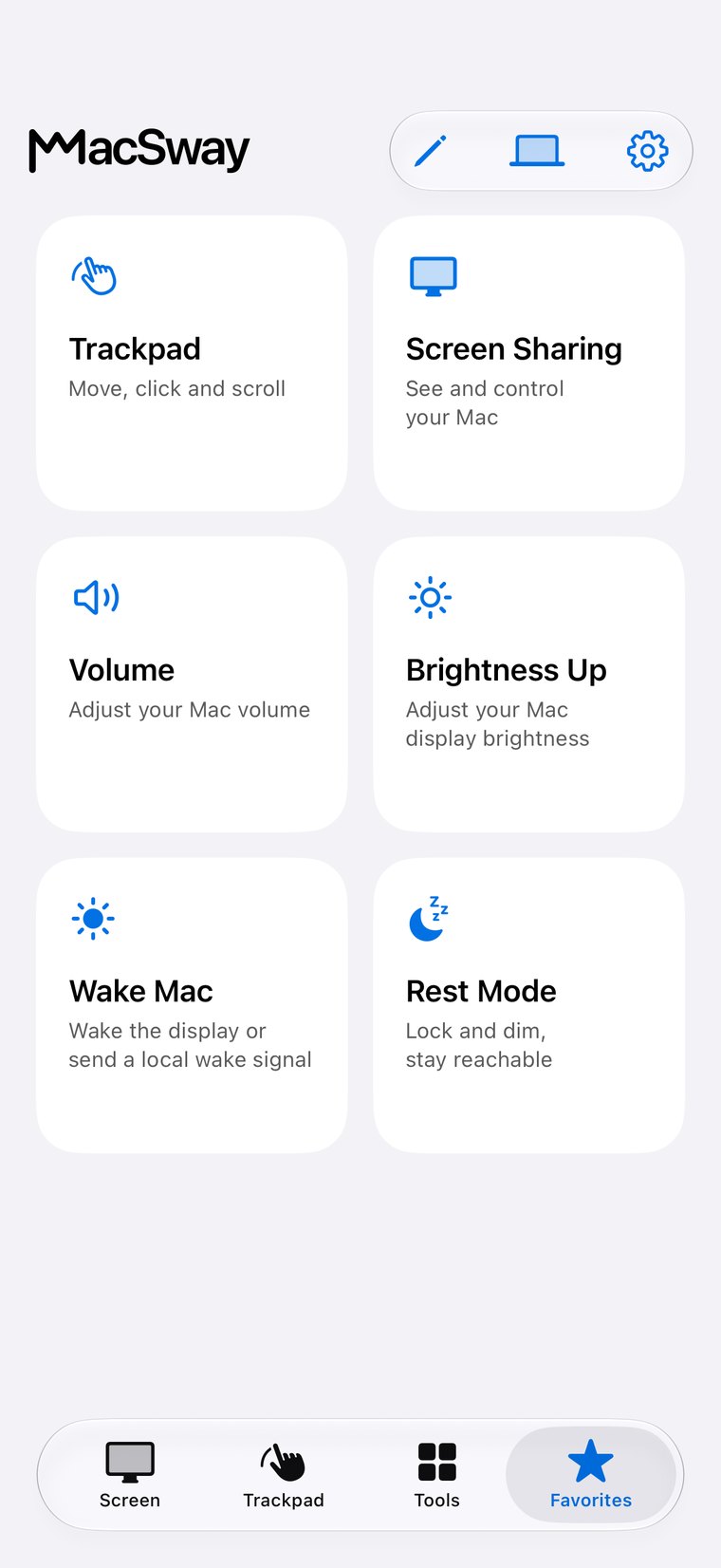
သင့် iPhone မှ
သင့် Mac ကို ထိန်းချုပ်ပါ။

Mac အက်ပ်နှင့် iPhone အက်ပ်ကို ထည့်သွင်းပါ၊ ဂဏန်း ခြောက်လုံး ကုဒ်ဖြင့် တွဲချိတ်ပြီး စတင်ပါ။