ПОСТАВУВАЊЕ

Подгответе го вашиот Mac:
нека остане буден и достапен

За MacSway доделувате три дозволи на Mac (Пристапност, Локална мрежа и Снимање на екранот за споделување на екранот) и спречувате Mac да заспие: поврзете го со струја и користете режим на мирување. Оваа страница ве води низ сето тоа чекор по чекор. Апликацијата MacSway за Mac работи во лентата со менија и стандардно се стартува при најавување.

Бесплатен почеток · iOS 17+ · macOS 14+ · Потребни се двете апликации
Потпишано и нотаризирано од Apple · macOS 14+ · Apple silicon и Intel
MacSway app
✦
Trackpad и тастатураБесплатно за користење
Шестцифрено поврзувањеШифрирана врска
БЕЗ СМЕТКА · БЕЗ CLOUD RELAYВиди функции
01

Дозволи на Mac

Апликацијата MacSway за Mac работи со системски дозволи, кои ги доделувате еднаш.

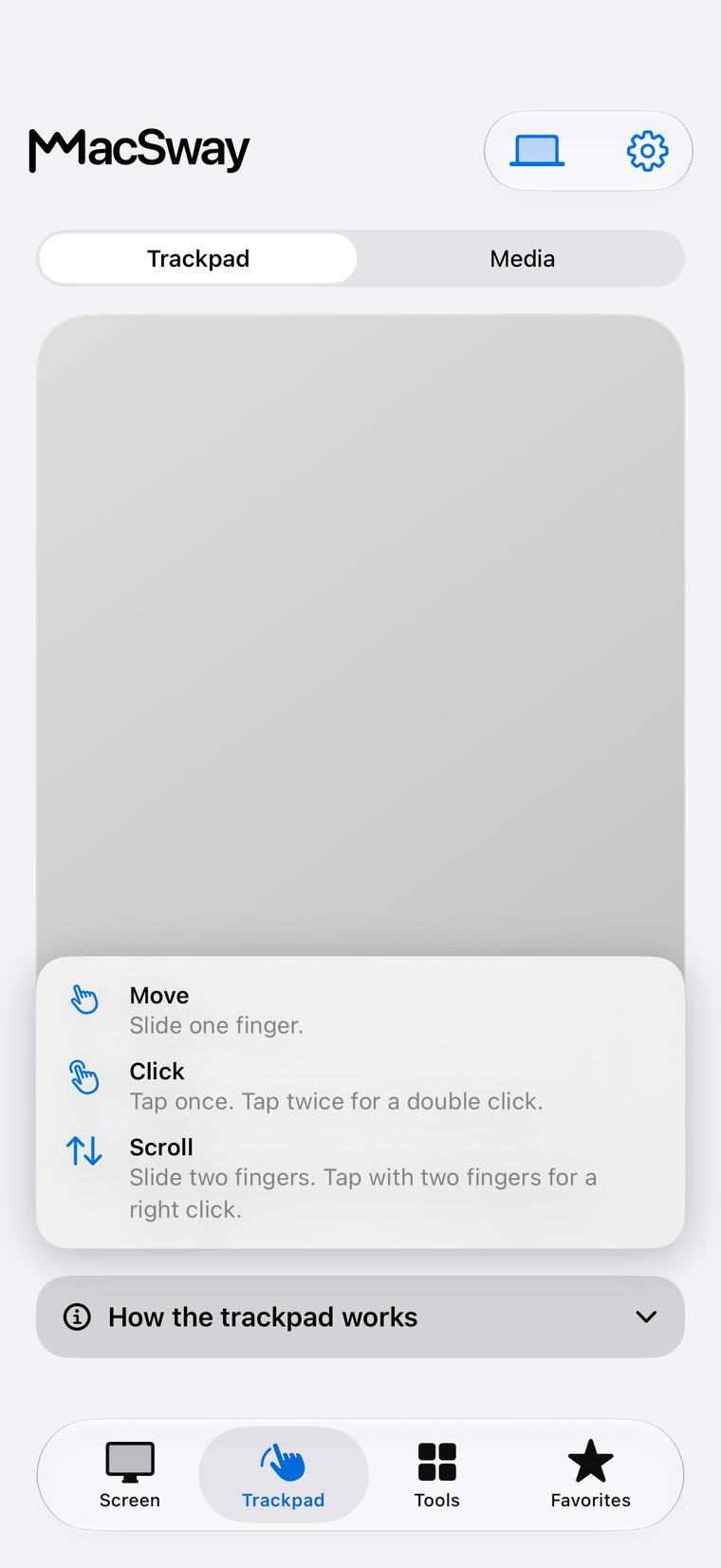
  • Пристапност: за кликнување, пишување, прозорци и кратенки.
  • Локална мрежа: преку ова MacSway го наоѓа Mac на Wi-Fi.
  • Снимање на екранот: за споделување на екранот. Звукот од Mac бара Снимање на екранот и системскиот звук.
  • Автоматизација: за управување со Music или Spotify; системот прашува првиот пат.
MacSway
MacSway
02

Како да го одржите Mac достапен

MacSway може да стигне само до Mac што е буден.

  • Поврзан со струја: поврзете го со струја за да не заспие поради слаба батерија.
  • Режим на мирување: го исклучува екранот додека Mac останува достапен.
  • Затворен капак: Mac со затворен капак или во системско мирување се исклучува.
  • Разбудување: разбудувањето на Mac со MacSway не е загарантирано, а режимот на мирување е сигурната опција.
MacSway
MacSway

Поставување чекор по чекор

01↗
↓

Преземете ја апликацијата MacSway за Mac од веб-страницата и отворете ја: се појавува во лентата со менија.

02↗
↓

Кога Mac ќе побара, дозволете Локална мрежа.

03↗
• • •
• • •

Во Системски поставки, под Приватност и безбедност, дозволете Пристапност, Снимање на екранот за споделување на екранот и Автоматизација за контрола на музика.

04✓
✓

Поврзете го Mac со струја, а на iPhone вклучете ја поставката „Останете достапни со исклучен екран“.

Подготовка на Mac накратко

01↗
↓

Што ви треба

Апликацијата MacSway за Mac (macOS 14 или понова), која работи во лентата со менија. Дозволите ги доделувате еднаш. Работи со секој Mac со macOS 14 или понова: MacBook Air и Pro, iMac, Mac mini, Mac Studio и Mac Pro, со Apple silicon или Intel.

02↗

Колку чини

Подготовката на Mac е бесплатна. Во MacSway тачпадот, тастатурата и звукот се бесплатни, а останатото е Pro: 3,99 $ месечно, 24,99 $ годишно или 49 $ еднократно (цени во САД).

03↗

Колку е приватно

MacSway работи со дозволите што ги доделувате, се поврзува директно со вашиот iPhone и не користи сервер на MacSway.

04✓
↓

Ограничувања

До Mac што спие или има затворен капак не може да се стигне. Режимот на мирување работи само со вклучена поставка „Останете достапни со исклучен екран“.

НАДВОР ОД ДОМА

Стигнете до вашиот Mac
кога сте далеку.

Дома MacSway работи преку вашиот Wi-Fi. Надвор од дома, поставете Tailscale на двата уреда и MacSway стигнува до вашиот Mac преку мрежи. Оставете го Mac-от вклучен и приклучен, со активна придружна апликација. Не е потребна сметка на MacSway.

ПреземиДвата уреда потребно е да имаат Tailscale и интернет. Mac-от мора да остане вклучен и достапен: приклучен, со долго автоматско заклучување или во режим на мирување.
ЦЕНИ

Бесплатно за почеток.
Pro кога ви треба повеќе.

Trackpad, тастатура и звук се бесплатни. Pro додава споделување екран, виџети и далечински пристап.

Сега бесплатно Во моментов сите функции на MacSway, вклучително и сè во Pro, се бесплатни. Оригиналните цени се прецртани.

БЕСПЛАТНО
$0засекогаш

Секојдневна контрола без трошок.

  • Локален trackpad и гестикулации
  • Внес со тастатура
  • Контроли за звук
Пробајте
ДОЖИВОТНО PRO
$49еднократно
Сега бесплатно

Сите Pro функции, платени еднаш.

  • Вклучени сите Pro алатки
  • Купување без обновување
  • Без редовна претплата
Пробајте

Создадено за заедницата. Создавајте од каде било. 💙

ЧПП

Чести
прашања.

Брзи одговори пред да инсталирате.

Кои дозволи ги бара MacSway на Mac?

MacSway бара Пристапност (кликнување, пишување, прозорци) и Локална мрежа (наоѓање на Mac) на Mac. Споделувањето на екранот бара и Снимање на екранот, звукот од Mac бара Снимање на екранот и системскиот звук, а контролата на музика бара Автоматизација.

Како да спречам Mac да заспие за да можам да стигнам до него со MacSway?

За MacSway поврзете го Mac со струја, а на iPhone вклучете ја поставката „Останете достапни со исклучен екран“. Режимот на мирување потоа го исклучува екранот додека Mac останува достапен.

Што е режимот на мирување на MacSway?

Режимот на мирување на MacSway го заклучува Mac и го исклучува екранот, додека Mac останува достапен за iPhone. Режимот на мирување работи само со вклучена поставка „Останете достапни со исклучен екран“.

Можам ли да стигнам до MacBook со затворен капак со MacSway?

Не, Mac со затворен капак или во системско мирување се исклучува од MacSway. Поставката „Останете достапни со исклучен екран“ спречува само заспивање поради неактивност.

Дали MacSway разбудува заспан Mac?

Не сигурно: разбудувањето работи само на локалната мрежа, и дури таму не е загарантирано. Сигурната опција е режимот на мирување, кој го исклучува екранот додека Mac останува достапен.

Зошто Mac бара дозвола за Локална мрежа за MacSway?

MacSway ја користи дозволата за Локална мрежа за да го најде Mac на Wi-Fi и да се поврзе со него. Без неа iPhone не може да го види Mac.

Дали апликацијата MacSway за Mac мора да работи?

Да, апликацијата MacSway за Mac мора да работи во лентата со менија за да ги прима командите од iPhone. Стандардно се стартува при најавување, а тоа можете да го исклучите во менито на Mac.

Дали треба да ја ажурирам апликацијата MacSway за Mac?

Звукот и поновите функции бараат ажурирана апликација MacSway за Mac. Добро е да ја одржувате ажурна за да работи секоја функција од апликацијата за iPhone.

Контролирајте го вашиот Mac
од вашиот iPhone.

Инсталирајте ја апликацијата за Mac и апликацијата за iPhone, поврзете се со шестцифрен код и започнете.