સેટઅપ

તમારા Macને તૈયાર કરો:
તેને જાગતું અને પહોંચમાં રાખો

MacSway માટે તમે Mac પર ત્રણ પરવાનગીઓ આપો છો (Accessibility, Local Network, અને સ્ક્રીન શેરિંગ માટે Screen Recording) અને Macને સૂવા દેતા નથી: તેને પ્લગ ઇન કરો અને Rest મોડ વાપરો. આ પેજ તમને પગલે પગલે માર્ગદર્શન આપે છે. MacSway Mac એપ મેનુ બારમાં ચાલે છે અને ડિફોલ્ટ રૂપે લોગિન પર શરૂ થાય છે.

મફત શરૂઆત · iOS 17+ · macOS 14+ · બંને એપ્સ જરૂરી
Apple દ્વારા સાઇન અને નોટરાઇઝ્ડ · macOS 14+ · Apple silicon અને Intel
MacSway app
✦
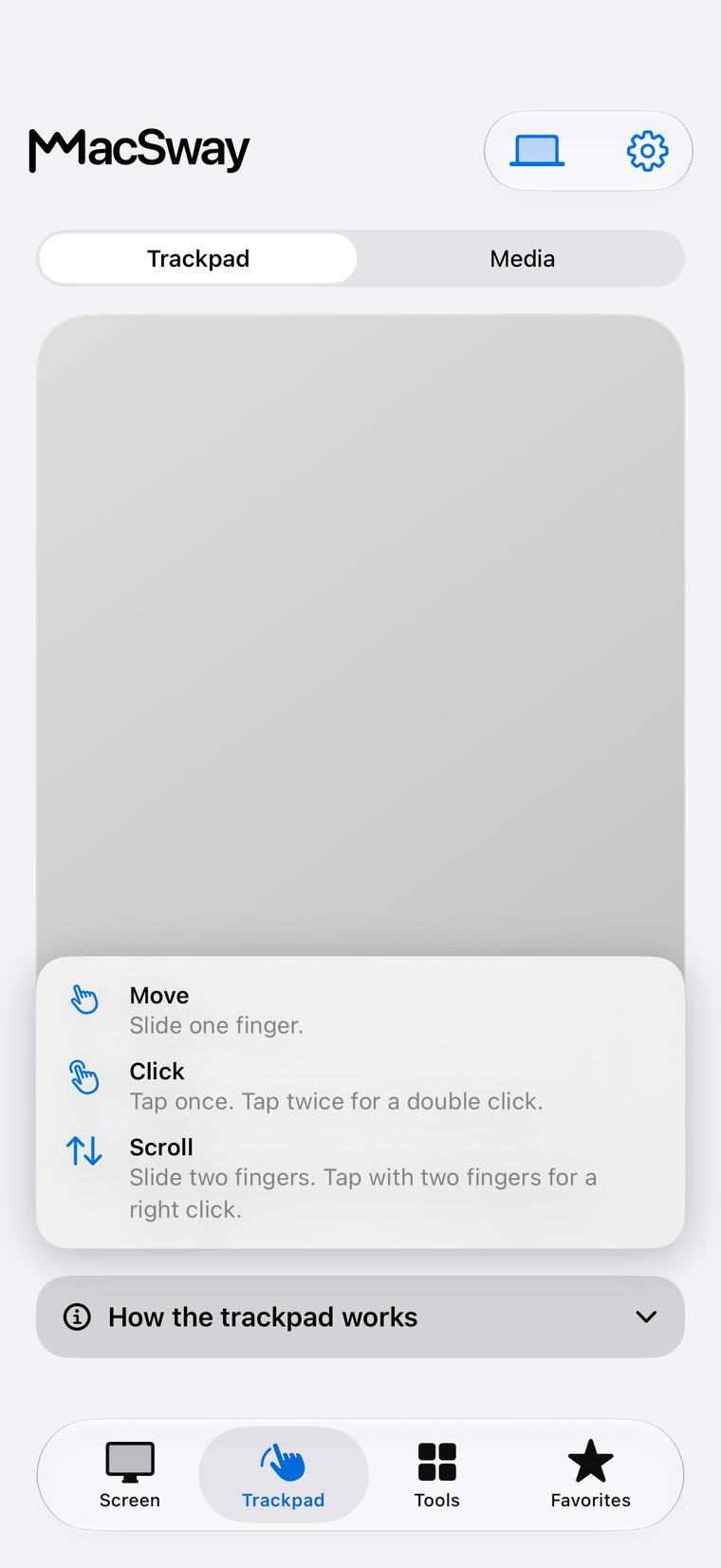
ટ્રેકપેડ અને કીબોર્ડમફત વાપરો
છ-અંકની પેરિંગએન્ક્રિપ્ટેડ કનેક્શન
કોઈ એકાઉન્ટ નહીં · કોઈ ક્લાઉડ રિલે નહીંવિશેષતાઓ જુઓ
01

Mac પરની પરવાનગીઓ

MacSway Mac એપ સિસ્ટમ પરવાનગીઓ સાથે કામ કરે છે, જે તમે એક જ વાર આપો છો.

  • Accessibility: ક્લિક કરવા, ટાઇપ કરવા, વિન્ડો અને શોર્ટકટ માટે.
  • Local Network: MacSway આ રીતે Wi-Fi પર Mac શોધે છે.
  • Screen Recording: સ્ક્રીન શેરિંગ માટે. Macમાંથી અવાજ માટે Screen and System Audio Recording જરૂરી છે.
  • Automation: Music કે Spotify નિયંત્રિત કરવા માટે; સિસ્ટમ પહેલી વાર પૂછે છે.
MacSway
MacSway
02

Macને પહોંચમાં કેવી રીતે રાખવો

MacSway ફક્ત જાગતા Mac સુધી જ પહોંચી શકે છે.

  • પ્લગ ઇન: તેને પ્લગ ઇન કરો જેથી ઓછી બેટરીને કારણે સૂઈ ન જાય.
  • Rest મોડ: ડિસ્પ્લે બંધ કરે છે જ્યારે Mac પહોંચમાં રહે છે.
  • ઢાંકણ બંધ: ઢાંકણ બંધ હોય કે સિસ્ટમ સ્લીપમાં મોકલાયેલો Mac ડિસ્કનેક્ટ થાય છે.
  • જગાડવું: MacSway વડે Mac જગાડવાની ખાતરી નથી, અને Rest મોડ એ વિશ્વસનીય વિકલ્પ છે.
MacSway
MacSway

પગલે પગલે સેટઅપ

01↗
↓

વેબસાઇટ પરથી MacSway Mac એપ ડાઉનલોડ કરો અને ખોલો: તે મેનુ બારમાં દેખાય છે.

02↗
↓

Mac પૂછે ત્યારે Local Network મંજૂર કરો.

03↗
• • •
• • •

System Settings માં, Privacy and Security હેઠળ, Accessibility, સ્ક્રીન શેરિંગ માટે Screen Recording, અને સંગીત નિયંત્રણ માટે Automation મંજૂર કરો.

04✓
✓

Mac પ્લગ ઇન કરો, અને iPhone પર "Stay reachable with the display asleep" સેટિંગ ચાલુ કરો.

એક નજરમાં તમારા Macની તૈયારી

01↗
↓

તમને શું જોઈએ

MacSway Mac એપ (macOS 14 કે પછીનું), જે મેનુ બારમાં ચાલે છે. તમે પરવાનગીઓ એક જ વાર આપો છો. તે macOS 14 કે પછીનું ચલાવતા કોઈપણ Mac સાથે કામ કરે છે: MacBook Air અને Pro, iMac, Mac mini, Mac Studio અને Mac Pro, Apple silicon કે Intel સાથે.

02↗

કેટલો ખર્ચ

Mac તૈયાર કરવું મફત છે. MacSway માં ટ્રેકપેડ, કીબોર્ડ અને વોલ્યુમ મફત છે, અને બાકીનું Pro છે: $3.99 મહિને, $24.99 વર્ષે કે $49 એક વાર (US કિંમતો).

03↗

કેટલું ખાનગી

MacSway તમે આપેલી પરવાનગીઓ સાથે કામ કરે છે, સીધું તમારા iPhone સાથે જોડાય છે અને કોઈ MacSway સર્વર વાપરતું નથી.

04✓
↓

મર્યાદાઓ

સૂતેલા કે ઢાંકણ બંધ હોય તેવા Mac સુધી પહોંચી શકાતું નથી. Rest મોડ ફક્ત "Stay reachable with the display asleep" સેટિંગ ચાલુ હોય ત્યારે જ કામ કરે છે.

ઘરથી દૂર

તમારા Mac સુધી પહોંચો
જ્યારે તમે દૂર હોવ.

ઘરે MacSway તમારા Wi-Fi પર કામ કરે છે. ઘરથી દૂર, બંને ઉપકરણો પર Tailscale સેટ કરો અને MacSway નેટવર્ક્સ દ્વારા તમારા Mac સુધી પહોંચે છે. Mac ને ચાલુ અને પ્લગ ઇન રાખો, સાથે કમ્પેનિયન એપ ચાલુ રાખો. MacSway એકાઉન્ટની જરૂર નથી.

ડાઉનલોડ કરોબંને ઉપકરણોને Tailscale અને ઇન્ટરનેટની જરૂર છે. Mac ચાલુ અને પહોંચમાં રહેવું જોઈએ: પ્લગ ઇન, લાંબા ઓટો-લૉક સાથે કે Rest મોડમાં.
કિંમત

શરૂ કરવા માટે મફત.
વધુ જરૂર હોય ત્યારે Pro.

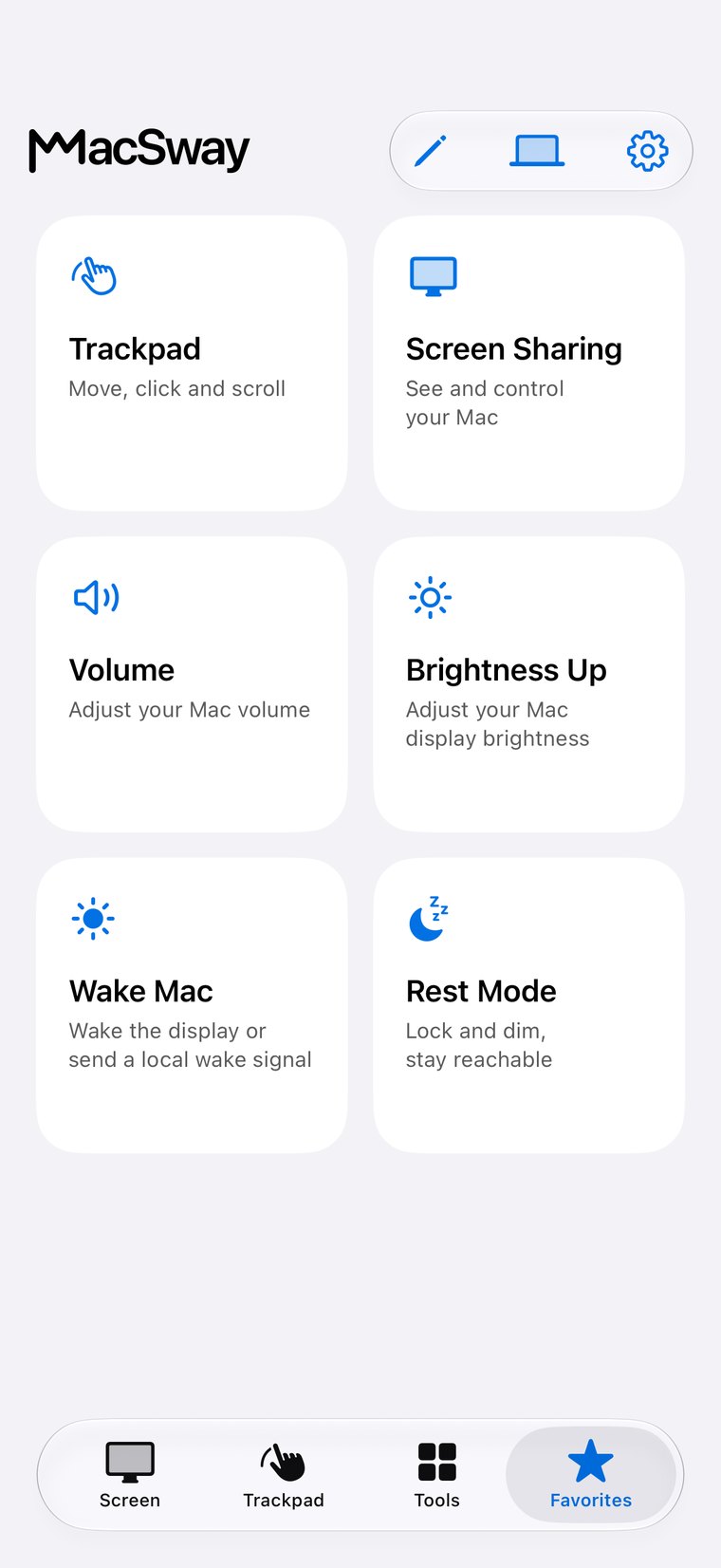
ટ્રેકપેડ, કીબોર્ડ અને વોલ્યુમ મફત છે. Pro સ્ક્રીન શેરિંગ, વિજેટ્સ અને રિમોટ એક્સેસ ઉમેરે છે.

હવે મફત હમણાં, MacSway ની દરેક સુવિધા, Pro માંની બધી વસ્તુઓ સહિત, મફત છે. મૂળ કિંમતો પર લીટી દોરેલી છે.

મફત
$0કાયમ

કોઈ ખર્ચ વિના રોજિંદું નિયંત્રણ.

  • લોકલ ટ્રેકપેડ અને જેસ્ચર્સ
  • કીબોર્ડ ઇનપુટ
  • વોલ્યુમ નિયંત્રણ
અજમાવો
લાઇફટાઇમ પ્રો
$49એક વખત
હવે મફત

દરેક પ્રો સુવિધા, એક જ વખત ચૂકવણી.

  • બધા પ્રો સાધનો સમાવિષ્ટ
  • નવીકરણ ન થતી ખરીદી
  • કોઈ આવર્તક સબ્સ્ક્રિપ્શન નહીં
અજમાવો

સમુદાય માટે બનાવો. ગમે ત્યાંથી બનાવો. 💙

FAQ

સામાન્ય
પ્રશ્નો.

ઇન્સ્ટોલ કરતા પહેલા ઝડપી જવાબો.

MacSway ને Mac પર કઈ પરવાનગીઓ જોઈએ?

MacSway ને Mac પર Accessibility (ક્લિક કરવું, ટાઇપ કરવું, વિન્ડો) અને Local Network (Mac શોધવું) જોઈએ. સ્ક્રીન શેરિંગ માટે Screen Recording પણ જોઈએ, Macમાંથી અવાજ માટે Screen and System Audio Recording જોઈએ, અને સંગીત નિયંત્રણ માટે Automation જોઈએ.

MacSway વડે પહોંચવા માટે મારો Mac સૂઈ ન જાય તે કેવી રીતે રોકું?

MacSway માટે Mac પ્લગ ઇન કરો, અને iPhone પર "Stay reachable with the display asleep" સેટિંગ ચાલુ કરો. પછી Rest મોડ ડિસ્પ્લે બંધ કરે છે જ્યારે Mac પહોંચમાં રહે છે.

MacSway નો Rest મોડ શું છે?

MacSway નો Rest મોડ Macને લૉક કરે છે અને ડિસ્પ્લે બંધ કરે છે, જ્યારે Mac iPhone માટે પહોંચમાં રહે છે. Rest મોડ ફક્ત "Stay reachable with the display asleep" સેટિંગ ચાલુ હોય ત્યારે જ કામ કરે છે.

શું હું MacSway વડે ઢાંકણ બંધ હોય તેવા MacBook સુધી પહોંચી શકું?

ના, ઢાંકણ બંધ હોય કે સિસ્ટમ સ્લીપમાં મોકલાયેલો Mac MacSway થી ડિસ્કનેક્ટ થાય છે. "Stay reachable with the display asleep" સેટિંગ ફક્ત નિષ્ક્રિયતાને કારણે થતી સ્લીપ અટકાવે છે.

શું MacSway સૂતેલા Macને જગાડે છે?

વિશ્વસનીય રીતે નહીં: જગાડવું ફક્ત લોકલ નેટવર્ક પર કામ કરે છે, અને ત્યાં પણ ખાતરીપૂર્વક નહીં. ભરોસાપાત્ર વિકલ્પ Rest મોડ છે, જે ડિસ્પ્લે બંધ કરે છે જ્યારે Mac પહોંચમાં રહે છે.

Mac MacSway માટે Local Network પરવાનગી કેમ માંગે છે?

MacSway Wi-Fi પર Mac શોધવા અને તેનાથી જોડાવા માટે Local Network પરવાનગી વાપરે છે. તેના વિના iPhone Macને જોઈ શકતું નથી.

શું MacSway Mac એપ ચાલુ હોવી જરૂરી છે?

હા, iPhone ના આદેશો મેળવવા માટે MacSway Mac એપ મેનુ બારમાં ચાલુ હોવી જોઈએ. તે ડિફોલ્ટ રૂપે લોગિન પર શરૂ થાય છે, અને તમે Mac મેનુમાં તે બંધ કરી શકો છો.

શું મારે MacSway Mac એપ અપડેટ કરવી પડે?

અવાજ અને નવી સુવિધાઓ માટે અપડેટ કરેલી MacSway Mac એપ જરૂરી છે. iPhone એપની દરેક સુવિધા કામ કરે તે માટે તેને અપ ટુ ડેટ રાખવી સારી છે.

તમારા iPhone થી
તમારા Mac ને નિયંત્રિત કરો.

Mac એપ અને iPhone એપ ઇન્સ્ટોલ કરો, છ-અંકના કોડ સાથે પેર કરો અને શરૂ કરો.