01 / લાઇવ સ્ક્રીન
ગમે ત્યાંથી તમારા Mac પર નજર રાખો.
તમારા iPhone પર Mac ની સ્ક્રીન લાઇવ જુઓ. ક્લિક કરવા ટેપ કરો, iPhone કીબોર્ડથી ટાઇપ કરો, વિનંતી મંજૂર કરો, ફાઇલ ખોલો અથવા ડેસ્ક પર પાછા જવા વિના કોઈ કાર્ય શરૂ કરો.
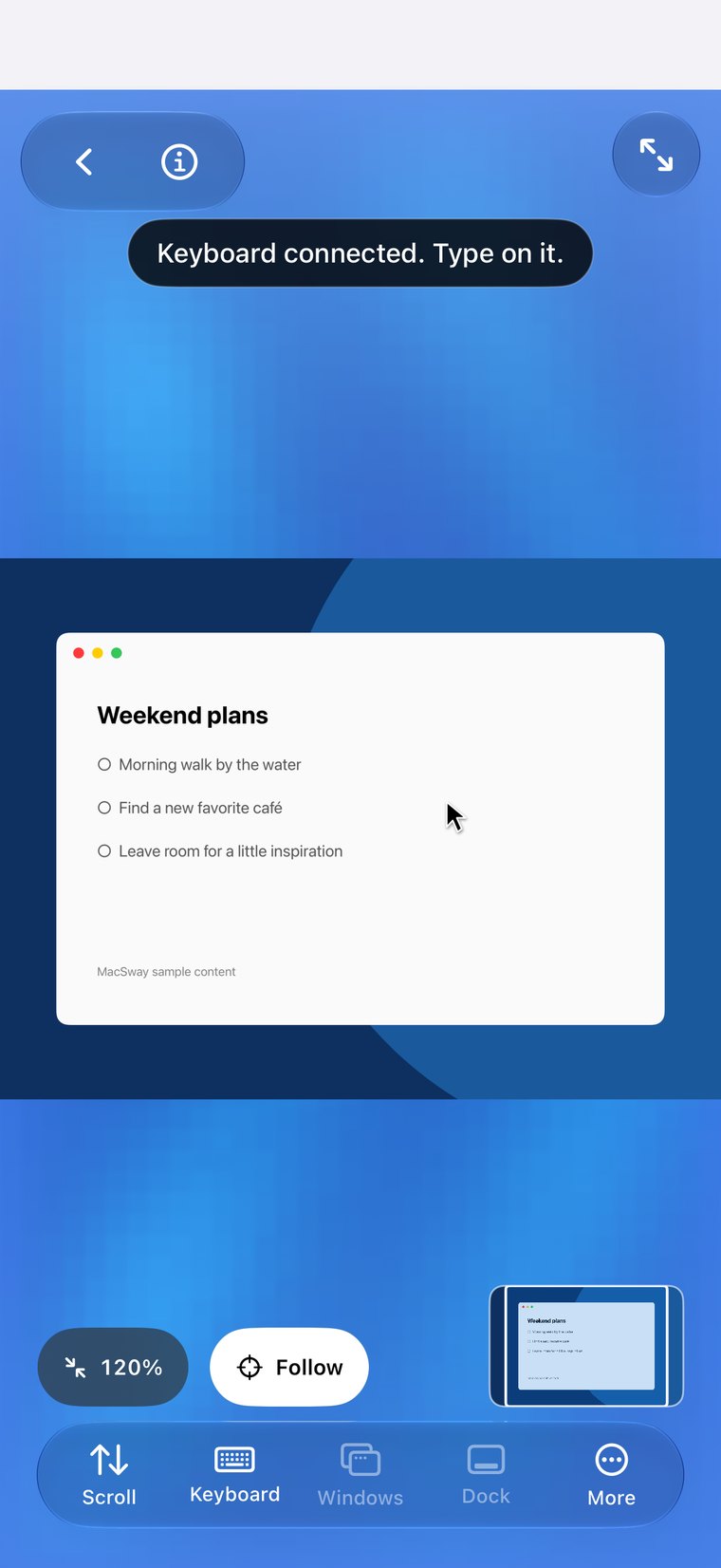
તમારા iPhone થી તમારા Mac ને નિયંત્રિત કરો
તમારો Mac તમારા ડેસ્ક પર જ રહે છે. તમારો iPhone તમારી સાથે જાય છે. સોફા પરથી ટ્રેકપેડ અને કીબોર્ડ તરીકે વાપરો, અથવા બીજા રૂમ કે બીજા શહેરથી Mac ની સ્ક્રીન જુઓ અને નિયંત્રિત કરો. કોઈ એકાઉન્ટની જરૂર નથી.
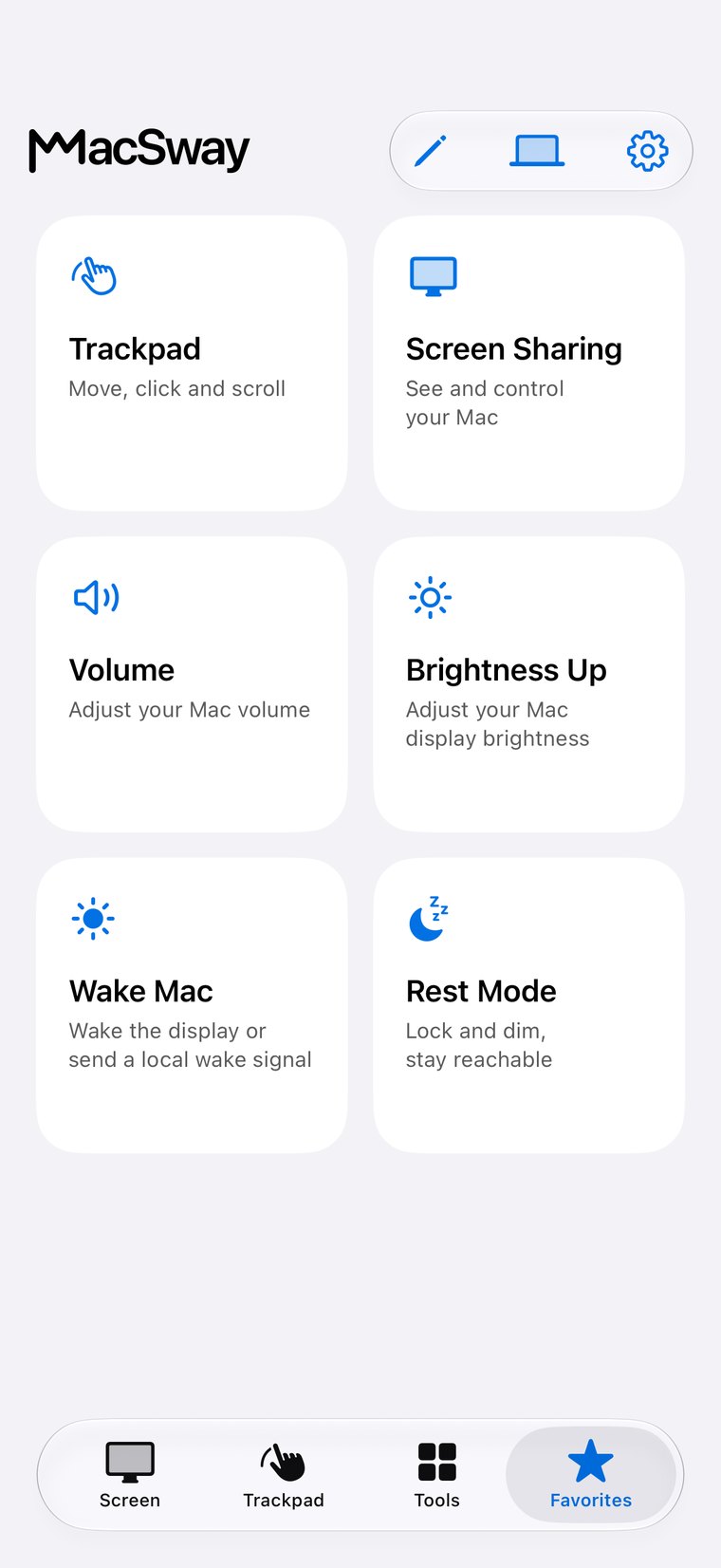
MacSway તમારા iPhone ને એવા Mac માટે રિમોટ બનાવે છે જે તમારા ડેસ્ક પર કે ખૂણામાં રહે છે. તમે જ્યાં છો ત્યાંથી આ કરી શકો છો.
તમારા iPhone પર Mac ની સ્ક્રીન લાઇવ જુઓ. ક્લિક કરવા ટેપ કરો, iPhone કીબોર્ડથી ટાઇપ કરો, વિનંતી મંજૂર કરો, ફાઇલ ખોલો અથવા ડેસ્ક પર પાછા જવા વિના કોઈ કાર્ય શરૂ કરો.
TV કે સ્પીકર સાથે જોડાયેલા Mac પર ફિલ્મ શરૂ કરો, સંગીત થોભાવો અથવા વોલ્યુમ બદલો. તમારો iPhone જ ટ્રેકપેડ અને કીબોર્ડ છે.
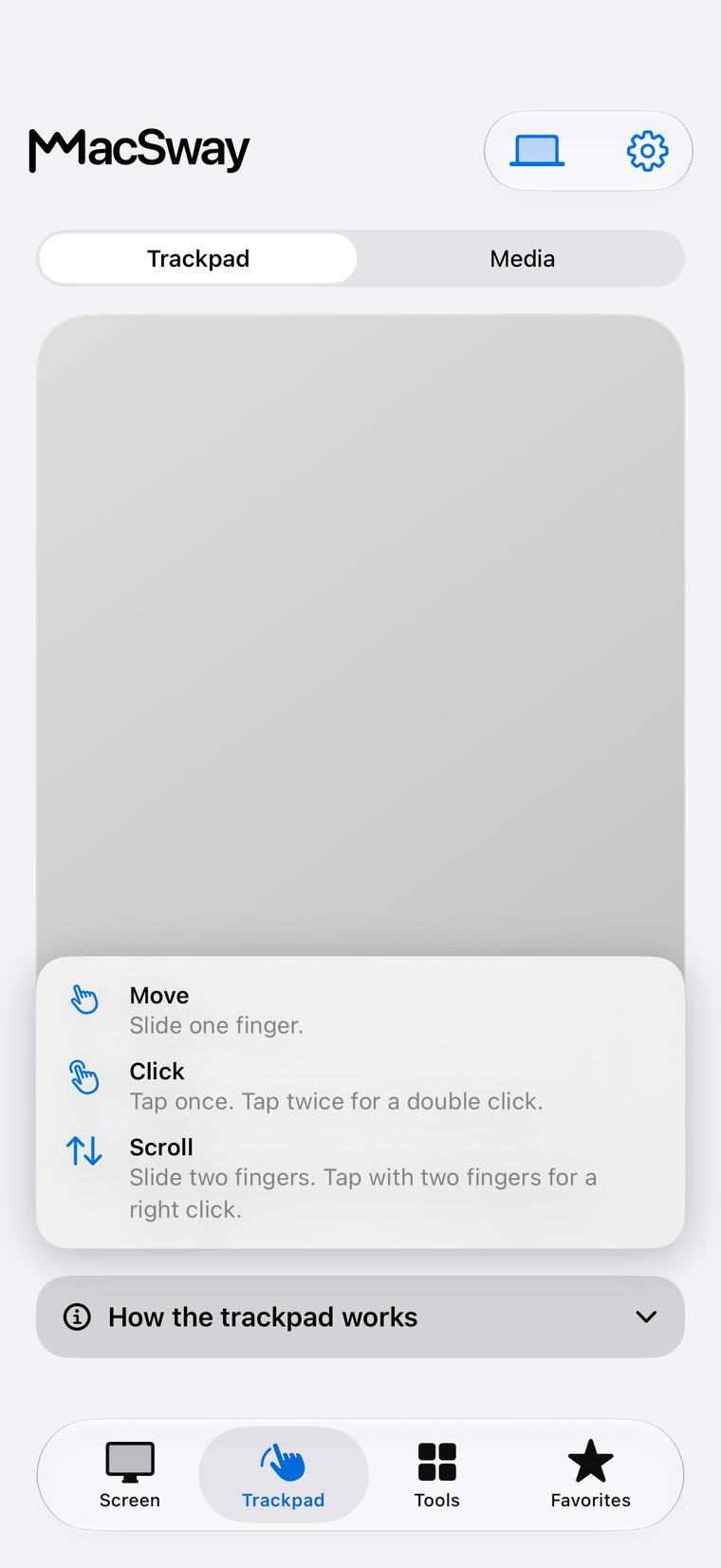
તમે રોજ વાપરો છો તે ક્રિયાઓ, જેમ કે મ્યૂટ, વોલ્યુમ કે વિન્ડો લેઆઉટ, તમારી Home Screen પર મૂકો. એક ટેપ, કોઈ એપ ખોલવાની જરૂર નહીં.
તમે દૂર જાઓ ત્યારે વોલ્યુમ અને બ્રાઇટનેસ એડજસ્ટ કરો, Music કે Spotify ચલાવો અને થોભાવો, અને Mac ને લૉક કરો કે Rest મોડમાં મૂકો.
છ-અંકની પેરિંગ અને TLS 1.3. કોઈ એકાઉન્ટ નહીં, અને કંઈપણ MacSway સર્વરમાંથી પસાર થતું નથી.
ઘરે MacSway તમારા Wi-Fi પર કામ કરે છે. ઘરથી દૂર, બંને ઉપકરણો પર Tailscale સેટ કરો અને MacSway નેટવર્ક્સ દ્વારા તમારા Mac સુધી પહોંચે છે. Mac ને ચાલુ અને પ્લગ ઇન રાખો, સાથે કમ્પેનિયન એપ ચાલુ રાખો. MacSway એકાઉન્ટની જરૂર નથી.
ડાઉનલોડ કરોબંને ઉપકરણોને Tailscale અને ઇન્ટરનેટની જરૂર છે. Mac ચાલુ અને પહોંચમાં રહેવું જોઈએ: પ્લગ ઇન, લાંબા ઓટો-લૉક સાથે કે Rest મોડમાં.સેટઅપમાં થોડી મિનિટો લાગે છે.
આ પેજ પરથી Mac માટે MacSway ડાઉનલોડ કરો અને જે Mac ને તમે નિયંત્રિત કરવા માંગો છો તેના પર ખોલો. તે મેનુ બારમાં ચાલે છે.
સમાન Wi-Fi નેટવર્ક પર એપ ખોલો અને તમારો Mac પસંદ કરો.
તમારા Mac પર દેખાતા કોડની પુષ્ટિ કરો. તમે જોડાયેલા છો.
ટ્રેકપેડ, કીબોર્ડ અને વોલ્યુમ મફત છે. Pro સ્ક્રીન શેરિંગ, વિજેટ્સ અને રિમોટ એક્સેસ ઉમેરે છે.
હવે મફત હમણાં, MacSway ની દરેક સુવિધા, Pro માંની બધી વસ્તુઓ સહિત, મફત છે. મૂળ કિંમતો પર લીટી દોરેલી છે.
કોઈ ખર્ચ વિના રોજિંદું નિયંત્રણ.
સ્ક્રીન શેરિંગ, વિજેટ્સ અને રિમોટ એક્સેસ.
દરેક પ્રો સુવિધા, એક જ વખત ચૂકવણી.
સમુદાય માટે બનાવો. ગમે ત્યાંથી બનાવો. 💙
તમારો Mac એ એક જગ્યાએ રહેતો કમ્પ્યુટર છે. તમારો iPhone તમારા ખિસ્સામાં રહે છે. MacSway તેમને જોડે છે, જેથી ડેસ્ક પર તમે જે કરી શકો તે તમે ગમે ત્યાંથી કરી શકો.
ટૂંકમાં, એપના Tools ટૅબમાંનું બધું જ.
MacSway તમારા iPhone ને સીધા તમારા પોતાના Mac સાથે જોડે છે. વચ્ચે કોઈ MacSway ક્લાઉડ નથી.
ઇન્સ્ટોલ કરતા પહેલા ઝડપી જવાબો.
હા. iPhone રિમોટ છે અને Mac એ કમ્પ્યુટર છે જેને તમે નિયંત્રિત કરો છો, તેથી બંનેને એપની જરૂર છે. તમારા iPhone પર MacSway અને તમારા Mac પર સાથી એપ ઇન્સ્ટોલ કરો. Mac એપ મેનુ બારમાં ચાલે છે અને આદેશો મેળવે છે.
હા, પ્રો અને Tailscale કનેક્શન સાથે જે તમે બંને ઉપકરણો પર સેટ કરો છો. બંનેને ઇન્ટરનેટની જરૂર છે, અને Mac ચાલુ અને પહોંચમાં રહેવું જોઈએ: પ્લગ ઇન, જાગૃત અથવા રેસ્ટ મોડમાં.
MacSway iOS 17 અથવા તે પછીના iPhone અને macOS 14 અથવા તે પછીના Mac માટે બનાવવામાં આવ્યું છે. Windows અને Android સપોર્ટેડ નથી.
છ-અંકના કોડનો ઉપયોગ કરીને પેર કરો. સંચાર TLS 1.3 નો ઉપયોગ કરે છે, અને ઉપકરણ-વિશિષ્ટ એક્સેસ Mac થી રદ કરી શકાય છે.
જાગૃતિનું વર્તન તમારા Mac, નેટવર્ક અને પાવર સેટિંગ્સ પર આધાર રાખે છે. સાચી સિસ્ટમ સ્લીપમાંથી જગાડવાની ખાતરી નથી. વિશ્વસનીય રિમોટ ઉપયોગ માટે, MacSway ડિસ્પ્લે-ઓફ રેસ્ટ મોડ પ્રદાન કરે છે જે Mac ને ઉપલબ્ધ રાખે છે.
હા. તમારા Mac પર મફત MacSway સાથી ઇન્સ્ટોલ કરો અને તમારા iPhone પર એપ ઇન્સ્ટોલ કરો, પછી છ-અંકના કોડ સાથે તેમને જોડો. તમારો iPhone ટ્રેકપેડ, કીબોર્ડ અને રિમોટ બની જાય છે Mac માટે, સોફા પરથી અથવા બીજા રૂમમાંથી. Pro સાથે તમે Mac ની સ્ક્રીન પણ જોઈ શકો છો અને અન્ય નેટવર્ક્સથી તેને ઍક્સેસ કરી શકો છો.
ના. MacSway માં કોઈ એકાઉન્ટ નથી, એપ્સની અંદર કોઈ એનાલિટિક્સ નથી અને વચ્ચે કોઈ ક્લાઉડ સર્વર નથી. ખરીદી App Store દ્વારા થાય છે.
ટ્રેકપેડ, કીબોર્ડ અને વોલ્યુમ નિયંત્રણ મફત છે જ્યારે તમારો iPhone અને Mac એક જ Wi-Fi પર હોય. Pro સ્ક્રીન શેરિંગ, વિજેટ્સ, રિમોટ ઍક્સેસ અને વધુ સાધનો ઉમેરે છે. તમે તેને સબ્સ્ક્રિપ્શન તરીકે (નવા સબ્સ્ક્રાઇબર્સ જે લાયક હોય તેમને 7-દિવસની ટ્રાયલ મળે છે) અથવા એક વાર ખરીદી શકો છો.
ના, તે વિરુદ્ધ છે. iPhone Mirroring તમારા iPhone ને તમારા Mac પર બતાવે છે. MacSway તમારા Mac ને તમારા iPhone પર બતાવે છે અને નિયંત્રિત કરે છે.
iPhone પર MacSway ખોલો, ઉપકરણો શોધો અને તમારો Mac પસંદ કરો. Mac પર વિનંતી સ્વીકારો અને તે બતાવે છે તે છ-અંકનો કોડ દાખલ કરો. પેરિંગ યાદ રહે છે, તેથી તમે દરેક Mac માટે ફક્ત એક જ વાર આ કરો છો.
એક્સેસિબિલિટી, જેથી MacSway પોઇન્ટર ખસેડી શકે અને ટાઇપ કરી શકે. સ્ક્રીન રેકોર્ડિંગ, સ્ક્રીન શેરિંગ માટે. લોકલ નેટવર્ક, જેથી બંને એપ્સ એકબીજાને શોધી શકે. તમે સિસ્ટમ સેટિંગ્સમાં પ્રાઇવસી અને સિક્યોરિટી હેઠળ ત્રણેય બદલી શકો છો.
ના. ચિત્ર સીધું તમારા Mac થી તમારા iPhone પર જાય છે અને સાચવવામાં આવતું નથી. ત્યાં કોઈ MacSway સર્વર નથી જે તેને પ્રાપ્ત કરી શકે.
ના. MacSway તમારા ટ્રાફિકને રૂટ અથવા નિરીક્ષણ કરતું નથી. ઘરથી દૂર તેનો ઉપયોગ કરવા માટે, બંને ઉપકરણો પર અલગ Tailscale એપ ઇન્સ્ટોલ કરો; MacSway પછી Tailscale દ્વારા Mac સુધી પહોંચે છે.
ઘરે, એક જ Wi-Fi પર, તે તરત જ કામ કરે છે. અન્ય નેટવર્ક પર અથવા મોબાઇલ ડેટા પર તમારે બંને ઉપકરણો પર Pro અને Tailscale ની જરૂર છે. Mac ચાલુ, જાગતું અને MacSway ચાલુ હોવું જોઈએ, તેથી તેને પ્લગ ઇન રાખો અને ઓટોમેટિક લોક વધારો, અથવા Rest મોડ વાપરો.
હા. તમને ગમે તેટલા Mac જોડો અને ઉપકરણ સૂચિમાંથી તમને જોઈતું એક પસંદ કરો.
iPhone કીબોર્ડથી Mac પર ટાઇપ કરો, Return, Delete, Tab અને Escape દબાવો, અને Mac ના ક્લિપબોર્ડ પર ટેક્સ્ટ મોકલો.
હા, Pro સાથે. ફાઇલો તમારા Mac ના Downloads ફોલ્ડરમાં સાચવવામાં આવે છે, અને ફોટો Mac પરના ટેક્સ્ટ ફીલ્ડમાં મૂકી શકાય છે.
Home Screen વિજેટ્સ જે એક ટેપથી Mac ક્રિયા ચલાવે છે: મ્યૂટ, પ્લે અને પોઝ, વોલ્યુમ, વિન્ડો લેઆઉટ. તે Pro નો ભાગ છે.
હા. Music અને Spotify માટે પ્લે, પોઝ, આગળ અને પાછળ, ઉપરાંત વોલ્યુમ સ્લાઇડર.
હા. સ્ક્રીન શેરિંગ સાથે તમે લાંબા બિલ્ડને જોઈ શકો, પ્રોમ્પ્ટ મંજૂર કરી શકો અથવા તમારા ફોનથી ઝડપી સુધારો ટાઇપ કરી શકો. MacSway કોઈ ચોક્કસ ટૂલ સાથે જોડાતું નથી; તે તમને તમારા Mac સુધી ઍક્સેસ આપે છે.
Mac પર MacSway મેનૂ ખોલો, જોડાયેલા ઉપકરણો પર જાઓ અને તે ફોન રદ કરો. તે ફક્ત નવા કોડ સાથે ફરી જોડાઈ શકે છે.
Apple એપમાં કિંમત દર્શાવે છે. Pro એ માસિક અથવા વાર્ષિક સબ્સ્ક્રિપ્શન (પાત્ર નવા સબ્સ્ક્રાઇબર્સ માટે 7-દિવસની ટ્રાયલ સાથે) અથવા એક વખતની ખરીદી છે. તમે તમારી Apple ID સેટિંગ્સમાં સબ્સ્ક્રિપ્શન મેનેજ અથવા રદ કરી શકો છો.
તેને આ વેબસાઇટ પરથી ડાઉનલોડ કરો. તે Apple Developer ID સાથે સાઇન કરેલી છે અને Apple દ્વારા નોટરાઇઝ કરેલી છે. તેને એક વાર ખોલો અને તે તમારા મેનુ બારમાં રહે છે.
આ વેબસાઇટ 43 ભાષાઓમાં ઉપલબ્ધ છે. એપ્સનું તે જ ભાષાઓમાં ભાષાંતર ચાલુ છે; App Store આવૃત્તિ હાલમાં અંગ્રેજી, હંગેરિયન, જર્મન, ફ્રેન્ચ અને સ્પેનિશ બોલે છે.
[email protected] પર લખો અથવા Support પેજ ખોલો. તમારી એપ અને macOS આવૃત્તિઓ અને તમે કેવી રીતે કનેક્ટ થાઓ છો તેનો સમાવેશ કરો. પેરિંગ કોડ્સ અથવા ખાનગી સામગ્રીના સ્ક્રીનશોટ ક્યારેય મોકલશો નહીં.
જ્યારે Mac એક જગ્યાએ રહે છે અને તમે નહીં: સોફા પરથી ફિલ્મ થોભાવો, મીટિંગ રૂમમાં બીજી જગ્યાએથી પ્રેઝન્ટ કરો, બીજા રૂમમાંથી લાંબું કાર્ય ચકાસો, અથવા બીજા શહેરમાંથી ઘરે તમારા Mac સુધી પહોંચો.
તેને પ્લગ ઇન રાખો. MacSway મેનુમાં એ વિકલ્પ ચાલુ કરો જે ડિસ્પ્લે સૂતી હોય ત્યારે Mac ને ઉપલબ્ધ રાખે છે, અથવા ઓટોમેટિક લોક વધારો. Accessibility, Screen Recording અને Local Network ને મંજૂરી આપો, અને લોગિન પર MacSway શરૂ કરો. બંધ MacBook ઢાંકણ Mac ને સૂવે છે. સંપૂર્ણ ચેકલિસ્ટ “How to prepare your Mac for remote control” પેજ પર છે.
MacSway કોઈપણ Mac સાથે કામ કરે છે જે macOS 14 અથવા પછીનું ચલાવે છે: MacBook Air અને Pro, iMac, Mac mini, Mac Studio અને Mac Pro, Apple silicon અથવા Intel પ્રોસેસર સાથે. iPhone ને iOS 17 અથવા પછીનું જરૂરી છે. Windows, Android અને iPad સપોર્ટેડ નથી.
Mac એપ અને iPhone એપ ઇન્સ્ટોલ કરો, છ-અંકના કોડ સાથે પેર કરો અને શરૂ કરો.