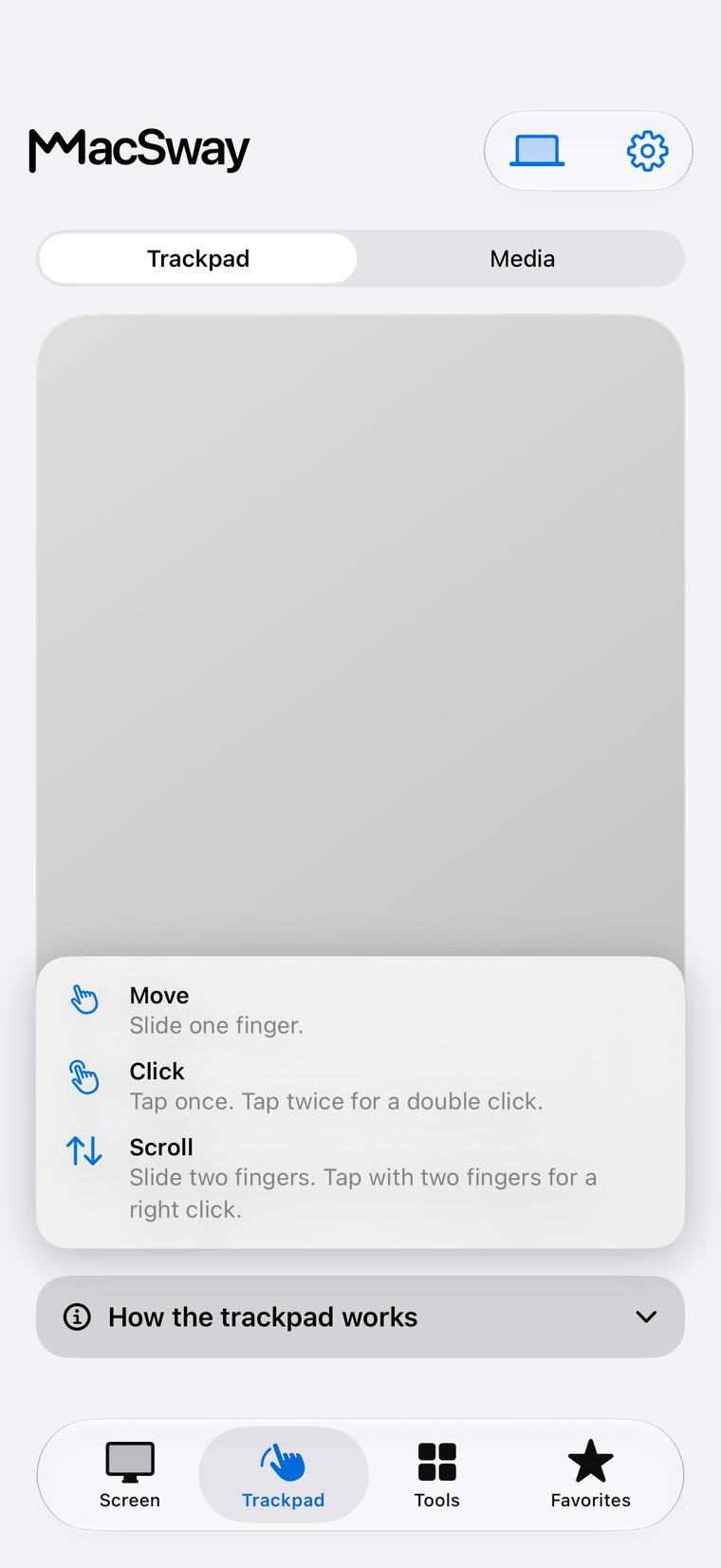
OPSTELLING

Berei jou Mac voor:
hou hom wakker en bereikbaar

Vir MacSway gee jy drie toestemmings op die Mac (Toeganklikheid, Plaaslike Netwerk, en Skermopname vir skermdeling) en hou die Mac aan die slaap: prop hom in en gebruik Rusmodus. Hierdie bladsy lei jou stap vir stap daardeur. Die MacSway Mac-app loop in die kieslysbalk en begin by verstek by aanmelding.

Gratis om te begin · iOS 17+ · macOS 14+ · Beide programme nodig
Onderteken en genotariseer deur Apple · macOS 14+ · Apple silicon en Intel
MacSway app
✦
Trackpad en sleutelbordGratis om te gebruik
Sessyferige koppelingGeënkripteerde verbinding
GEEN REKENING · GEEN WOLKHERLEIDINGSien kenmerke
01

Toestemmings op die Mac

Die MacSway Mac-app werk met stelseltoestemmings, wat jy een keer gee.

  • Toeganklikheid: vir klik, tik, vensters en kortpaaie.
  • Plaaslike Netwerk: so vind MacSway die Mac op Wi-Fi.
  • Skermopname: vir skermdeling. Klank van die Mac benodig Skerm- en Stelselklankopname.
  • Outomatisering: vir die beheer van Musiek of Spotify; die stelsel vra die eerste keer.
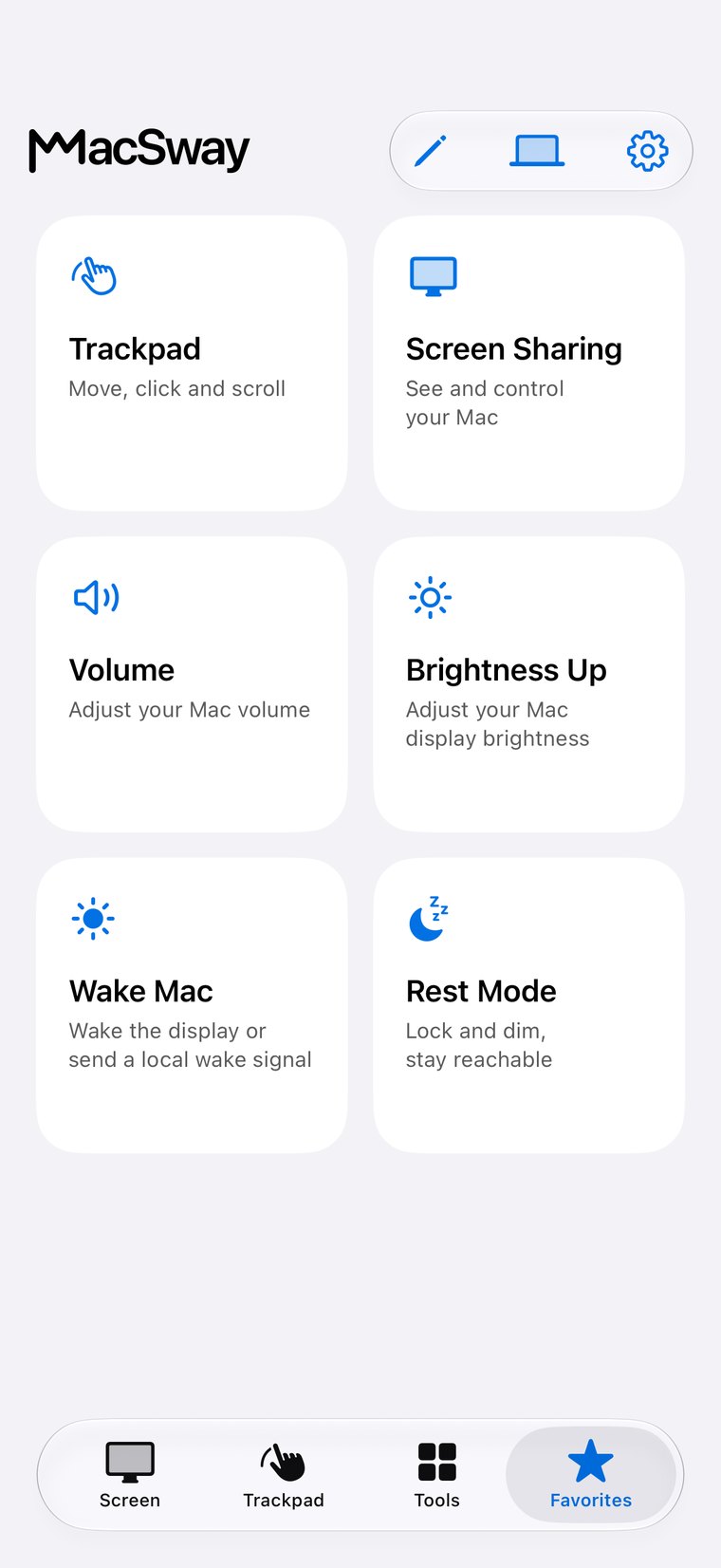
MacSway
MacSway
02

Hoe om die Mac bereikbaar te hou

MacSway kan net 'n Mac bereik wat wakker is.

  • Ingeprop: prop hom in sodat hy nie slaap weens 'n lae battery nie.
  • Rusmodus: skakel die skerm af terwyl die Mac bereikbaar bly.
  • Toe deksel: 'n Mac met die deksel toe of in stelselslaap ontkoppel.
  • Wakker maak: om die Mac met MacSway wakker te maak is nie gewaarborg nie, en Rusmodus is die betroubare opsie.
MacSway
MacSway

Stel stap vir stap op

01↗
↓

Laai die MacSway Mac-app van die webwerf af en maak dit oop: dit verskyn in die kieslysbalk.

02↗
↓

Wanneer die Mac vra, laat Plaaslike Netwerk toe.

03↗
• • •
• • •

In Stelselinstellings, onder Privaatheid en Veiligheid, laat Toeganklikheid, Skermopname vir skermdeling, en Outomatisering vir musiekbeheer toe.

04✓
✓

Prop die Mac in, en skakel op die iPhone die instelling "Bly bereikbaar met die skerm aan die slaap" aan.

Jou Mac voorberei op 'n oogopslag

01↗
↓

Wat jy nodig het

Die MacSway Mac-app (macOS 14 of later), wat in die kieslysbalk loop. Jy gee die toestemmings een keer. Dit werk met enige Mac wat macOS 14 of later het: MacBook Air en Pro, iMac, Mac mini, Mac Studio en Mac Pro, met Apple silicon of Intel.

02↗

Wat dit kos

Om die Mac voor te berei is gratis. In MacSway is die trackpad, sleutelbord en volume gratis, en die res is Pro: $3.99 per maand, $24.99 per jaar of $49 eenmalig (VS-pryse).

03↗

Hoe privaat dit is

MacSway werk met die toestemmings wat jy gee, verbind regstreeks met jou iPhone en gebruik geen MacSway-bediener nie.

04✓
↓

Beperkings

'n Mac wat slaap of sy deksel toe het, kan nie bereik word nie. Rusmodus werk net met die instelling "Bly bereikbaar met die skerm aan die slaap" aan.

WEG VAN DIE HUIS

Bereik jou Mac
wanneer jy weg is.

By die huis werk MacSway oor jou Wi-Fi. Weg van die huis af, stel Tailscale op beide toestelle op en MacSway bereik jou Mac oor netwerke. Laat die Mac aan en ingeprop bly, met die metgesel-app aan die gang. Geen MacSway-rekening nodig nie.

Laai afBeide toestelle benodig Tailscale en internet. Die Mac moet aan en bereikbaar bly: ingeprop, met 'n lang outosluit of in Rusmodus.
PRYSBEPALING

Gratis om te begin.
Pro wanneer jy meer nodig het.

Raakplaat, sleutelbord en volume is gratis. Pro voeg die skermdeling, widgets en afstandtoegang by.

Nou gratis Op die oomblik is elke MacSway-funksie gratis, insluitend alles in Pro. Die oorspronklike pryse is deurgehaal.

GRATIS
$0vir altyd

Daaglikse beheer teen geen koste.

  • Plaaslike raakplaat en gebare
  • Sleutelbordinvoer
  • Volumebeheer
Probeer dit
LEWENSLANGE PRO
$49eenmalig
Nou gratis

Elke Pro-funksie, eenmalig betaal.

  • Alle Pro-instrumente ingesluit
  • Nie-hernuwende aankoop
  • Geen herhalende intekening nie
Probeer dit

Bou vir die gemeenskap. Bou van oral. 💙

Vrae

Algemene
vrae.

Vinnige antwoorde voor jy installeer.

Watter toestemmings benodig MacSway op die Mac?

MacSway benodig Toeganklikheid (klik, tik, vensters) en Plaaslike Netwerk (om die Mac te vind) op die Mac. Skermdeling benodig ook Skermopname, klank van die Mac benodig Skerm- en Stelselklankopname, en musiekbeheer benodig Outomatisering.

Hoe keer ek my Mac om te slaap sodat ek hom met MacSway kan bereik?

Vir MacSway prop die Mac in, en skakel op die iPhone die instelling "Bly bereikbaar met die skerm aan die slaap" aan. Rusmodus skakel dan die skerm af terwyl die Mac bereikbaar bly.

Wat is MacSway se Rusmodus?

MacSway se Rusmodus sluit die Mac en skakel die skerm af, terwyl die Mac bereikbaar bly vir die iPhone. Rusmodus werk net met die instelling "Bly bereikbaar met die skerm aan die slaap" aangeskakel.

Kan ek 'n MacBook met sy deksel toe met MacSway bereik?

Nee, 'n Mac met sy deksel toe of in stelselslaap ontkoppel van MacSway. Die instelling "Bly bereikbaar met die skerm aan die slaap" voorkom net slaap wat deur onaktiwiteit veroorsaak word.

Maak MacSway 'n slapende Mac wakker?

Nie betroubaar nie: wakker maak werk net op die plaaslike netwerk, en selfs daar nie seker nie. Die betroubare opsie is Rusmodus, wat die skerm afskakel terwyl die Mac bereikbaar bly.

Hoekom vra die Mac om Plaaslike Netwerk-toestemming vir MacSway?

MacSway gebruik die Plaaslike Netwerk-toestemming om die Mac op Wi-Fi te vind en daaraan te koppel. Sonder dit kan die iPhone die Mac nie sien nie.

Moet die MacSway Mac-app loop?

Ja, die MacSway Mac-app moet in die kieslysbalk loop om die iPhone se opdragte te ontvang. Dit begin by verstek by aanmelding, en jy kan dit in die Mac-kieslys afskakel.

Moet ek die MacSway Mac-app opdateer?

Klank en nuwer funksies benodig 'n opgedateerde MacSway Mac-app. Dit is 'n goeie idee om dit op datum te hou sodat elke funksie van die iPhone-app werk.

Beheer jou Mac
vanaf jou iPhone.

Installeer die Mac-program en die iPhone-program, koppel met 'n ses-syfer-kode, en begin.