म कसरी मेरो iPhone लाई Mac को लागि माउस र ट्र्याकप्याडको रूपमा प्रयोग गर्न सक्छु?
MacSway एउटा iPhone एप हो जसले तपाईंको iPhone लाई Mac को लागि ट्र्याकप्याड, माउस र किबोर्ड बनाउँछ। वेबसाइटबाट MacSway Mac एप डाउनलोड गर्नुहोस्, iPhone एप इन्स्टल गर्नुहोस्, दुवै उपकरण एउटै Wi-Fi मा राख्नुहोस्, iPhone मा आफ्नो Mac छान्नुहोस् र Mac ले देखाएको छ-अंकको कोड प्रविष्ट गर्नुहोस्।
के MacSway ट्र्याकप्याड नि:शुल्क छ?
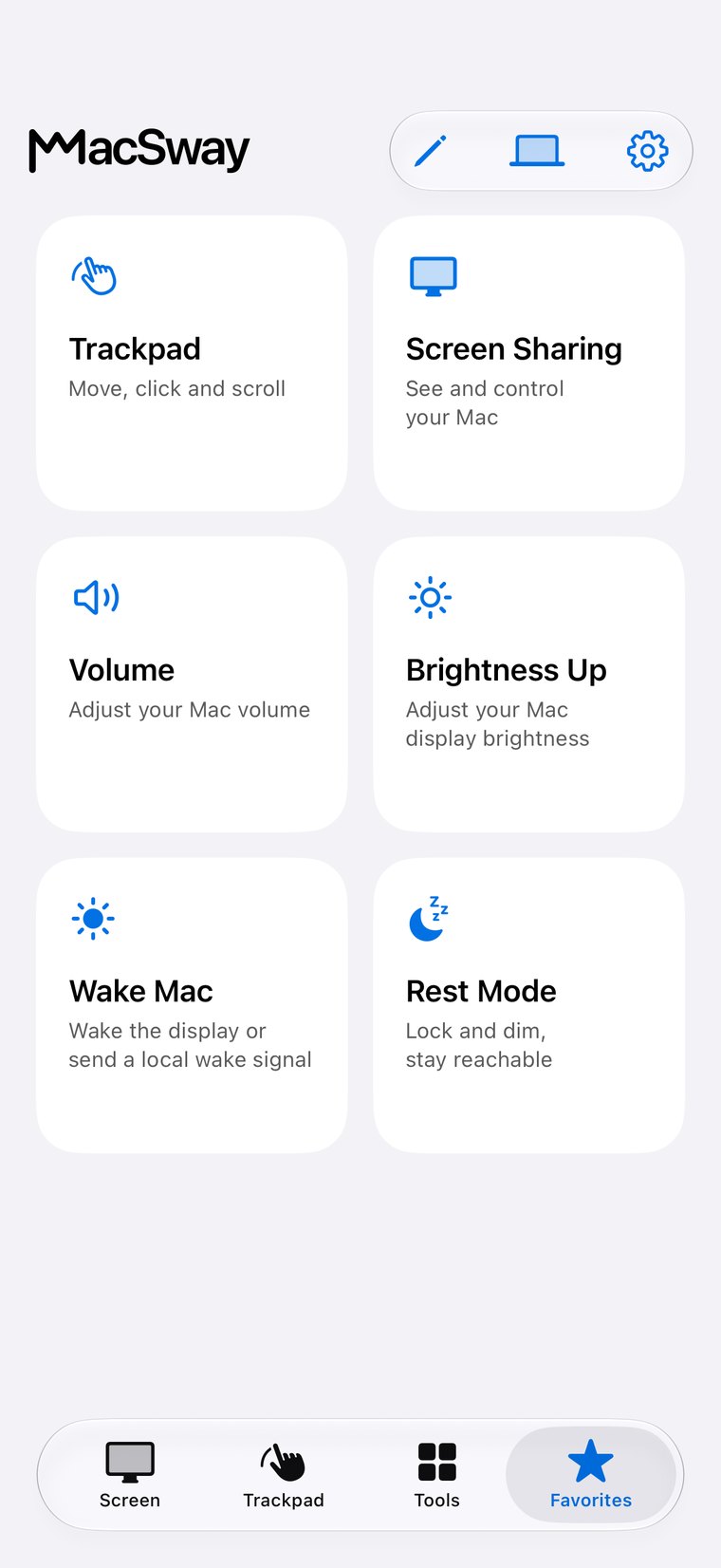
हो, MacSway ट्र्याकप्याड, किबोर्ड र भोल्युम नियन्त्रण नि:शुल्क छन्, MacSway खाता बिना, एउटै Wi-Fi मा। स्क्रिन सेयरिङ, विजेटहरू, Music र Spotify नियन्त्रण, फाइल स्थानान्तरण र बाहिरबाट पहुँच MacSway Pro को भाग हुन्।
MacSway ट्र्याकप्याडले कुन इशाराहरूलाई समर्थन गर्छ?
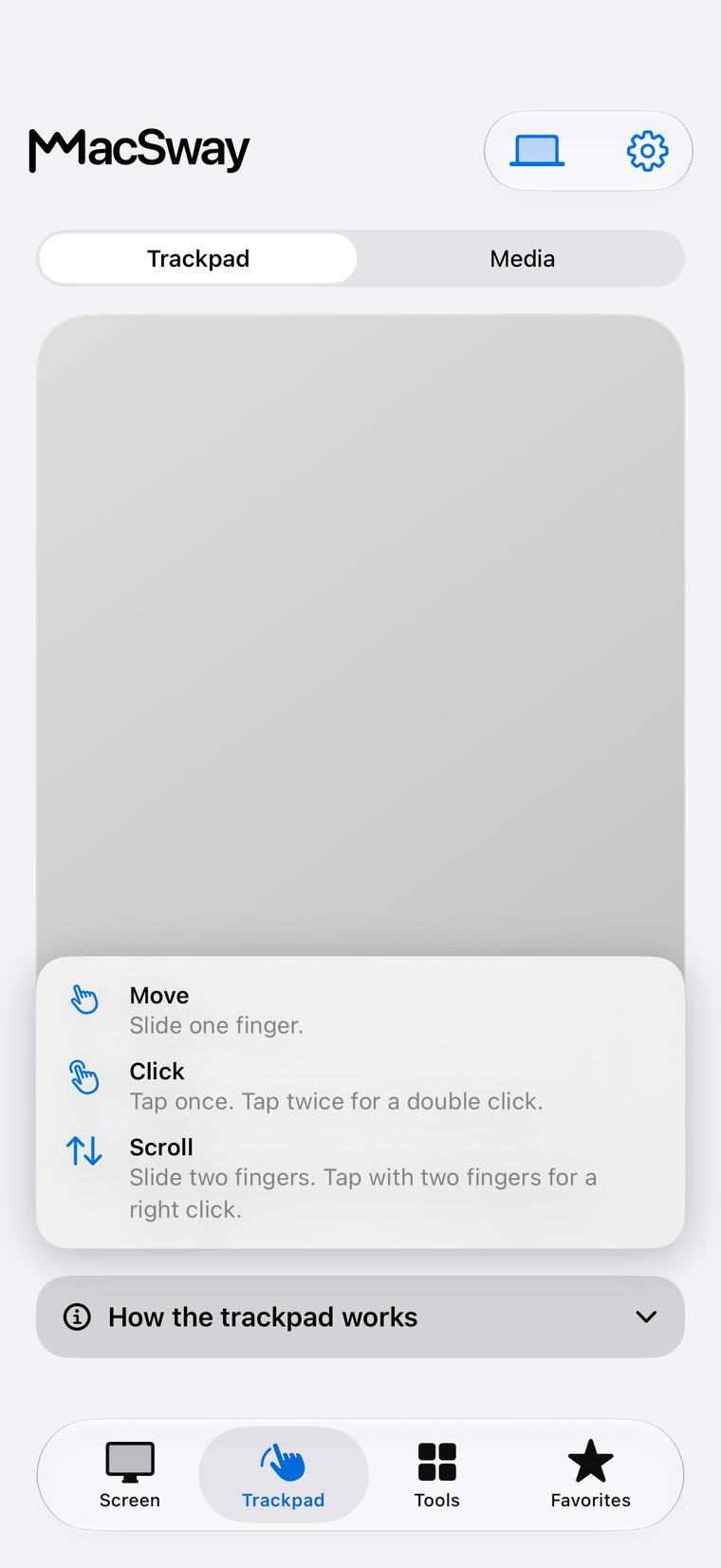
MacSway ट्र्याकप्याडमा तपाईं औंलाले कर्सर सार्नुहुन्छ, क्लिक गर्न ट्याप गर्नुहुन्छ, दुई औंलाले स्क्रोल गर्नुहुन्छ, र छुट्टै बायाँ र दायाँ क्लिक क्षेत्रहरू प्रयोग गर्नुहुन्छ। कर्सर गति, प्राकृतिक स्क्रोलिङ, ट्याप टु क्लिक र ह्याप्टिक्स समायोजन गर्न सकिन्छ।
के म iPhone बाट Mac मा टाइप गर्न सक्छु?
हो, MacSway किबोर्डले तपाईं iPhone बाट Mac मा टाइप गर्न सक्नुहुन्छ। यसले अक्षरहरू, Return, Delete, Escape, Tab र arrows पठाउँछ, र copy, paste र select all लाई समर्थन गर्छ। यो पनि नि:शुल्क छ।
के म iPhone बाट Mac को भोल्युम परिवर्तन गर्न सक्छु?
हो, MacSway ले Mac भोल्युम स्लाइडरले १० को चरणमा परिवर्तन गर्छ र यसलाई म्युट गर्न सक्छ। भोल्युम नियन्त्रण नि:शुल्क छ।
के MacSway ट्र्याकप्याड घरबाट बाहिर काम गर्छ?
नि:शुल्क सुविधाहरूको लागि तपाईंको iPhone र Mac एउटै Wi-Fi मा हुनुपर्छ। घरबाट बाहिर तपाईंलाई दुवै उपकरणमा MacSway Pro र Tailscale चाहिन्छ, र Mac चालु, प्लग इन र Mac एप चलिरहेको हुनुपर्छ।
MacSway ट्र्याकप्याडको लागि मैले Mac मा के सेटअप गर्नुपर्छ?
MacSway ट्र्याकप्याडको लागि तपाईंले Mac मा Accessibility अनुमति दिनुहुन्छ, र जडानको लागि Local Network। Mac लाई सुत्नबाट रोक्नुहोस्: प्लग इन गर्नुहोस् वा Rest मोड प्रयोग गर्नुहोस्। चरणहरू Prepare your Mac पृष्ठमा छन्।
MacSway साधारण रिमोट माउस एपभन्दा कसरी फरक छ?
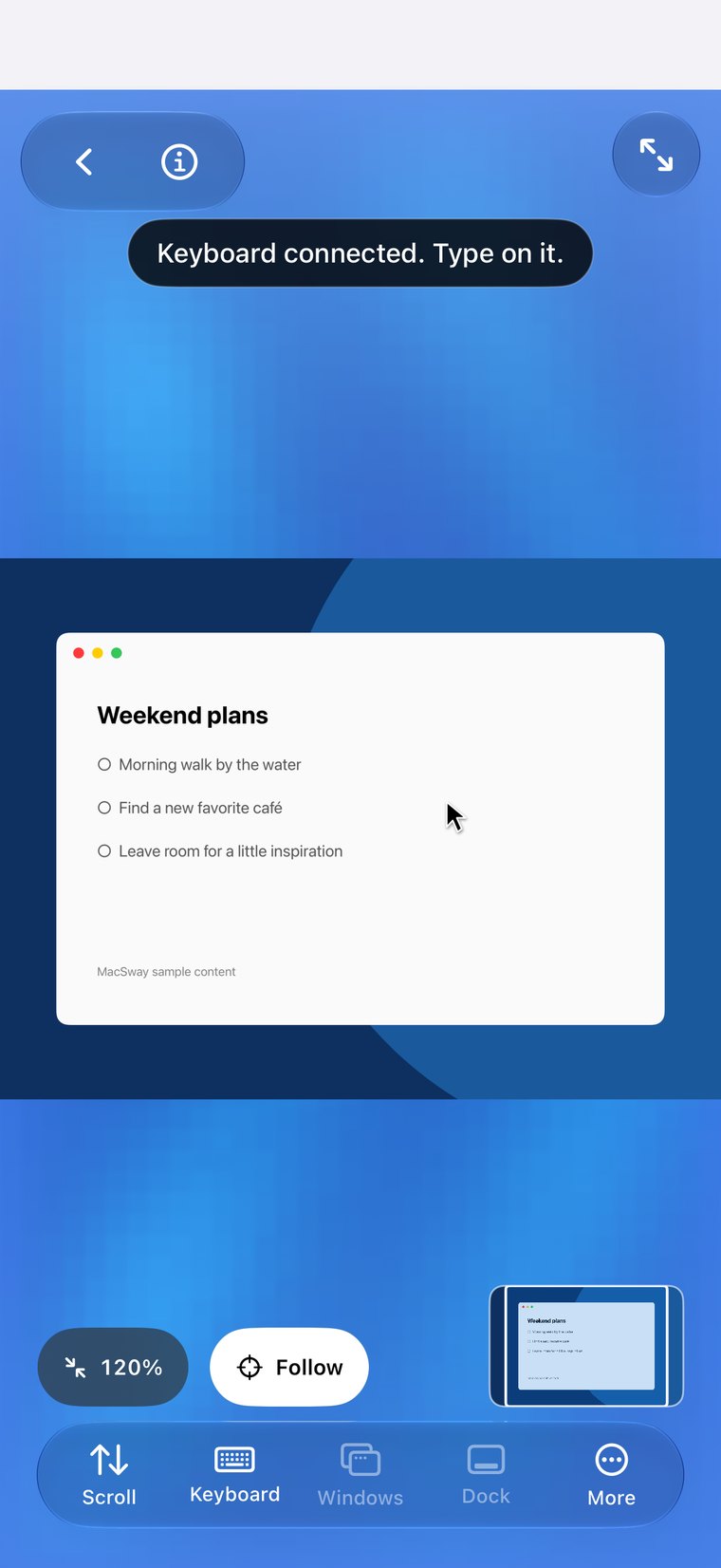
ट्र्याकप्याडको अतिरिक्त, MacSway ले तपाईंलाई नि:शुल्क किबोर्ड र भोल्युम नियन्त्रण दिन्छ, र Pro सँग Mac स्क्रिन, विजेटहरू, संगीत नियन्त्रण र फाइल स्थानान्तरण, खाता बिना र क्लाउड बिना। यदि तपाईं पछि Mac स्क्रिन हेर्न चाहनुहुन्छ भने, तपाईंले एपहरू स्विच गर्नु पर्दैन।