01 / ШУУД ДЭЛГЭЦ
Mac-аа хаанаас ч шалгаарай.
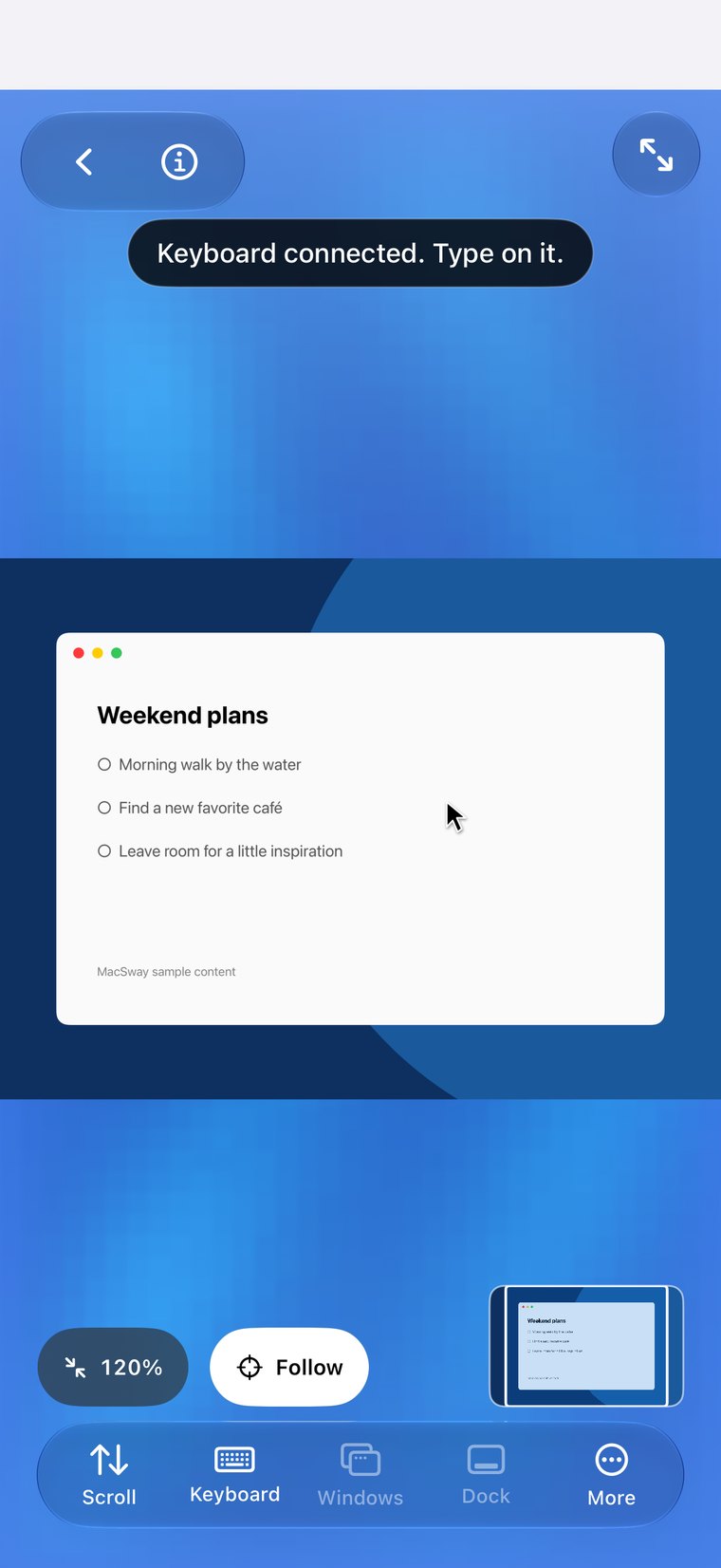
Mac-ийн дэлгэцийг iPhone дээрээ шууд хараарай. Дарж товшоод, iPhone-ийн keyboard-оор бичээрэй, хүсэлт зөвшөөрөх, файл нээх эсвэл ажил эхлүүлэхдээ ширээн дээрээ буцах шаардлагагүй.
IPHONE-ООС MAC-АА УДИРДАНА
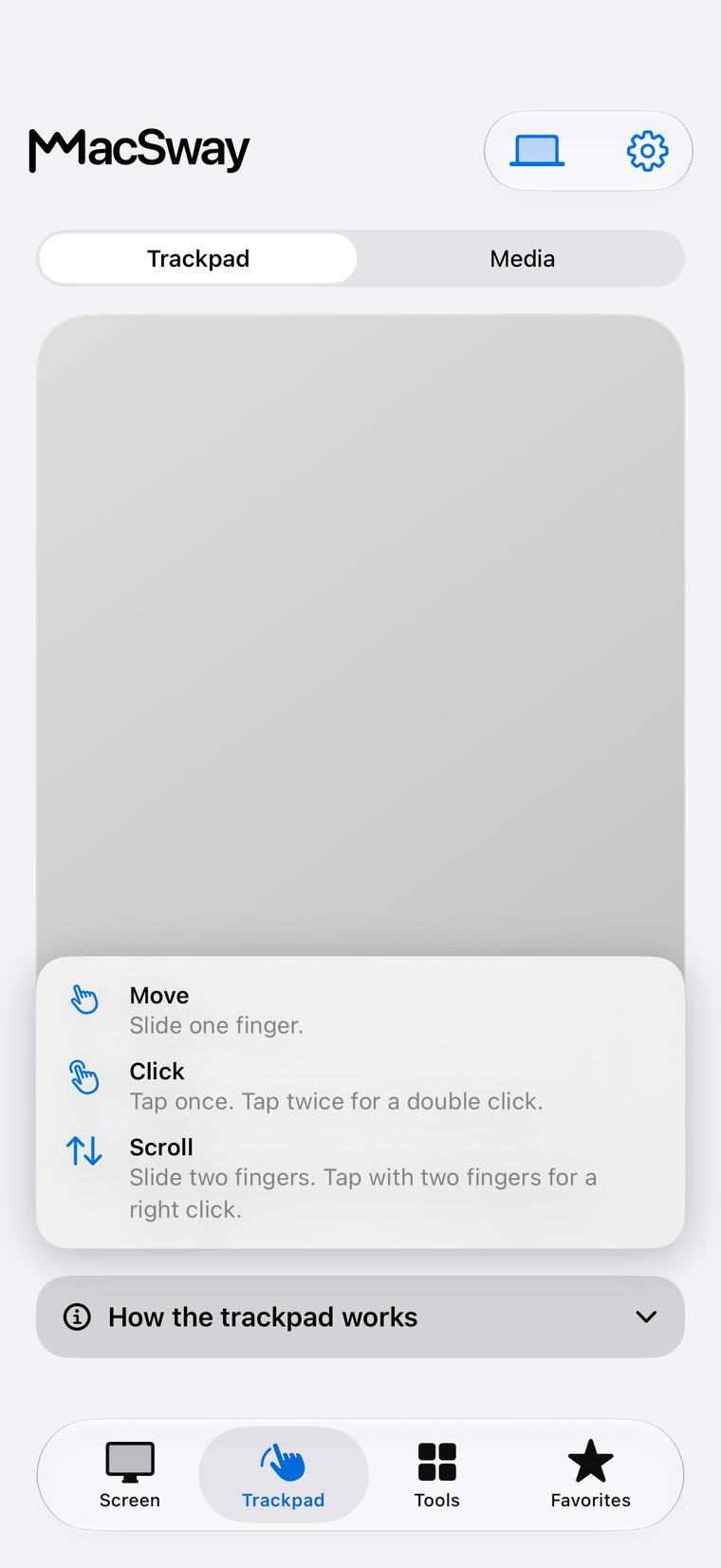
Таны Mac ширээн дээрээ байна. iPhone тань таны хажууд. Буйдан дээрээс trackpad, keyboard болгон ашиглаарай, эсвэл өөр өрөө, өөр хотоос Mac-ийн дэлгэцийг харж, удирдаарай. Бүртгэл шаардлагагүй.
MacSway нь таны iPhone-г ширээн дээр эсвэл буланд байгаа Mac-ийн алсын удирдлага болгоно. Та хаанаас ч хийж болох зүйлс энд байна.
Mac-ийн дэлгэцийг iPhone дээрээ шууд хараарай. Дарж товшоод, iPhone-ийн keyboard-оор бичээрэй, хүсэлт зөвшөөрөх, файл нээх эсвэл ажил эхлүүлэхдээ ширээн дээрээ буцах шаардлагагүй.
ТВ эсвэл чанга яригчтай холбогдсон Mac дээр кино эхлүүлэх, хөгжим зогсоох эсвэл дууны хэмжээг өөрчлөх. Таны iPhone бол trackpad ба keyboard.
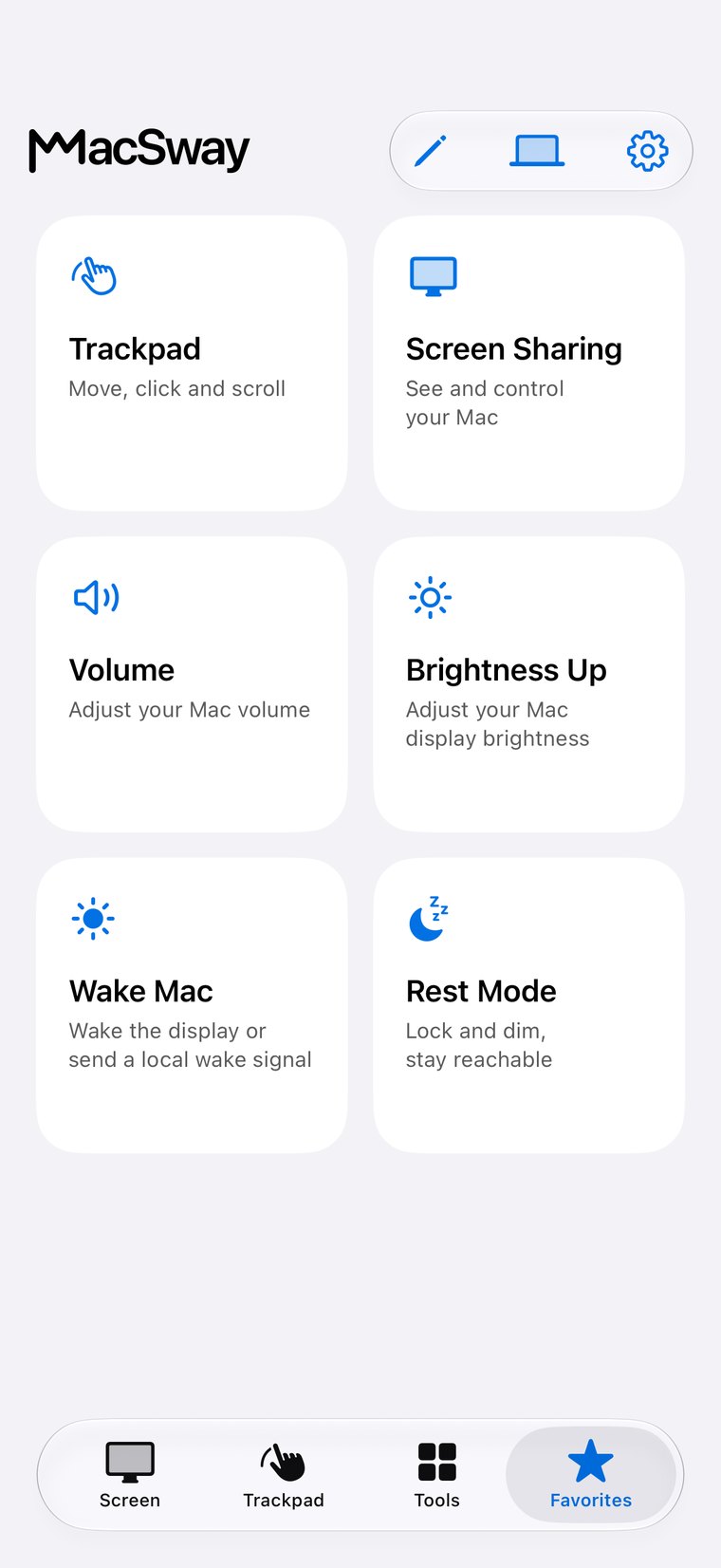
Өдөр бүр ашигладаг үйлдлүүд болох дуу хаах, дууны хэмжээ эсвэл цонхны байрлалыг Home Screen дээрээ тавь. Нэг товшилт, апп нээх шаардлагагүй.
Явган явахдаа дууны хэмжээ, гэрэлтүүлгийг тохируулж, Music эсвэл Spotify-г тоглуулж, зогсоож, Mac-ыг түгжих эсвэл Rest горимд оруулна.
Зургаан оронтой хослол болон TLS 1.3. Бүртгэл шаардлагагүй бөгөөд ямар ч мэдээлэл MacSway серверээр дамжихгүй.
Гэртээ MacSway таны Wi-Fi-аар ажиллана. Гэрээсээ хол байх үед хоёр төхөөрөмж дээр Tailscale тохируулбал MacSway сүлжээгээр дамжуулан Mac-даа хүрнэ. Mac-аа асаалттай, цэнэглэгдсэн байлгаж, хамтрагч апп-ыг ажиллуулна. MacSway бүртгэл шаардлагагүй.
Татаж авахХоёр төхөөрөмжид Tailscale болон интернет шаардлагатай. Mac асаалттай, хүрэх боломжтой байх ёстой: цэнэглэгдсэн, урт автомат түгжээтэй эсвэл Rest горимд.Тохируулахад хэдхэн минут хангалттай.
Энэ хуудаснаас MacSway-г Mac-д зориулж татаж аваад, удирдахыг хүссэн Mac дээрээ нээнэ. Энэ нь цэсний мөрөнд ажиллана.
Ижил Wi-Fi сүлжээнд апп-ыг нээж, Mac-аа сонгоно.
Mac дээр харагдах кодыг баталгаажуулна. Та холбогдлоо.
Trackpad, гар, дууны хэмжээ үнэгүй. Pro нь дэлгэц хуваалцах, виджет, алсаас хандах боломжийг нэмнэ.
Одоо үнэгүй Яг одоо MacSway-ийн бүх боломж, үүний дотор Pro-гийн бүх зүйл үнэгүй. Анхны үнүүд нь зураастайгаар хасагдсан байна.
Өдөр тутмын удирдлага үнэгүй.
Дэлгэц хуваалцах, виджет, алсаас хандах.
Бүх Pro боломж, нэг удаагийн төлбөр.
Нийгэмлэгт зориулж бүтээв. Хаанаас ч бүтээ. 💙
Таны Mac бол нэг газартаа байдаг компьютер. Таны iPhone бол халаасанд чинь байдаг нь. MacSway тэдгээрийг холбож, ширээнийхээ дэргэд хийж чадах зүйлээ хаанаас ч хийх боломжийг олгоно.
Аппын Tools таб дахь бүх боломжуудыг товчхон танилцуулъя.
MacSway таны iPhone-г шууд өөрийн Mac-т холбодог. Хооронд нь MacSway-ийн cloud байхгүй.
Суулгахаас өмнөх хурдан хариултууд.
Тийм. iPhone нь удирдлага, Mac нь таны удирдах компьютер тул хоёуланд нь апп хэрэгтэй. MacSway-г iPhone-доо, хамтрагч аппыг Mac-доо суулгана. Mac апп цэсний мөрөнд ажиллаж, командуудыг хүлээн авна.
Тийм, Pro болон хоёр төхөөрөмж дээрээ тохируулсан Tailscale холболттойгоор. Хоёуланд нь интернет хэрэгтэй бөгөөд Mac асаалттай, холбогдох боломжтой байх ёстой: залгаатай, сэрүүн эсвэл Rest горимд.
MacSway нь iOS 17 буюу түүнээс дээш хувилбартай iPhone болон macOS 14 буюу түүнээс дээш хувилбартай Mac-д зориулагдсан. Windows болон Android дэмжигдэхгүй.
Зургаан оронтой кодоор хослуулна. Харилцаа нь TLS 1.3 ашигладаг бөгөөд төхөөрөмж тус бүрийн хандалтыг Mac-аас цуцлах боломжтой.
Сэрэх зан төлөв нь таны Mac, сүлжээ болон тэжээлийн тохиргооноос хамаарна. Жинхэнэ системийн унталтаас сэрэх нь баталгаатай биш. Найдвартай алсын хэрэглээний хувьд MacSway нь Mac-г ашиглах боломжтой байлгах дэлгэц унтраах амралтын горимыг санал болгодог.
Тийм. Mac дээрээ үнэгүй MacSway хамтрагч програмыг, iPhone дээрээ аппыг суулгаад зургаан оронтой кодоор холбоно. Ингэснээр iPhone чинь Mac-ийн trackpad, keyboard, remote болж, буйдан дээрээс эсвэл өөр өрөөнөөс ажиллах боломжтой. Pro хувилбараар Mac-ийн дэлгэцийг харж, бусад сүлжээнээс холбогдох боломжтой.
Үгүй. MacSway-д бүртгэл, апп дотор аналитик, хооронд нь cloud сервер байхгүй. Худалдан авалт App Store-оор дамждаг.
iPhone болон Mac чинь нэг Wi-Fi-д холбогдсон үед trackpad, keyboard, дууны хяналт үнэгүй. Pro нь дэлгэц хуваалцах, widget, алсаас хандах болон бусад хэрэгслийг нэмдэг. Үүнийг захиалгаар (шинэ захиалагчдад 7 хоногийн туршилт) эсвэл нэг удаа худалдан авч болно.
Үгүй, эсрэгээрээ. iPhone Mirroring нь iPhone-оо Mac дээр харуулдаг. MacSway нь Mac-аа iPhone дээр харуулж, удирддаг.
iPhone дээр MacSway-г нээж, төхөөрөмж хайгаад Mac-аа сонгоно. Mac дээр хүсэлтийг зөвшөөрч, гарч буй зургаан оронтой кодыг оруулна. Холболт санагдах тул Mac бүрт нэг л удаа хийнэ.
Accessibility — MacSway курсорыг хөдөлгөж, бичих боломжтой болохын тулд. Screen Recording — дэлгэц хуваалцахын тулд. Local Network — хоёр апп бие биеэ олохын тулд. Гурвыг System Settings-ийн Privacy & Security хэсэгт өөрчилж болно.
Үгүй. Дүрс Mac-аас iPhone руу шууд явдаг бөгөөд хадгалагддаггүй. Үүнийг хүлээн авах MacSway сервер байхгүй.
Үгүй. MacSway таны трафикийг чиглүүлэх эсвэл шалгахгүй. Гэрээсээ хол ашиглахын тулд хоёр төхөөрөмж дээрээ тусдаа Tailscale аппыг суулгана; дараа нь MacSway Tailscale-ээр дамжуулан Mac-д хүрнэ.
Гэртээ, нэг Wi-Fi-д шууд ажиллана. Өөр сүлжээ эсвэл мобайл интернэтээр ашиглах бол хоёр төхөөрөмж дээр Pro болон Tailscale шаардлагатай. Mac асаалттай, сэрүүн байх ёстой бөгөөд MacSway ажиллаж байх шаардлагатай. Тиймээс цэнэглэгчтэй холбож, автомат түгжээний хугацааг сунгах эсвэл Rest горимыг ашиглана уу.
Тийм. Хүссэн хэмжээгээрээ Mac хослуулж, төхөөрөмжийн жагсаалтаас хүссэнээ сонгоно уу.
iPhone-ийн гар утсаар Mac дээр бичиж, Return, Delete, Tab, Escape товчлууруудыг дарж, Mac-ийн санах ойд текст илгээж болно.
Тийм, Pro-той. Файлууд Mac-ийн Downloads хавтаст хадгалагдах бөгөөд зургийг Mac дээрх текст талбарт оруулж болно.
Нэг товшилтоор Mac дээр үйлдэл гүйцэтгэдэг Home Screen виджетүүд: дуу хаах, тоглуулах, түр зогсоох, дууны түвшин, цонхны байрлал. Эдгээр нь Pro-ийн нэг хэсэг.
Тийм. Music болон Spotify-д тоглуулах, түр зогсоох, дараагийн болон өмнөх дуу руу шилжих, мөн дууны түвшний гулсагч байна.
Тийм. Дэлгэц хуваалцах боломжоор урт хугацааны build-ийг ажиглаж, prompt зөвшөөрөх эсвэл утсаасаа хурдан засвар бичиж болно. MacSway ямар ч тодорхой хэрэгсэлтэй холбогддоггүй; зөвхөн Mac руу тань нэвтрэх боломж олгодог.
Mac дээрх MacSway цэсийг нээж, хосолсон төхөөрөмж рүү орж тухайн утсыг хүчингүй болгоно уу. Энэ утас зөвхөн шинэ кодоор дахин холбогдох боломжтой.
Apple апп дотор үнийг харуулна. Pro нь сар эсвэл жилийн захиалга (шинэ захиалагчдад 7 хоногийн туршилт багтсан) эсвэл нэг удаагийн худалдан авалт юм. Та захиалгаа Apple ID-ийн тохиргооноос удирдах эсвэл цуцлах боломжтой.
Энэ вэбсайтаас татаж авна уу. Энэ нь Apple Developer ID-ээр гарын үсэг зурсан бөгөөд Apple-аас баталгаажуулсан (notarized). Нэг удаа нээхэд л цэсний мөрөндөө байрлана.
Энэ вэбсайт 43 хэлээр ажилладаг. Аппуудыг мөн адил хэлүүд рүү орчуулж байгаа бөгөөд App Store-ийн хувилбар одоогоор англи, унгар, герман, франц, испани хэлээр ажилладаг.
[email protected] хаягаар бичих эсвэл Support хуудсыг нээнэ үү. Апп болон macOS-ийн хувилбар, хэрхэн холбогдож буйгаа оруулна уу. Холболтын код эсвэл хувийн агуулгын дэлгэцийн зураг хэзээ ч бүү илгээ.
Mac нэг газарт байрлаж, та байхгүй үед: буйдан дээрээс кино түр зогсоох, хурлын өрөөний өөр газраас танилцуулга хийх, өөр өрөөнөөс урт хугацааны ажлыг шалгах, эсвэл өөр хотоос гэрт байгаа Mac-даа хандах үед.
Цэнэглэгчтэй байлгаарай. MacSway цэснээс дэлгэц унтарсан ч Mac-ийг хүртээмжтэй байлгах сонголтыг асаах эсвэл автомат түгжээг сунгана уу. Accessibility, Screen Recording болон Local Network-д зөвшөөрөл өгч, MacSway-г нэвтрэх үед автоматаар эхлүүлэхээр тохируулна уу. MacBook-ийн тагийг хаавал Mac унтана. Бүрэн шалгах жагсаалтыг “How to prepare your Mac for remote control” хуудаснаас үзнэ үү.
MacSway нь macOS 14 буюу түүнээс дээш хувилбар ажилладаг бүх Mac-тай ажиллана: MacBook Air болон Pro, iMac, Mac mini, Mac Studio болон Mac Pro, Apple silicon эсвэл Intel процессортой. iPhone-д iOS 17 буюу түүнээс дээш хувилбар шаардлагатай. Windows, Android болон iPad дэмжигдэхгүй.
Mac апп болон iPhone аппыг суулгаж, зургаан оронтой кодоор хослуулаад эхлээрэй.