01 / ໜ້າຈໍສົດ
ເບິ່ງ Mac ຂອງທ່ານຈາກທຸກບ່ອນ.
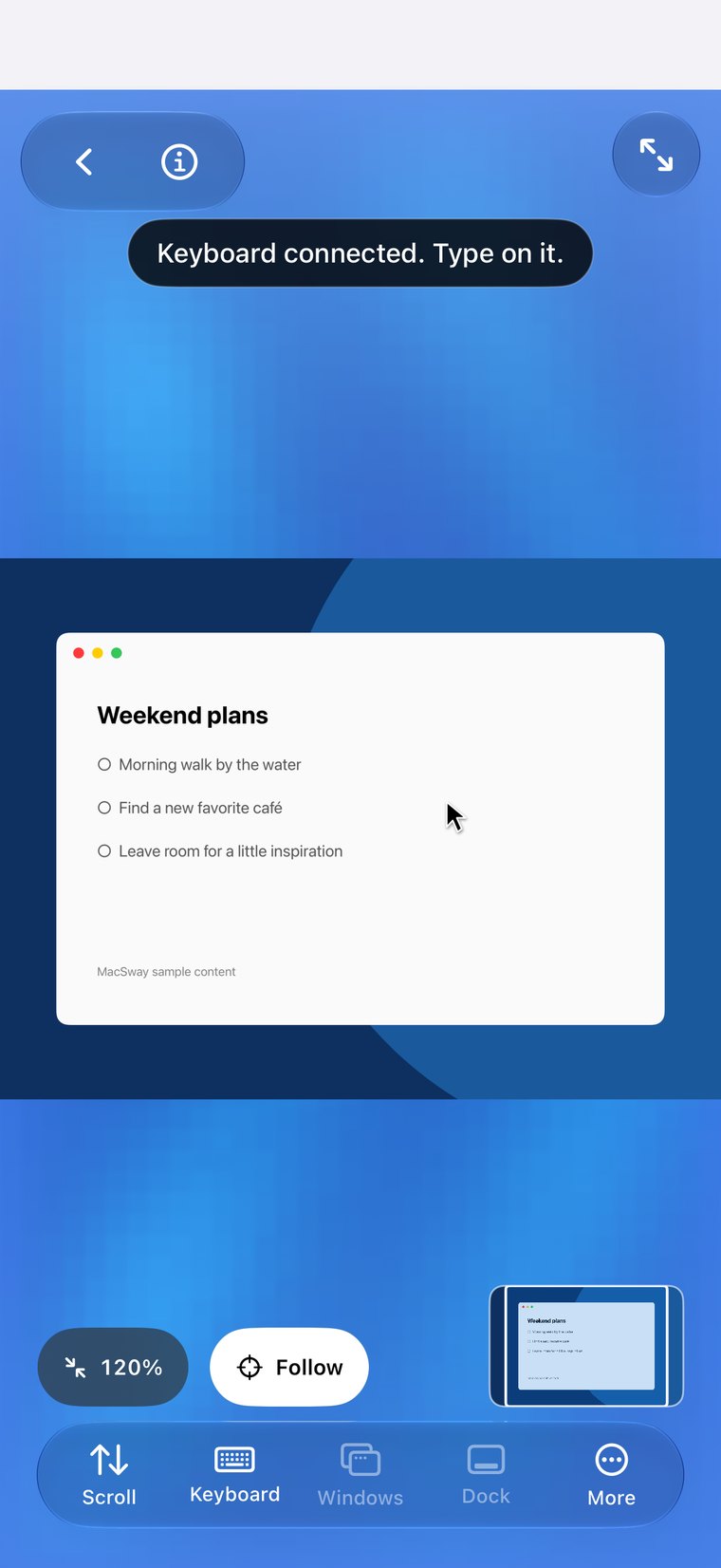
ເບິ່ງໜ້າຈໍ Mac ແບບສົດໆໃນ iPhone ຂອງທ່ານ. ແຕະເພື່ອຄລິກ, ພິມດ້ວຍແປ້ນພິມ iPhone, ອະນຸມັດຄຳຮ້ອງຂໍ, ເປີດໄຟລ໌ ຫຼື ເລີ່ມວຽກໄດ້ໂດຍບໍ່ຕ້ອງກັບໄປທີ່ໂຕະ.
ຄວບຄຸມ Mac ຂອງທ່ານຈາກ iPhone
Mac ຂອງທ່ານຢູ່ທີ່ໂຕະ. iPhone ຂອງທ່ານໄປນຳທ່ານ. ໃຊ້ມັນເປັນ trackpad ແລະ ແປ້ນພິມຈາກໂຊຟາ, ຫຼືເບິ່ງ ແລະ ຄວບຄຸມໜ້າຈໍ Mac ຈາກຫ້ອງອື່ນ ຫຼື ເມືອງອື່ນ. ບໍ່ຕ້ອງມີບັນຊີ.
MacSway ເຮັດໃຫ້ iPhone ຂອງທ່ານເປັນຣີໂມດສຳລັບ Mac ທີ່ຢູ່ທີ່ໂຕະ ຫຼື ມຸມຫ້ອງ. ນີ້ແມ່ນສິ່ງທີ່ທ່ານເຮັດໄດ້ຈາກບ່ອນທີ່ທ່ານຢູ່.
ເບິ່ງໜ້າຈໍ Mac ແບບສົດໆໃນ iPhone ຂອງທ່ານ. ແຕະເພື່ອຄລິກ, ພິມດ້ວຍແປ້ນພິມ iPhone, ອະນຸມັດຄຳຮ້ອງຂໍ, ເປີດໄຟລ໌ ຫຼື ເລີ່ມວຽກໄດ້ໂດຍບໍ່ຕ້ອງກັບໄປທີ່ໂຕະ.
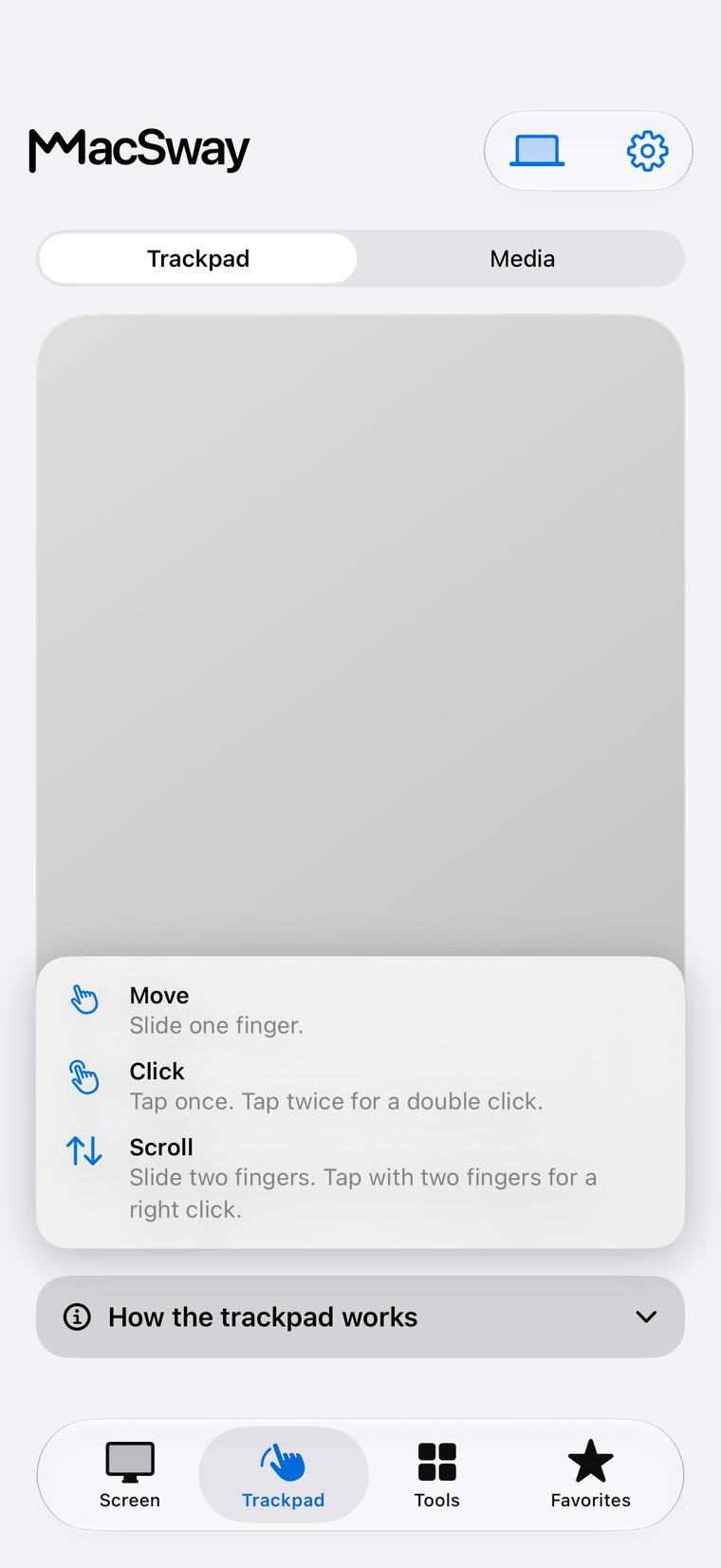
ເປີດຮູບເງົາ, ຢຸດເພງຊົ່ວຄາວ ຫຼື ປ່ຽນລະດັບສຽງໃນ Mac ທີ່ເຊື່ອມຕໍ່ກັບໂທລະທັດ ຫຼື ລຳໂພງ. iPhone ຂອງທ່ານແມ່ນ trackpad ແລະ ແປ້ນພິມ.
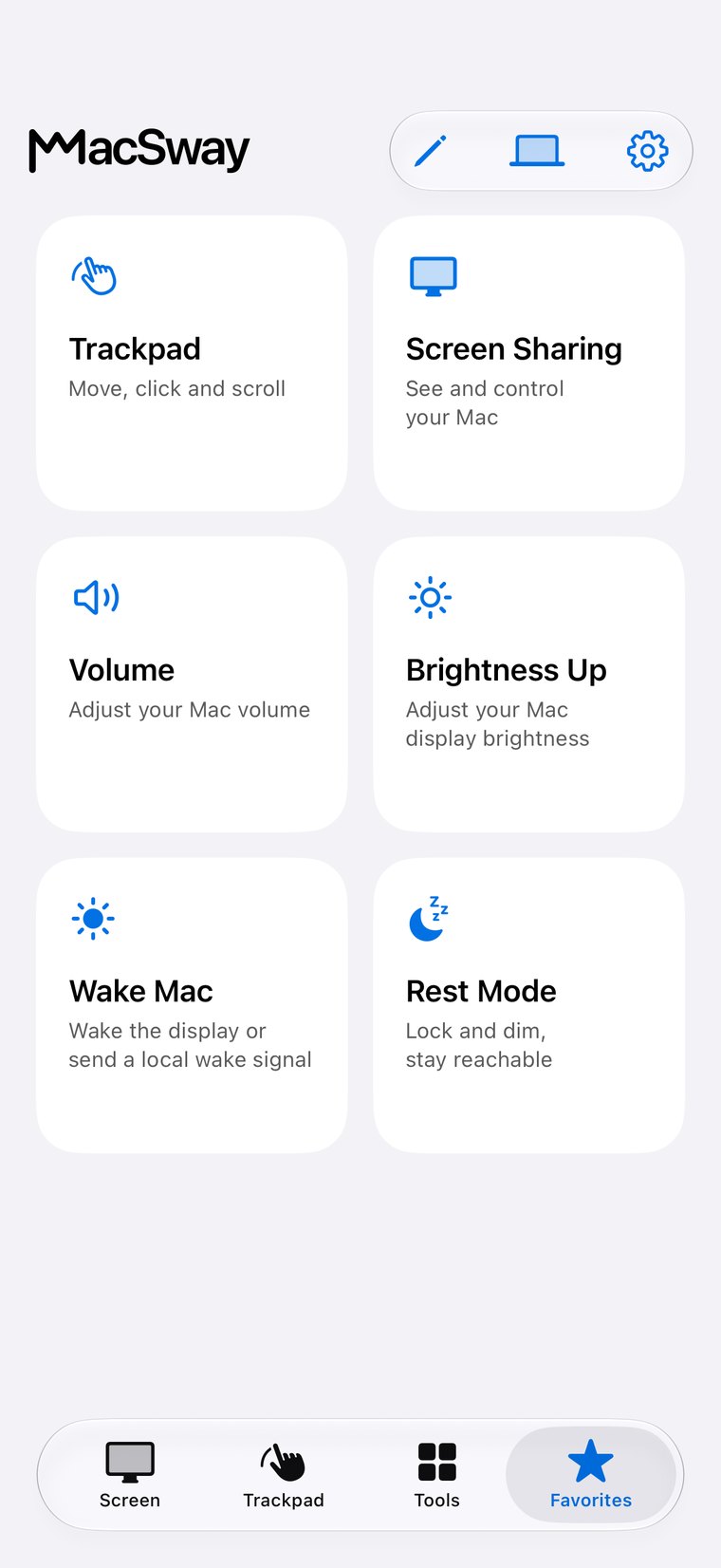
ໃສ່ການກະທຳທີ່ທ່ານໃຊ້ທຸກມື້, ເຊັ່ນ ປິດສຽງ, ລະດັບສຽງ ຫຼື ການຈັດໜ້າຕ່າງ, ໃສ່ໜ້າຈໍຫຼັກຂອງທ່ານ. ແຕະຄັ້ງດຽວ, ບໍ່ຕ້ອງເປີດແອັບ.
ປັບລະດັບສຽງ ແລະ ຄວາມສະຫວ່າງ, ຫຼິ້ນ ແລະ ຢຸດເພງ Music ຫຼື Spotify, ແລະ ລັອກ Mac ຫຼື ໃສ່ໃນໂໝດ Rest ເມື່ອທ່ານອອກໄປ.
ການຈັບຄູ່ດ້ວຍລະຫັດ 6 ຫຼັກ ແລະ TLS 1.3. ບໍ່ຕ້ອງມີບັນຊີ, ແລະ ບໍ່ມີຂໍ້ມູນໃດໆຜ່ານເຊີບເວີ MacSway.
ຢູ່ເຮືອນ MacSway ເຮັດວຽກຜ່ານ Wi-Fi ຂອງທ່ານ. ເມື່ອຢູ່ຫ່າງຈາກເຮືອນ, ຕັ້ງຄ່າ Tailscale ໃນທັງສອງອຸປະກອນ ແລະ MacSway ຈະເຂົ້າເຖິງ Mac ຂອງທ່ານຜ່ານເຄືອຂ່າຍ. ເປີດ Mac ໄວ້ ແລະ ເສຍບໍ່ໃຫ້ຂາດ, ພ້ອມເປີດແອັບຄູ່ມື. ບໍ່ຕ້ອງມີບັນຊີ MacSway.
ດາວໂຫລດທັງສອງອຸປະກອນຕ້ອງມີ Tailscale ແລະ ອິນເຕີເນັດ. Mac ຕ້ອງເປີດໄວ້ ແລະ ເຂົ້າເຖິງໄດ້: ເສຍບໍ່ໃຫ້ຂາດ, ຕັ້ງ auto-lock ດົນໆ ຫຼື ໃນໂໝດ Rest.ການຕັ້ງຄ່າໃຊ້ເວລາພຽງສອງສາມນາທີ.
ດາວໂຫຼດ MacSway ສຳລັບ Mac ຈາກໜ້ານີ້ ແລະ ເປີດມັນໃນ Mac ທີ່ທ່ານຕ້ອງການຄວບຄຸມ. ມັນເຮັດວຽກຢູ່ໃນແຖບເມນູ.
ເປີດແອັບໃນເຄືອຂ່າຍ Wi-Fi ດຽວກັນ ແລະ ເລືອກ Mac ຂອງທ່ານ.
ຢືນຢັນລະຫັດທີ່ສະແດງຢູ່ໃນ Mac ຂອງທ່ານ. ທ່ານເຊື່ອມຕໍ່ແລ້ວ.
Trackpad, ແປ້ນພິມ ແລະ ລະດັບສຽງແມ່ນຟຣີ. Pro ເພີ່ມການແບ່ງປັນໜ້າຈໍ, ວິດເຈັດ ແລະ ການເຂົ້າເຖິງຈາກໄລຍະໄກ.
ຕອນນີ້ຟຣີ ຕອນນີ້ທຸກຟັງຊັນຂອງ MacSway ລວມທັງທຸກຢ່າງໃນ Pro ແມ່ນຟຣີ. ລາຄາເດີມຖືກຂີດອອກ.
ການຄວບຄຸມປະຈຳວັນໂດຍບໍ່ມີຄ່າໃຊ້ຈ່າຍ.
ການແບ່ງປັນໜ້າຈໍ, ວິດເຈັດ ແລະ ການເຂົ້າເຖິງຈາກໄລຍະໄກ.
ທຸກຄຸນສົມບັດ Pro, ຈ່າຍພຽງເທື່ອດຽວ.
ສ້າງເພື່ອຊຸມຊົນ. ສ້າງໄດ້ຈາກທຸກບ່ອນ. 💙
Mac ຂອງທ່ານແມ່ນຄອມພິວເຕີທີ່ຢູ່ກັບທີ່. iPhone ຂອງທ່ານແມ່ນອັນທີ່ຢູ່ໃນກະເປົາ. MacSway ເຊື່ອມຕໍ່ພວກມັນ, ດັ່ງນັ້ນສິ່ງທີ່ທ່ານເຮັດໄດ້ຢູ່ໂຕະ ທ່ານກໍເຮັດໄດ້ຈາກທຸກບ່ອນທີ່ທ່ານຢູ່.
ສະຫຼຸບສັ້ນໆ ກ່ຽວກັບທຸກຢ່າງໃນແທັບ Tools ຂອງແອັບ.
MacSway ເຊື່ອມຕໍ່ iPhone ຂອງທ່ານໂດຍກົງກັບ Mac ຂອງທ່ານເອງ. ບໍ່ມີຄລາວ MacSway ຢູ່ກາງ.
ຄຳຕອບສັ້ນໆກ່ອນຕິດຕັ້ງ.
ແມ່ນແລ້ວ. iPhone ເປັນຣີໂມດ ແລະ Mac ເປັນຄອມພິວເຕີທີ່ທ່ານຄວບຄຸມ, ດັ່ງນັ້ນທັງສອງຕ້ອງມີແອັບ. ຕິດຕັ້ງ MacSway ໃນ iPhone ຂອງທ່ານ ແລະ ແອັບຄູ່ມືໃນ Mac ຂອງທ່ານ. ແອັບ Mac ເຮັດວຽກຢູ່ໃນແຖບເມນູ ແລະ ຮັບຄຳສັ່ງ.
ໄດ້, ດ້ວຍ Pro ແລະ ການເຊື່ອມຕໍ່ Tailscale ທີ່ທ່ານຕັ້ງຄ່າໃນທັງສອງອຸປະກອນ. ທັງສອງຕ້ອງມີອິນເຕີເນັດ, ແລະ Mac ຕ້ອງເປີດຢູ່ ແລະ ເຂົ້າເຖິງໄດ້: ເສຍບໍ່ໄດ້, ຕື່ນຢູ່ ຫຼື ຢູ່ໃນໂໝດພັກ.
MacSway ຖືກສ້າງສຳລັບ iPhone ທີ່ໃຊ້ iOS 17 ຫຼື ໃໝ່ກວ່າ ແລະ Mac ທີ່ໃຊ້ macOS 14 ຫຼື ໃໝ່ກວ່າ. ບໍ່ຮອງຮັບ Windows ແລະ Android.
ຈັບຄູ່ໂດຍໃຊ້ລະຫັດຫົກຫຼັກ. ການສື່ສານໃຊ້ TLS 1.3, ແລະ ສາມາດຍົກເລີກການເຂົ້າເຖິງສະເພາະອຸປະກອນໄດ້ຈາກ Mac.
ພຶດຕິກຳການປຸກຂຶ້ນກັບ Mac, ເຄືອຂ່າຍ ແລະ ການຕັ້ງຄ່າພະລັງງານຂອງທ່ານ. ການປຸກຈາກການນອນຂອງລະບົບຢ່າງແທ້ຈິງບໍ່ຮັບປະກັນ. ສຳລັບການໃຊ້ຈາກໄລຍະໄກທີ່ໜ້າເຊື່ອຖື, MacSway ມີໂໝດພັກທີ່ປິດໜ້າຈໍ ເຊິ່ງຮັກສາໃຫ້ Mac ພ້ອມໃຊ້ງານ.
ໄດ້. ຕິດຕັ້ງ MacSway companion ຟຣີໃນ Mac ຂອງທ່ານ ແລະ ແອັບໃນ iPhone ຂອງທ່ານ, ຈາກນັ້ນຈັບຄູ່ດ້ວຍລະຫັດຫົກຫຼັກ. iPhone ຂອງທ່ານຈະກາຍເປັນ trackpad, ແປ້ນພິມ ແລະ ຣີໂມດສຳລັບ Mac, ຈາກໂຊຟາ ຫຼື ຈາກຫ້ອງອື່ນ. ດ້ວຍ Pro ທ່ານຍັງສາມາດເຫັນໜ້າຈໍຂອງ Mac ແລະ ເຂົ້າເຖິງມັນຈາກເຄືອຂ່າຍອື່ນໄດ້.
ບໍ່. MacSway ບໍ່ມີບັນຊີ, ບໍ່ມີການວິເຄາະພາຍໃນແອັບ ແລະ ບໍ່ມີເຊີບເວີ cloud ຢູ່ກາງ. ການຊື້ຜ່ານ App Store.
Trackpad, ແປ້ນພິມ ແລະ ການຄວບຄຸມສຽງແມ່ນຟຣີ ເມື່ອ iPhone ແລະ Mac ຂອງທ່ານຢູ່ໃນ Wi-Fi ດຽວກັນ. Pro ເພີ່ມການແບ່ງປັນໜ້າຈໍ, widgets, ການເຂົ້າເຖິງຈາກໄລຍະໄກ ແລະ ເຄື່ອງມືອື່ນໆ. ທ່ານສາມາດຊື້ເປັນການສະໝັກ (ຜູ້ສະໝັກໃໝ່ທີ່ມີສິດໄດ້ທົດລອງ 7 ວັນ) ຫຼື ຊື້ຄັ້ງດຽວ.
ບໍ່, ມັນກົງກັນຂ້າມ. iPhone Mirroring ສະແດງ iPhone ຂອງທ່ານໃນ Mac. MacSway ສະແດງ ແລະ ຄວບຄຸມ Mac ຂອງທ່ານໃນ iPhone.
ເປີດ MacSway ໃນ iPhone, ຄົ້ນຫາອຸປະກອນ ແລະ ເລືອກ Mac ຂອງທ່ານ. ຍອມຮັບຄຳຮ້ອງຂໍໃນ Mac ແລະ ປ້ອນລະຫັດຫົກຫຼັກທີ່ສະແດງ. ການຈັບຄູ່ຈະຖືກຈື່, ດັ່ງນັ້ນທ່ານເຮັດພຽງເທື່ອດຽວຕໍ່ Mac.
Accessibility, ເພື່ອໃຫ້ MacSway ຍ້າຍຕົວຊີ້ ແລະ ພິມໄດ້. Screen Recording, ສຳລັບການແບ່ງປັນໜ້າຈໍ. Local Network, ເພື່ອໃຫ້ສອງແອັບຊອກຫາກັນໄດ້. ທ່ານສາມາດປ່ຽນທັງສາມຢ່າງໃນ System Settings ພາຍໃຕ້ Privacy & Security.
ບໍ່. ຮູບພາບສົ່ງກົງຈາກ Mac ຂອງທ່ານໄປ iPhone ແລະ ບໍ່ຖືກບັນທຶກ. ບໍ່ມີເຊີບເວີ MacSway ທີ່ຈະຮັບມັນໄດ້.
ບໍ່. MacSway ບໍ່ກຳນົດເສັ້ນທາງ ຫຼື ກວດສອບການຈະລາຈອນຂອງທ່ານ. ເພື່ອໃຊ້ມັນນອກເຮືອນ, ຕິດຕັ້ງແອັບ Tailscale ແຍກຕ່າງຫາກໃນທັງສອງອຸປະກອນ; MacSway ຈະເຂົ້າເຖິງ Mac ຜ່ານ Tailscale.
ຢູ່ເຮືອນ, ໃນ Wi-Fi ດຽວກັນ, ມັນໃຊ້ໄດ້ທັນທີ. ໃນເຄືອຂ່າຍອື່ນ ຫຼື ຜ່ານຂໍ້ມູນມືຖື ທ່ານຕ້ອງການ Pro ແລະ Tailscale ໃນທັງສອງອຸປະກອນ. Mac ຕ້ອງເປີດຢູ່, ຕື່ນ ແລະ ກຳລັງເຮັດວຽກ MacSway, ສະນັ້ນໃຫ້ເສຍບໍ່ໄດ້ ແລະ ຂະຫຍາຍການລັອກອັດຕະໂນມັດ, ຫຼື ໃຊ້ໂໝດ Rest.
ໄດ້. ຈັບຄູ່ Mac ໄດ້ຫຼາຍເທົ່າທີ່ຕ້ອງການ ແລະ ເລືອກເຄື່ອງທີ່ຕ້ອງການຈາກລາຍຊື່ອຸປະກອນ.
ພິມໃສ່ Mac ດ້ວຍແປ້ນພິມ iPhone, ກົດ Return, Delete, Tab ແລະ Escape, ແລະ ສົ່ງຂໍ້ຄວາມໄປຫາຄລິບບອດຂອງ Mac.
ໄດ້, ດ້ວຍ Pro. ໄຟລ໌ຈະຖືກບັນທຶກໄວ້ໃນໂຟນເດີ Downloads ຂອງ Mac, ແລະ ຮູບພາບສາມາດວາງໃສ່ຊ່ອງຂໍ້ຄວາມໃນ Mac ໄດ້.
widgets ໜ້າຈໍຫຼັກທີ່ເຮັດການກະທຳຂອງ Mac ດ້ວຍການແຕະຄັ້ງດຽວ: ປິດສຽງ, ຫຼິ້ນ ແລະ ຢຸດຊົ່ວຄາວ, ລະດັບສຽງ, ການຈັດວາງໜ້າຕ່າງ. ພວກມັນເປັນສ່ວນໜຶ່ງຂອງ Pro.
ໄດ້. ຫຼິ້ນ, ຢຸດຊົ່ວຄາວ, ຕໍ່ໄປ ແລະ ກ່ອນໜ້າສຳລັບ Music ແລະ Spotify, ພ້ອມກັບແຖບເລື່ອນລະດັບສຽງ.
ໄດ້. ດ້ວຍການແບ່ງປັນໜ້າຈໍ ທ່ານສາມາດເບິ່ງການ build ທີ່ຍາວນານ, ອະນຸມັດ prompt ຫຼື ພິມແກ້ໄຂດ່ວນຈາກໂທລະສັບຂອງທ່ານ. MacSway ບໍ່ເຊື່ອມຕໍ່ກັບເຄື່ອງມືໃດໆໂດຍສະເພາະ; ມັນໃຫ້ທ່ານເຂົ້າເຖິງ Mac ຂອງທ່ານ.
ເປີດເມນູ MacSway ໃນ Mac, ໄປທີ່ອຸປະກອນທີ່ຈັບຄູ່ ແລະ ຍົກເລີກໂທລະສັບນັ້ນ. ມັນສາມາດເຊື່ອມຕໍ່ອີກຄັ້ງໄດ້ດ້ວຍລະຫັດໃໝ່ເທົ່ານັ້ນ.
Apple ສະແດງລາຄາໃນແອັບ. Pro ເປັນການສະໝັກລາຍເດືອນ ຫຼື ລາຍປີ (ມີການທົດລອງ 7 ວັນສຳລັບຜູ້ສະໝັກໃໝ່ທີ່ມີສິດ) ຫຼື ຊື້ຄັ້ງດຽວ. ທ່ານຈັດການ ຫຼື ຍົກເລີກການສະໝັກໄດ້ໃນການຕັ້ງຄ່າ Apple ID ຂອງທ່ານ.
ດາວໂຫຼດຈາກເວັບໄຊນີ້. ມັນຖືກເຊັນດ້ວຍ Apple Developer ID ແລະ ຜ່ານການກວດສອບໂດຍ Apple. ເປີດມັນໜຶ່ງເທື່ອ ແລ້ວມັນຈະຢູ່ໃນແຖບເມນູຂອງທ່ານ.
ເວັບໄຊນີ້ມີໃນ 43 ພາສາ. ແອັບຕ່າງໆກຳລັງຖືກແປເປັນພາສາດຽວກັນ; ສະບັບ App Store ປັດຈຸບັນມີພາສາອັງກິດ, ຮັງກາລີ, ເຢຍລະມັນ, ຝຣັ່ງ ແລະ ສະເປນ.
ຂຽນຫາ [email protected] ຫຼື ເປີດໜ້າ Support. ລະບຸເວີຊັນແອັບ ແລະ macOS ຂອງທ່ານ ແລະ ວິທີທີ່ທ່ານເຊື່ອມຕໍ່. ຢ່າສົ່ງລະຫັດຈັບຄູ່ ຫຼື ພາບໜ້າຈໍຂອງເນື້ອຫາສ່ວນຕົວ.
ເມື່ອ Mac ຢູ່ບ່ອນດຽວ ແຕ່ທ່ານບໍ່ໄດ້ຢູ່: ຢຸດຊົ່ວຄາວຮູບເງົາຈາກໂຊຟາ, ນຳສະເໜີຈາກບ່ອນອື່ນໃນຫ້ອງປະຊຸມ, ກວດເບິ່ງວຽກຍາວຈາກຫ້ອງອື່ນ, ຫຼື ເຂົ້າເຖິງ Mac ຢູ່ເຮືອນຈາກເມືອງອື່ນ.
ເສຍບໍ່ໃຫ້ມັນຢູ່. ໃນເມນູ MacSway ເປີດຕົວເລືອກທີ່ເຮັດໃຫ້ Mac ພ້ອມໃຊ້ງານໄດ້ໃນຂະນະທີ່ໜ້າຈໍນອນ, ຫຼື ຂະຫຍາຍເວລາລັອກອັດຕະໂນມັດ. ອະນຸຍາດ Accessibility, Screen Recording ແລະ Local Network, ແລະ ເປີດ MacSway ຕອນເຂົ້າລະບົບ. ການປິດຝາ MacBook ຈະເຮັດໃຫ້ Mac ນອນ. ລາຍການກວດສອບທັງໝົດຢູ່ໃນໜ້າ “How to prepare your Mac for remote control”.
MacSway ໃຊ້ໄດ້ກັບ Mac ໃດກໍໄດ້ທີ່ໃຊ້ macOS 14 ຫຼື ໃໝ່ກວ່າ: MacBook Air ແລະ Pro, iMac, Mac mini, Mac Studio ແລະ Mac Pro, ທັງຊິບ Apple silicon ຫຼື ໂປເຊດເຊີ Intel. iPhone ຕ້ອງການ iOS 17 ຫຼື ໃໝ່ກວ່າ. Windows, Android ແລະ iPad ບໍ່ຮອງຮັບ.
ຕິດຕັ້ງແອັບ Mac ແລະ ແອັບ iPhone, ຈັບຄູ່ດ້ວຍລະຫັດຫົກຫຼັກ, ແລ້ວເລີ່ມຕົ້ນ.