ನಿಮ್ಮ iPhone ನಿಂದ ನಿಮ್ಮ Mac ಅನ್ನು ನಿಯಂತ್ರಿಸಿ

ನಿಮ್ಮ iPhone ನಿಂದ ನಿಮ್ಮ Mac ಅನ್ನು ನಿಯಂತ್ರಿಸಿ,
ಮನೆಯಲ್ಲೂ ಮತ್ತು ಹೊರಗೂ

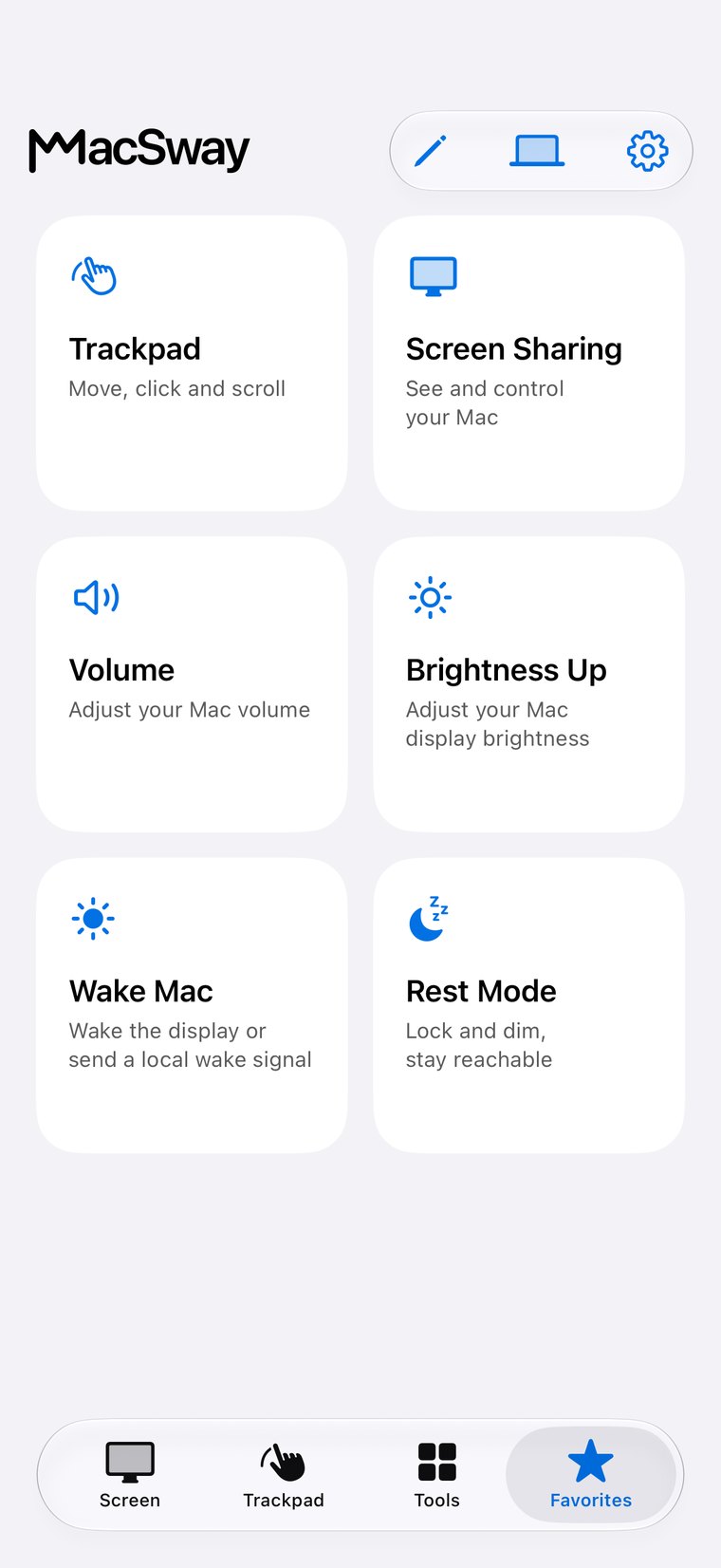
MacSway ನೊಂದಿಗೆ ನೀವು ನಿಮ್ಮ iPhone ನಿಂದ ನಿಮ್ಮ Mac ಅನ್ನು ನಿಯಂತ್ರಿಸಬಹುದು: ಮನೆಯಲ್ಲಿ Wi-Fi ನಲ್ಲಿ ಉಚಿತ ಟ್ರ್ಯಾಕ್ಪ್ಯಾಡ್, ಕೀಬೋರ್ಡ್ ಮತ್ತು ವಾಲ್ಯೂಮ್, ಮತ್ತು Pro ನೊಂದಿಗೆ Mac ಸ್ಕ್ರೀನ್, ವಿಜೆಟ್ಗಳು ಮತ್ತು ಹೊರಗಿನಿಂದ ಪ್ರವೇಶ. MacSway Mac ಅಪ್ಲಿಕೇಶನ್ ಮತ್ತು iPhone ಅಪ್ಲಿಕೇಶನ್ ಸ್ಥಾಪಿಸಿ, Mac ತೋರಿಸುವ ಆರು-ಅಂಕಿಯ ಕೋಡ್ನೊಂದಿಗೆ ಜೋಡಿಸಿ, ಮುಗಿಯಿತು. MacSway ಖಾತೆ ಇಲ್ಲ ಮತ್ತು ಕ್ಲೌಡ್ ಇಲ್ಲ.

ಉಚಿತವಾಗಿ ಪ್ರಾರಂಭಿಸಿ · iOS 17+ · macOS 14+ · ಎರಡೂ ಆ್ಯಪ್‌ಗಳು ಅಗತ್ಯ
Apple ನಿಂದ ಸಹಿ ಮತ್ತು ನೋಟರೈಸ್ ಮಾಡಲಾಗಿದೆ · macOS 14+ · Apple silicon ಮತ್ತು Intel
MacSway app
✦
ಟ್ರ್ಯಾಕ್‌ಪ್ಯಾಡ್ ಮತ್ತು ಕೀಬೋರ್ಡ್ಉಚಿತವಾಗಿ ಬಳಸಿ
ಆರು-ಅಂಕಿಯ ಜೋಡಣೆಎನ್‌ಕ್ರಿಪ್ಟ್ ಮಾಡಿದ ಸಂಪರ್ಕ
ಖಾತೆ ಇಲ್ಲ · ಕ್ಲೌಡ್ ರಿಲೇ ಇಲ್ಲವೈಶಿಷ್ಟ್ಯಗಳನ್ನು ನೋಡಿ
01

ನಿಮ್ಮ iPhone ನಿಂದ ನಿಮ್ಮ Mac ನಲ್ಲಿ ನೀವು ಏನು ಮಾಡಬಹುದು

MacSway ಒಂದು iPhone ಅಪ್ಲಿಕೇಶನ್ ಆಗಿದ್ದು, ಅದು ನಿಮ್ಮ iPhone ಅನ್ನು ನಿಮ್ಮ Mac ನ ರಿಮೋಟ್ ಆಗಿ ಪರಿವರ್ತಿಸುತ್ತದೆ. ಇದರ ಒಂದು ಭಾಗ ಉಚಿತ, ಮತ್ತು ಉಳಿದದ್ದು MacSway Pro ನ ಭಾಗ.

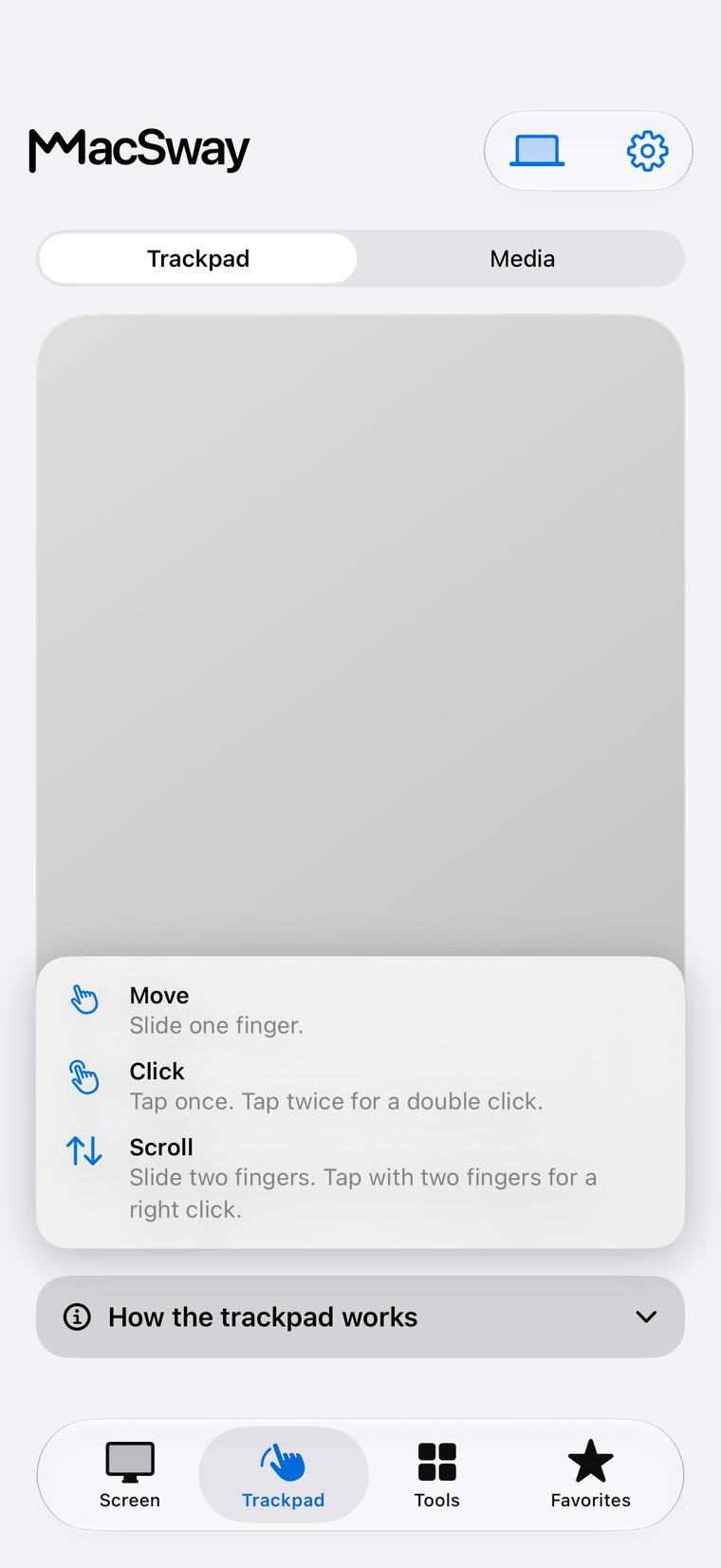
  • ಕರ್ಸರ್ ಮತ್ತು ಟೈಪಿಂಗ್: ಟ್ರ್ಯಾಕ್ಪ್ಯಾಡ್ ಮತ್ತು ಕೀಬೋರ್ಡ್ನಿಂದ Mac ಅನ್ನು ನಿಯಂತ್ರಿಸಿ, ಉಚಿತವಾಗಿ.
  • ವಾಲ್ಯೂಮ್: ಸ್ಲೈಡರ್ನಿಂದ ಸರಿಹೊಂದಿಸಿ ಮತ್ತು ಮ್ಯೂಟ್ ಮಾಡಿ, ಉಚಿತವಾಗಿ.
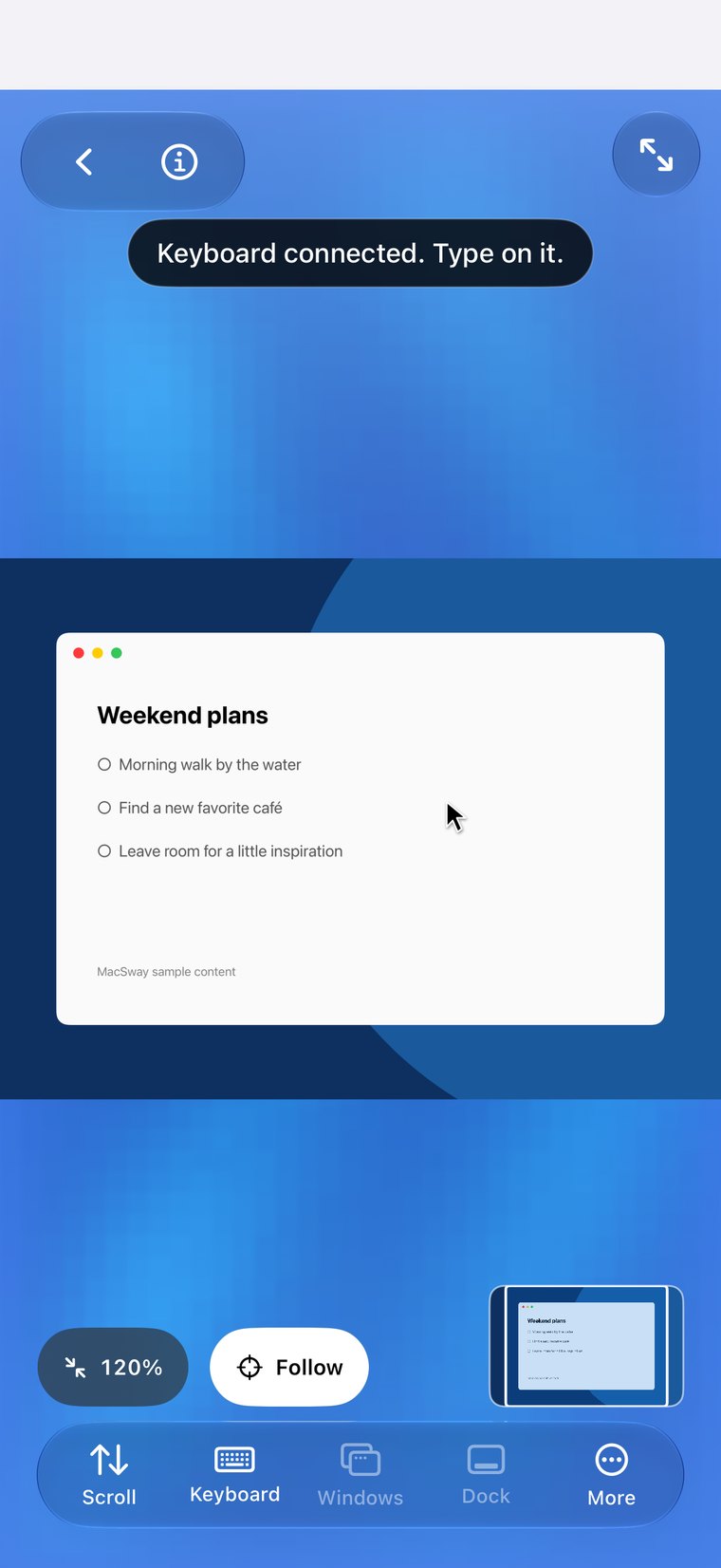
  • ಸ್ಕ್ರೀನ್: Pro ನೊಂದಿಗೆ ನೀವು Mac ಸ್ಕ್ರೀನ್ ಅನ್ನು ನೇರವಾಗಿ ನೋಡಿ ನಿಯಂತ್ರಿಸಬಹುದು.
  • ಸಂಗೀತ, ವಿಂಡೋಗಳು, ವಿಜೆಟ್ಗಳು, ಫೈಲ್ ವರ್ಗಾವಣೆ: MacSway Pro ನ ಭಾಗ.
MacSway
MacSway
02

ಮನೆಯಲ್ಲಿ ಮತ್ತು ಹೊರಗೆ

MacSway ಎರಡು ರೀತಿಯಲ್ಲಿ Mac ಅನ್ನು ತಲುಪುತ್ತದೆ.

  • ಮನೆಯಲ್ಲಿ: ಅದೇ Wi-Fi ನಲ್ಲಿ, MacSway ತಾನೇ Mac ಅನ್ನು ಕಂಡುಕೊಳ್ಳುತ್ತದೆ.
  • ಹೊರಗೆ: Pro ಮತ್ತು Tailscale ನೊಂದಿಗೆ ನೀವು ಇನ್ನೊಂದು ನೆಟ್ವರ್ಕ್ನಿಂದ ಅದನ್ನು ತಲುಪಬಹುದು.
  • ಒಂದಕ್ಕಿಂತ ಹೆಚ್ಚು Mac: ಹಲವನ್ನು ಜೋಡಿಸಿ ಮತ್ತು ಸಾಧನ ಪಟ್ಟಿಯಿಂದ ಯಾವುದನ್ನು ನಿಯಂತ್ರಿಸಬೇಕೆಂದು ಆಯ್ಕೆಮಾಡಿ.
  • ವಿಶ್ರಾಂತಿ ಮೋಡ್: Mac ತಲುಪಬಹುದಾದರೂ ಅದರ ಡಿಸ್ಪ್ಲೇ ಅನ್ನು ಆಫ್ ಮಾಡಿ.
MacSway
MacSway

ಮೂರು ಹಂತಗಳಲ್ಲಿ ಪ್ರಾರಂಭಿಸಿ

01↗
↓

ವೆಬ್ಸೈಟ್ನಿಂದ MacSway Mac ಅಪ್ಲಿಕೇಶನ್ ಡೌನ್ಲೋಡ್ ಮಾಡಿ, ಮತ್ತು ನಿಮ್ಮ iPhone ನಲ್ಲಿ MacSway ಸ್ಥಾಪಿಸಿ (iOS 17 ಅಥವಾ ನಂತರ).

02↗
↓

ಎರಡೂ ಸಾಧನಗಳನ್ನು ಅದೇ Wi-Fi ನಲ್ಲಿ ಇರಿಸಿ, iPhone ನಲ್ಲಿ Mac ಆಯ್ಕೆಮಾಡಿ, Mac ನಲ್ಲಿ ವಿನಂತಿ ಸ್ವೀಕರಿಸಿ, ಮತ್ತು Mac ತೋರಿಸುವ ಆರು-ಅಂಕಿಯ ಕೋಡ್ ಅನ್ನು iPhone ನಲ್ಲಿ ನಮೂದಿಸಿ.

03✓
• • •
• • •

Trackpad ಅಥವಾ Screen ಟ್ಯಾಬ್ ತೆರೆಯಿರಿ ಮತ್ತು ನೀವು Mac ಅನ್ನು ನಿಯಂತ್ರಿಸಬಹುದು.

ಒಂದು ನೋಟದಲ್ಲಿ ನಿಮ್ಮ Mac ಅನ್ನು ನಿಯಂತ್ರಿಸುವುದು

01↗
↓

ನಿಮಗೆ ಬೇಕಾದದ್ದು

iPhone ಅಪ್ಲಿಕೇಶನ್ (iOS 17 ಅಥವಾ ನಂತರ) ಮತ್ತು Mac ಅಪ್ಲಿಕೇಶನ್ (macOS 14 ಅಥವಾ ನಂತರ). Mac ನಲ್ಲಿ ನೀವು Accessibility ಮತ್ತು Local Network ಅನುಮತಿಸಿ. macOS 14 ಅಥವಾ ನಂತರ ಚಾಲನೆಯಲ್ಲಿರುವ ಯಾವುದೇ Mac ನೊಂದಿಗೆ ಇದು ಕೆಲಸ ಮಾಡುತ್ತದೆ: MacBook Air ಮತ್ತು Pro, iMac, Mac mini, Mac Studio ಮತ್ತು Mac Pro, Apple silicon ಅಥವಾ Intel ನೊಂದಿಗೆ.

02↗

ಇದರ ವೆಚ್ಚ

ಟ್ರ್ಯಾಕ್ಪ್ಯಾಡ್, ಕೀಬೋರ್ಡ್ ಮತ್ತು ವಾಲ್ಯೂಮ್ ಉಚಿತ. ಸ್ಕ್ರೀನ್, ವಿಜೆಟ್ಗಳು ಮತ್ತು ರಿಮೋಟ್ ಪ್ರವೇಶ Pro: ತಿಂಗಳಿಗೆ $3.99, ವರ್ಷಕ್ಕೆ $24.99 ಅಥವಾ ಒಮ್ಮೆ $49 (US ಬೆಲೆಗಳು).

03↗

ಎಷ್ಟು ಖಾಸಗಿ

ಸಂಪರ್ಕವು ನೇರ ಮತ್ತು ಎನ್ಕ್ರಿಪ್ಟ್ ಆಗಿದೆ, ಪಿನ್ ಮಾಡಿದ ಪ್ರಮಾಣಪತ್ರದೊಂದಿಗೆ. Mac ನಲ್ಲಿ ಪ್ರತಿ ಸಾಧನಕ್ಕೆ ಪ್ರವೇಶವನ್ನು ರದ್ದುಗೊಳಿಸಬಹುದು.

04✓
↓

ಮಿತಿಗಳು

ಇದು iPhone ಮತ್ತು Mac ನಡುವೆ ಮಾತ್ರ ಕೆಲಸ ಮಾಡುತ್ತದೆ. ನಿದ್ರಿಸುತ್ತಿರುವ ಅಥವಾ ಮುಚ್ಚಿದ ಮುಚ್ಚಳವಿರುವ Mac ಅನ್ನು ತಲುಪಲು ಸಾಧ್ಯವಿಲ್ಲ.

ಮನೆಯಿಂದ ದೂರ

ನೀವು ದೂರ ಇರುವಾಗ
ನಿಮ್ಮ Mac ತಲುಪಿ.

ಮನೆಯಲ್ಲಿ MacSway ನಿಮ್ಮ Wi-Fi ಮೂಲಕ ಕೆಲಸ ಮಾಡುತ್ತದೆ. ಮನೆಯಿಂದ ದೂರ ಇದ್ದಾಗ, ಎರಡೂ ಸಾಧನಗಳಲ್ಲಿ Tailscale ಸೆಟ್ ಅಪ್ ಮಾಡಿ, ಆಗ MacSway ನೆಟ್ವರ್ಕ್ಗಳಾದ್ಯಂತ ನಿಮ್ಮ Mac ತಲುಪುತ್ತದೆ. ಕಂಪ್ಯಾನಿಯನ್ ಆ್ಯಪ್ ಚಾಲನೆಯಲ್ಲಿರುವಂತೆ Mac ಆನ್ ಮತ್ತು ಪ್ಲಗ್ ಇನ್ ಆಗಿರಲಿ. MacSway ಖಾತೆ ಅಗತ್ಯವಿಲ್ಲ.

ಡೌನ್‌ಲೋಡ್ಎರಡೂ ಸಾಧನಗಳಿಗೆ Tailscale ಮತ್ತು ಇಂಟರ್ನೆಟ್ ಬೇಕು. Mac ಆನ್ ಮತ್ತು ತಲುಪಬಹುದಾದಂತೆ ಇರಬೇಕು: ಪ್ಲಗ್ ಇನ್ ಆಗಿರಲಿ, ದೀರ್ಘ ಆಟೋ-ಲಾಕ್ ಅಥವಾ Rest ಮೋಡ್ನಲ್ಲಿರಲಿ.
ಬೆಲೆ

ಪ್ರಾರಂಭಿಸಲು ಉಚಿತ.
ಹೆಚ್ಚು ಬೇಕಾದಾಗ Pro.

ಟ್ರ್ಯಾಕ್ಪ್ಯಾಡ್, ಕೀಬೋರ್ಡ್ ಮತ್ತು ವಾಲ್ಯೂಮ್ ಉಚಿತ. Pro ಸ್ಕ್ರೀನ್ ಶೇರಿಂಗ್, ವಿಜೆಟ್ಗಳು ಮತ್ತು ರಿಮೋಟ್ ಆಕ್ಸೆಸ್ ಸೇರಿಸುತ್ತದೆ.

ಈಗ ಉಚಿತ ಇದೀಗ ಪ್ರೊ ಸೇರಿದಂತೆ ಎಲ್ಲಾ MacSway ವೈಶಿಷ್ಟ್ಯಗಳು ಉಚಿತವಾಗಿವೆ. ಮೂಲ ಬೆಲೆಗಳನ್ನು ಅಳಿಸಲಾಗಿದೆ.

ಉಚಿತ
$0ಶಾಶ್ವತವಾಗಿ

ಯಾವುದೇ ವೆಚ್ಚವಿಲ್ಲದೆ ದಿನನಿತ್ಯದ ನಿಯಂತ್ರಣ.

  • ಸ್ಥಳೀಯ ಟ್ರ್ಯಾಕ್ಪ್ಯಾಡ್ ಮತ್ತು ಗೆಸ್ಚರ್ಗಳು
  • ಕೀಬೋರ್ಡ್ ಇನ್ಪುಟ್
  • ವಾಲ್ಯೂಮ್ ನಿಯಂತ್ರಣಗಳು
ಪ್ರಯತ್ನಿಸಿ
ಲೈಫ್ಟೈಮ್ ಪ್ರೊ
$49ಒಂದು ಬಾರಿ
ಈಗ ಉಚಿತ

ಎಲ್ಲಾ ಪ್ರೊ ವೈಶಿಷ್ಟ್ಯಗಳು, ಒಮ್ಮೆ ಪಾವತಿಸಿ.

  • ಎಲ್ಲಾ ಪ್ರೊ ಪರಿಕರಗಳು ಸೇರಿವೆ
  • ನವೀಕರಿಸದ ಖರೀದಿ
  • ಮರುಕಳಿಸುವ ಚಂದಾದಾರಿಕೆ ಇಲ್ಲ
ಪ್ರಯತ್ನಿಸಿ

ಸಮುದಾಯಕ್ಕಾಗಿ ನಿರ್ಮಿಸಿ. ಎಲ್ಲಿಂದಲಾದರೂ ನಿರ್ಮಿಸಿ. 💙

ಪ್ರಶ್ನೆಗಳು

ಸಾಮಾನ್ಯ
ಪ್ರಶ್ನೆಗಳು.

ಸ್ಥಾಪಿಸುವ ಮೊದಲು ತ್ವರಿತ ಉತ್ತರಗಳು.

ನನ್ನ iPhone ನಿಂದ ನನ್ನ Mac ಅನ್ನು ಹೇಗೆ ನಿಯಂತ್ರಿಸಬಹುದು?

MacSway ನೊಂದಿಗೆ ನಿಮ್ಮ iPhone ನಿಮ್ಮ Mac ನ ರಿಮೋಟ್ ಆಗುತ್ತದೆ. MacSway Mac ಅಪ್ಲಿಕೇಶನ್ ಡೌನ್ಲೋಡ್ ಮಾಡಿ, iPhone ಅಪ್ಲಿಕೇಶನ್ ಸ್ಥಾಪಿಸಿ, ಎರಡೂ ಸಾಧನಗಳನ್ನು ಅದೇ Wi-Fi ನಲ್ಲಿ ಇರಿಸಿ, Mac ತೋರಿಸುವ ಆರು-ಅಂಕಿಯ ಕೋಡ್ನೊಂದಿಗೆ ಜೋಡಿಸಿ, ನಂತರ Trackpad ಅಥವಾ Screen ಟ್ಯಾಬ್ ಬಳಸಿ.

MacSway ನೊಂದಿಗೆ ನನ್ನ iPhone ನಿಂದ ನನ್ನ Mac ನಲ್ಲಿ ಏನು ಮಾಡಬಹುದು?

MacSway ನೊಂದಿಗೆ ನೀವು ಕರ್ಸರ್ ಸರಿಸಬಹುದು, ಕ್ಲಿಕ್ ಮಾಡಬಹುದು, ಟೈಪ್ ಮಾಡಬಹುದು ಮತ್ತು ವಾಲ್ಯೂಮ್ ಬದಲಾಯಿಸಬಹುದು ಉಚಿತವಾಗಿ. Pro ನೊಂದಿಗೆ ನೀವು Mac ಸ್ಕ್ರೀನ್ ಅನ್ನು ನೋಡಿ ನಿಯಂತ್ರಿಸಬಹುದು, Music ಮತ್ತು Spotify, ವಿಂಡೋಗಳು ಮತ್ತು ವಿಜೆಟ್ಗಳನ್ನು ನಿಯಂತ್ರಿಸಬಹುದು, ಮತ್ತು Mac ಗೆ ಫೈಲ್ಗಳನ್ನು ಕಳುಹಿಸಬಹುದು.

ನನ್ನ iPhone ನಿಂದ ನನ್ನ Mac ಅನ್ನು ನಿಯಂತ್ರಿಸಲು ನನಗೆ Pro ಬೇಕೇ?

ಎಲ್ಲದಕ್ಕೂ ಅಲ್ಲ: ಟ್ರ್ಯಾಕ್ಪ್ಯಾಡ್, ಕೀಬೋರ್ಡ್ ಮತ್ತು ವಾಲ್ಯೂಮ್ ಉಚಿತ. ಸ್ಕ್ರೀನ್ ಹಂಚಿಕೆ, ವಿಜೆಟ್ಗಳು, ಸಂಗೀತ ನಿಯಂತ್ರಣ, ಫೈಲ್ ವರ್ಗಾವಣೆ ಮತ್ತು ಹೊರಗಿನಿಂದ ಪ್ರವೇಶ MacSway Pro ನ ಭಾಗ.

ನಾನು ಮನೆಯಲ್ಲಿಲ್ಲದಿದ್ದಾಗ ನನ್ನ iPhone ನಿಂದ ನನ್ನ Mac ಅನ್ನು ನಿಯಂತ್ರಿಸಬಹುದೇ?

ಹೌದು, MacSway Pro ನಿಮ್ಮ ಸ್ವಂತ Tailscale ನೆಟ್ವರ್ಕ್ ಮೂಲಕ ಇನ್ನೊಂದು ನೆಟ್ವರ್ಕ್ನಿಂದ Mac ಅನ್ನು ತಲುಪುತ್ತದೆ. ಎರಡೂ ಸಾಧನಗಳಲ್ಲಿ Tailscale ಸ್ಥಾಪಿಸಿ, ಮತ್ತು Mac ಆನ್ ಆಗಿದ್ದು, ಪ್ಲಗ್ ಇನ್ ಆಗಿದ್ದು, Mac ಅಪ್ಲಿಕೇಶನ್ ಚಾಲನೆಯಲ್ಲಿರುವಂತೆ ಇರಿಸಿ.

MacSway ಗೆ ನನಗೆ ಖಾತೆ ಬೇಕೇ?

ಇಲ್ಲ, MacSway ಯಾವುದೇ ಖಾತೆ ಮತ್ತು ಕ್ಲೌಡ್ ಸೇವೆ ಬಳಸುವುದಿಲ್ಲ. ಜೋಡಣೆಗೆ ಆರು-ಅಂಕಿಯ ಕೋಡ್ ಬಳಸಲಾಗುತ್ತದೆ, ಮತ್ತು ಖರೀದಿಗಳು App Store ಮೂಲಕ ಹೋಗುತ್ತವೆ.

MacSway ಸಂಪರ್ಕ ಸುರಕ್ಷಿತವೇ?

ಹೌದು, MacSway ನಿಮ್ಮ iPhone ಮತ್ತು Mac ಅನ್ನು ನೇರವಾಗಿ ಸಂಪರ್ಕಿಸುತ್ತದೆ, TLS 1.3 ನೊಂದಿಗೆ ಎನ್ಕ್ರಿಪ್ಟ್ ಆಗಿದೆ, ಪಿನ್ ಮಾಡಿದ ಪ್ರಮಾಣಪತ್ರ ಮತ್ತು ಆರು-ಅಂಕಿಯ ಜೋಡಣಾ ಕೋಡ್ನೊಂದಿಗೆ. Mac ನಲ್ಲಿ ಪ್ರತಿ ಸಾಧನಕ್ಕೆ ಪ್ರವೇಶವನ್ನು ರದ್ದುಗೊಳಿಸಬಹುದು.

MacSway ಯಾವ Mac ಗಳೊಂದಿಗೆ ಕೆಲಸ ಮಾಡುತ್ತದೆ?

macOS 14 ಅಥವಾ ನಂತರ ಚಾಲನೆಯಲ್ಲಿರುವ ಯಾವುದೇ Mac ನೊಂದಿಗೆ MacSway ಕೆಲಸ ಮಾಡುತ್ತದೆ: MacBook Air ಮತ್ತು Pro, iMac, Mac mini, Mac Studio ಮತ್ತು Mac Pro, Apple silicon ಅಥವಾ Intel ಪ್ರೊಸೆಸರ್ಗಳೊಂದಿಗೆ. iPhone ಗೆ iOS 17 ಅಥವಾ ನಂತರ ಬೇಕು. Windows, Android ಮತ್ತು iPad ಬೆಂಬಲಿತವಲ್ಲ.

MacSway ನೊಂದಿಗೆ ಒಂದಕ್ಕಿಂತ ಹೆಚ್ಚು Mac ಅನ್ನು ನಿಯಂತ್ರಿಸಬಹುದೇ?

ಹೌದು, MacSway ನಲ್ಲಿ ನೀವು ಹಲವು Mac ಗಳನ್ನು ಜೋಡಿಸಿ ಮತ್ತು ಸಾಧನ ಪಟ್ಟಿಯಿಂದ ಯಾವುದನ್ನು ನಿಯಂತ್ರಿಸಬೇಕೆಂದು ಆಯ್ಕೆಮಾಡಬಹುದು.

ನಿಮ್ಮ iPhone ನಿಂದ
ನಿಮ್ಮ Mac ನಿಯಂತ್ರಿಸಿ.

Mac ಅಪ್ಲಿಕೇಶನ್ ಮತ್ತು iPhone ಅಪ್ಲಿಕೇಶನ್ ಸ್ಥಾಪಿಸಿ, ಆರು-ಅಂಕಿಯ ಕೋಡ್ನೊಂದಿಗೆ ಜೋಡಿಸಿ, ಮತ್ತು ಪ್ರಾರಂಭಿಸಿ.