01 / អេក្រង់ផ្ទាល់
ពិនិត្យ Mac របស់អ្នកពីគ្រប់ទីកន្លែង។
មើលអេក្រង់ Mac ផ្ទាល់នៅលើ iPhone របស់អ្នក។ ចុចដើម្បីចុច វាយដោយក្តារចុច iPhone អនុម័តសំណើ បើកឯកសារ ឬចាប់ផ្តើមភារកិច្ចដោយមិនចាំបាច់ត្រឡប់ទៅតុរបស់អ្នក។
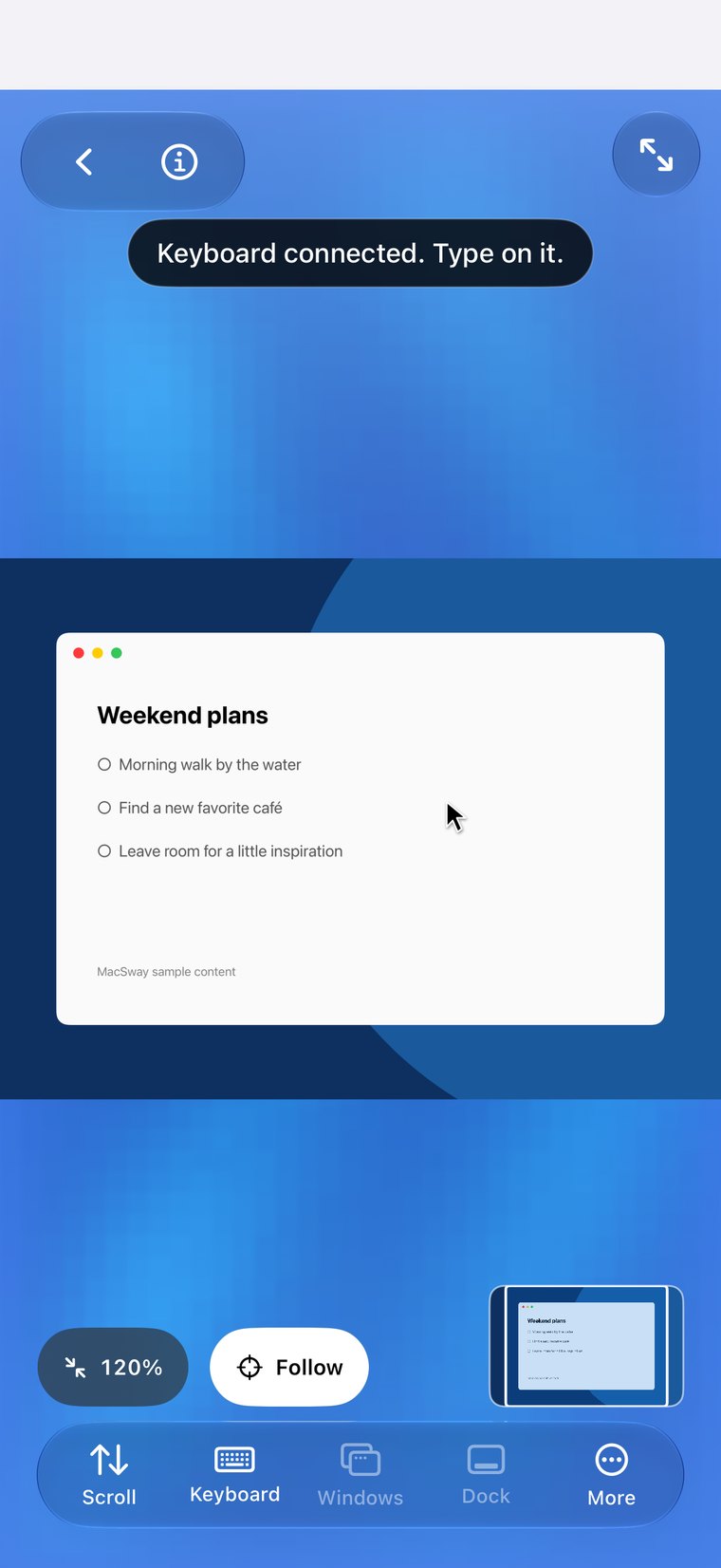
គ្រប់គ្រង Mac របស់អ្នកពី iPhone
Mac របស់អ្នកនៅតែលើតុ។ iPhone របស់អ្នកអមជាមួយអ្នក។ ប្រើវាជា trackpad និងក្តារចុចពីលើសាឡុង ឬមើល និងគ្រប់គ្រងអេក្រង់ Mac ពីបន្ទប់ផ្សេង ឬទីក្រុងផ្សេង។ មិនត្រូវការគណនីទេ។
MacSway ធ្វើឱ្យ iPhone របស់អ្នកក្លាយជាឧបករណ៍បញ្ជាពីចម្ងាយសម្រាប់ Mac ដែលនៅលើតុ ឬនៅជ្រុងបន្ទប់។ នេះជាអ្វីដែលអ្នកអាចធ្វើបានពីកន្លែងដែលអ្នកនៅ។
មើលអេក្រង់ Mac ផ្ទាល់នៅលើ iPhone របស់អ្នក។ ចុចដើម្បីចុច វាយដោយក្តារចុច iPhone អនុម័តសំណើ បើកឯកសារ ឬចាប់ផ្តើមភារកិច្ចដោយមិនចាំបាច់ត្រឡប់ទៅតុរបស់អ្នក។
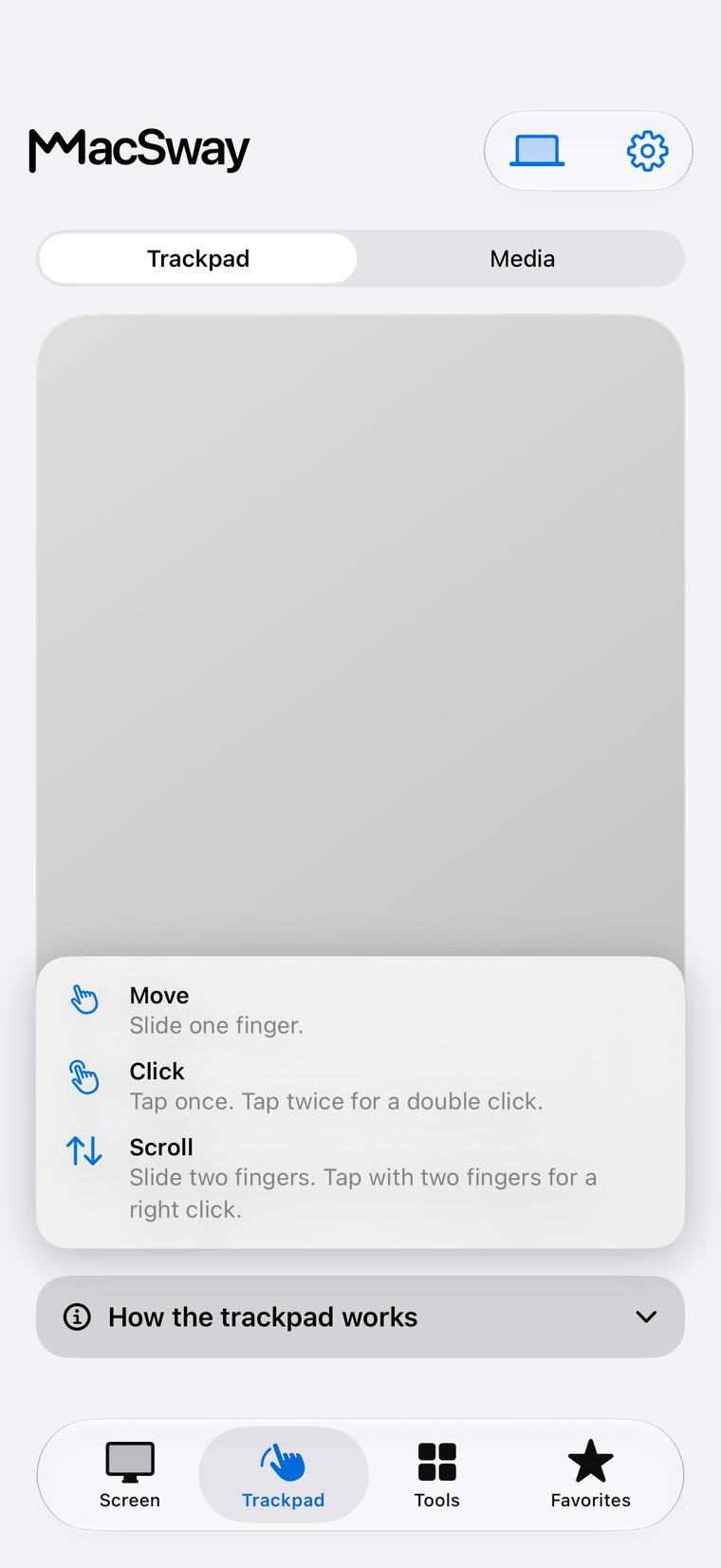
ចាប់ផ្តើមភាពយន្ត ផ្អាកតន្ត្រី ឬប្តូរកម្រិតសំឡេងនៅលើ Mac ដែលភ្ជាប់ជាមួយទូរទស្សន៍ ឬឧបករណ៍បំពងសំឡេង។ iPhone របស់អ្នកគឺជា trackpad និងក្តារចុច។
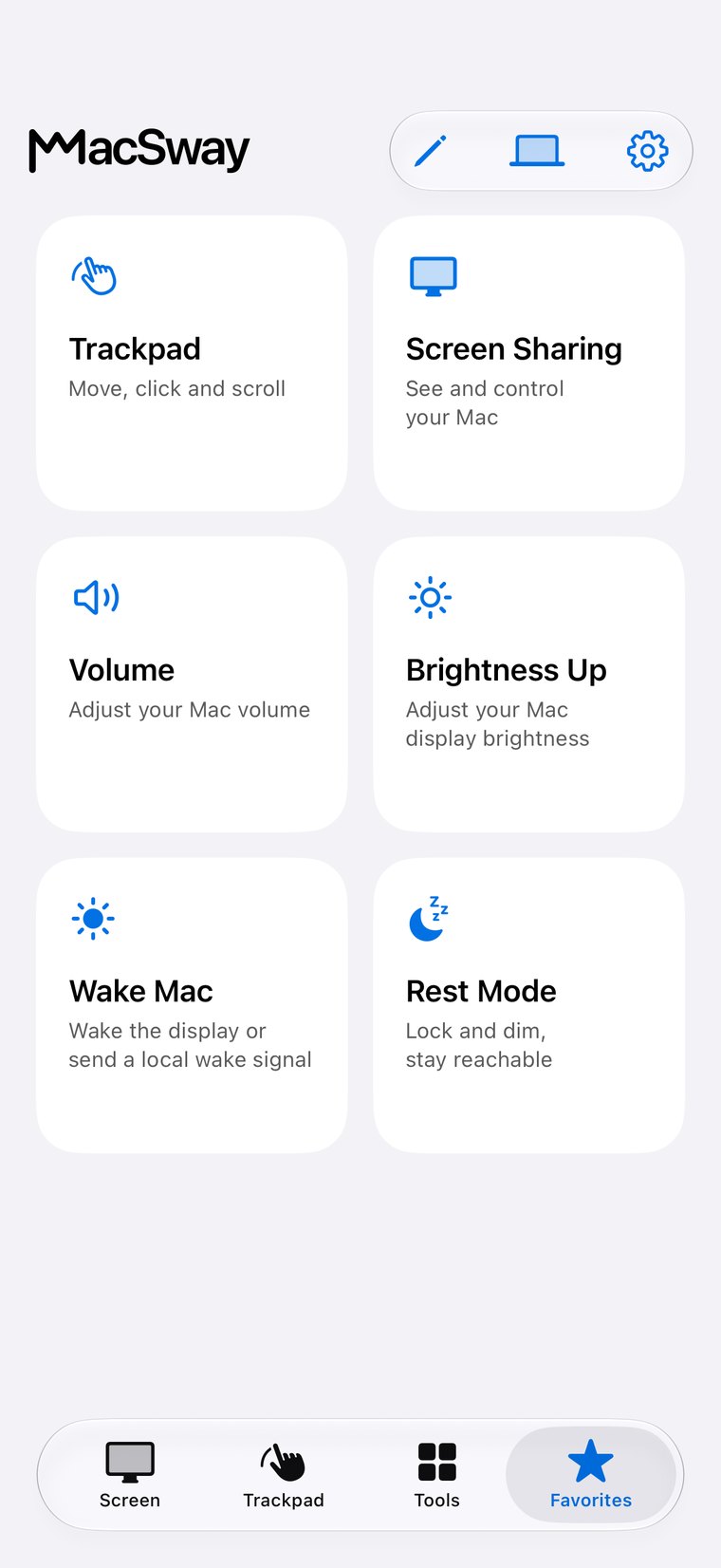
ដាក់សកម្មភាពដែលអ្នកប្រើរាល់ថ្ងៃ ដូចជាបិទសំឡេង កម្រិតសំឡេង ឬប្លង់បង្អួច នៅលើអេក្រង់ដើមរបស់អ្នក។ ចុចម្តង មិនចាំបាច់បើកកម្មវិធី។
កែសម្រួលកម្រិតសំឡេង និងពន្លឺ ចាក់ និងផ្អាកតន្ត្រី ឬ Spotify ហើយចាក់សោ Mac ឬដាក់វាក្នុងទម្រង់ Rest នៅពេលអ្នកចាកចេញ។
ការផ្គូផ្គងលេខប្រាំមួយខ្ទង់ និង TLS 1.3។ គ្មានគណនី ហើយគ្មានអ្វីឆ្លងកាត់ម៉ាស៊ីនមេ MacSway ឡើយ។
នៅផ្ទះ MacSway ដំណើរការតាម Wi-Fi របស់អ្នក។ នៅពេលនៅឆ្ងាយពីផ្ទះ សូមដំឡើង Tailscale នៅលើឧបករណ៍ទាំងពីរ ហើយ MacSway នឹងភ្ជាប់ទៅ Mac របស់អ្នកឆ្លងកាត់បណ្តាញ។ ទុក Mac ឱ្យបើក និងដោតថាមពល ដោយកម្មវិធីជំនួយកំពុងដំណើរការ។ មិនត្រូវការគណនី MacSway ទេ។
ទាញយកឧបករណ៍ទាំងពីរត្រូវការ Tailscale និងអ៊ីនធឺណិត។ Mac ត្រូវតែបើក និងអាចភ្ជាប់បាន៖ ដោតថាមពល ជាមួយការចាក់សោស្វ័យប្រវត្តិយូរ ឬក្នុងទម្រង់ Rest។ការដំឡើងចំណាយពេលពីរបីនាទី។
ទាញយក MacSway សម្រាប់ Mac ពីទំព័រនេះ ហើយបើកវានៅលើ Mac ដែលអ្នកចង់គ្រប់គ្រង។ វាដំណើរការនៅក្នុងរបារម៉ឺនុយ។
បើកកម្មវិធីនៅលើបណ្តាញ Wi-Fi ដូចគ្នា ហើយជ្រើសរើស Mac របស់អ្នក។
បញ្ជាក់លេខកូដដែលបង្ហាញនៅលើ Mac របស់អ្នក។ អ្នកបានភ្ជាប់ហើយ។
Trackpad ក្តារចុច និងកម្រិតសំឡេងគឺឥតគិតថ្លៃ។ Pro បន្ថែមការចែករំលែកអេក្រង់ វីដជេត និងការចូលប្រើពីចម្ងាយ។
ឥឡូវនេះឥតគិតថ្លៃ បច្ចុប្បន្ននេះ មុខងារទាំងអស់របស់ MacSway រួមទាំងអ្វីៗទាំងអស់នៅក្នុង Pro គឺឥតគិតថ្លៃ។ តម្លៃដើមត្រូវបានឆូតចោល។
ការគ្រប់គ្រងប្រចាំថ្ងៃដោយឥតគិតថ្លៃ។
ការចែករំលែកអេក្រង់ វីដជេត និងការចូលប្រើពីចម្ងាយ។
មុខងារ Pro ទាំងអស់ បង់តែម្តង។
បង្កើតសម្រាប់សហគមន៍។ បង្កើតពីគ្រប់ទីកន្លែង។ 💙
Mac របស់អ្នកគឺជាកុំព្យូទ័រដែលនៅនឹងកន្លែងមួយ។ iPhone របស់អ្នកគឺជាឧបករណ៍ដែលនៅក្នុងហោប៉ៅរបស់អ្នក។ MacSway ភ្ជាប់ពួកវាចូលគ្នា ដូច្នេះអ្វីដែលអ្នកអាចធ្វើបាននៅតុធ្វើការ អ្នកក៏អាចធ្វើបានពីគ្រប់ទីកន្លែងដែលអ្នកនៅ។
សង្ខេបអំពីអ្វីៗទាំងអស់នៅក្នុងផ្ទាំង Tools របស់កម្មវិធី។
MacSway ភ្ជាប់ iPhone របស់អ្នកដោយផ្ទាល់ទៅ Mac ផ្ទាល់ខ្លួនរបស់អ្នក។ គ្មានពពក MacSway នៅកណ្តាលឡើយ។
ចម្លើយរហ័សមុនពេលដំឡើង។
បាទ/ចាស។ iPhone គឺជាឧបករណ៍បញ្ជាពីចម្ងាយ ហើយ Mac គឺជាកុំព្យូទ័រដែលអ្នកគ្រប់គ្រង ដូច្នេះទាំងពីរត្រូវការកម្មវិធី។ ដំឡើង MacSway នៅលើ iPhone របស់អ្នក និងកម្មវិធីដៃគូនៅលើ Mac របស់អ្នក។ កម្មវិធី Mac ដំណើរការនៅក្នុងរបារម៉ឺនុយ ហើយទទួលពាក្យបញ្ជា។
បាទ/ចាស ជាមួយ Pro និងការតភ្ជាប់ Tailscale ដែលអ្នករៀបចំនៅលើឧបករណ៍ទាំងពីរ។ ទាំងពីរត្រូវការអ៊ីនធឺណិត ហើយ Mac ត្រូវបើក និងអាចភ្ជាប់បាន៖ ដោតថាមពល ភ្ញាក់ ឬនៅក្នុងរបៀបសម្រាក។
MacSway ត្រូវបានបង្កើតសម្រាប់ iPhone ដែលដំណើរការ iOS 17 ឬថ្មីជាងនេះ និង Mac ដែលដំណើរការ macOS 14 ឬថ្មីជាងនេះ។ Windows និង Android មិនត្រូវបានគាំទ្រទេ។
ភ្ជាប់ដោយប្រើលេខកូដប្រាំមួយខ្ទង់។ ការទំនាក់ទំនងប្រើ TLS 1.3 ហើយការចូលប្រើតាមឧបករណ៍ជាក់លាក់អាចត្រូវបានដកហូតពី Mac។
ឥរិយាបថនៃការដាស់អាស្រ័យលើ Mac បណ្តាញ និងការកំណត់ថាមពលរបស់អ្នក។ ការដាស់ពីការដេកពិតប្រាកដរបស់ប្រព័ន្ធមិនត្រូវបានធានាទេ។ សម្រាប់ការប្រើប្រាស់ពីចម្ងាយដែលអាចទុកចិត្តបាន MacSway ផ្តល់របៀបសម្រាកដែលបិទអេក្រង់ ដែលរក្សា Mac ឱ្យអាចប្រើបាន។
បាទ/ចាស។ ដំឡើង MacSway ជំនួយឥតគិតថ្លៃនៅលើ Mac របស់អ្នក និងកម្មវិធីនៅលើ iPhone របស់អ្នក បន្ទាប់មកភ្ជាប់ពួកវាជាមួយលេខកូដប្រាំមួយខ្ទង់។ iPhone របស់អ្នកក្លាយជា trackpad ក្តារចុច និងឧបករណ៍បញ្ជាពីចម្ងាយសម្រាប់ Mac ពីលើសាឡុង ឬពីបន្ទប់ផ្សេង។ ជាមួយ Pro អ្នកក៏អាចមើលអេក្រង់ Mac និងចូលដំណើរការវាពីបណ្តាញផ្សេងទៀតបានផងដែរ។
ទេ។ MacSway មិនមានគណនី គ្មានការវិភាគនៅក្នុងកម្មវិធី និងគ្មានម៉ាស៊ីនមេ cloud នៅកណ្តាលទេ។ ការទិញឆ្លងកាត់ App Store។
trackpad ក្តារចុច និងការគ្រប់គ្រងសំឡេងគឺឥតគិតថ្លៃ នៅពេល iPhone និង Mac របស់អ្នកនៅលើ Wi-Fi ដូចគ្នា។ Pro បន្ថែមការចែករំលែកអេក្រង់ វីដជេត ការចូលដំណើរការពីចម្ងាយ និងឧបករណ៍ផ្សេងទៀត។ អ្នកអាចទិញវាជាការជាវ (អ្នកជាវថ្មីដែលមានលក្ខណៈសម្បត្តិគ្រប់គ្រាន់ទទួលបានការសាកល្បង 7 ថ្ងៃ) ឬទិញម្តង។
ទេ វាផ្ទុយគ្នា។ iPhone Mirroring បង្ហាញ iPhone របស់អ្នកនៅលើ Mac របស់អ្នក។ MacSway បង្ហាញ និងគ្រប់គ្រង Mac របស់អ្នកនៅលើ iPhone របស់អ្នក។
បើក MacSway នៅលើ iPhone ស្វែងរកឧបករណ៍ ហើយជ្រើសរើស Mac របស់អ្នក។ ទទួលយកសំណើនៅលើ Mac ហើយបញ្ចូលលេខកូដប្រាំមួយខ្ទង់ដែលវាបង្ហាញ។ ការភ្ជាប់ត្រូវបានចងចាំ ដូច្នេះអ្នកធ្វើវាតែម្តងប៉ុណ្ណោះសម្រាប់ Mac នីមួយៗ។
Accessibility ដើម្បីឱ្យ MacSway អាចផ្លាស់ទីទ្រនិច និងវាយអក្សរ។ Screen Recording សម្រាប់ការចែករំលែកអេក្រង់។ Local Network ដើម្បីឱ្យកម្មវិធីទាំងពីរអាចរកឃើញគ្នាទៅវិញទៅមក។ អ្នកអាចផ្លាស់ប្តូរទាំងបីនៅក្នុង System Settings ក្រោម Privacy & Security។
ទេ។ រូបភាពផ្ញើដោយផ្ទាល់ពី Mac របស់អ្នកទៅ iPhone របស់អ្នក ហើយមិនត្រូវបានរក្សាទុកទេ។ គ្មានម៉ាស៊ីនមេ MacSway ដែលអាចទទួលវាបានទេ។
ទេ។ MacSway មិនបញ្ជូន ឬពិនិត្យមើលចរាចរណ៍របស់អ្នកទេ។ ដើម្បីប្រើវានៅឆ្ងាយពីផ្ទះ សូមដំឡើងកម្មវិធី Tailscale ដាច់ដោយឡែកនៅលើឧបករណ៍ទាំងពីរ។ បន្ទាប់មក MacSway ចូលដំណើរការ Mac តាមរយៈ Tailscale។
នៅផ្ទះ លើ Wi-Fi ដូចគ្នា វាដំណើរការភ្លាមៗ។ លើបណ្តាញផ្សេង ឬលើទិន្នន័យទូរស័ព្ទ អ្នកត្រូវការ Pro និង Tailscale នៅលើឧបករណ៍ទាំងពីរ។ Mac ត្រូវតែបើក ភ្ញាក់ និងកំពុងដំណើរការ MacSway ដូច្នេះសូមដោតវាឱ្យជាប់ និងបន្ថែមពេលចាក់សោស្វ័យប្រវត្តិ ឬប្រើរបៀប Rest។
បាន។ ភ្ជាប់ Mac ច្រើនតាមដែលអ្នកចង់ ហើយជ្រើសរើសមួយដែលអ្នកចង់ពីបញ្ជីឧបករណ៍។
វាយលើ Mac ដោយប្រើក្តារចុច iPhone ចុច Return, Delete, Tab និង Escape និងផ្ញើអត្ថបទទៅកាន់ clipboard របស់ Mac។
បាន ជាមួយ Pro។ ឯកសារត្រូវបានរក្សាទុកក្នុងថត Downloads របស់ Mac ហើយរូបថតអាចដាក់ចូលក្នុងប្រអប់អត្ថបទនៅលើ Mac។
Widget អេក្រង់ដើមដែលដំណើរការសកម្មភាព Mac ដោយចុចម្តង៖ បិទសំឡេង លេង និងផ្អាក កម្រិតសំឡេង ប្លង់បង្អួច។ ពួកវាជាផ្នែកមួយនៃ Pro។
បាន។ លេង ផ្អាក បន្ទាប់ និងមុនសម្រាប់ Music និង Spotify ព្រមទាំងគ្រាប់រំកិលកម្រិតសំឡេង។
បាន។ ជាមួយការចែករំលែកអេក្រង់ អ្នកអាចមើលការសាងសង់ដ៏យូរ អនុម័តប្រអប់បញ្ជា ឬវាយការកែតូចមួយពីទូរស័ព្ទរបស់អ្នក។ MacSway មិនភ្ជាប់ទៅឧបករណ៍ជាក់លាក់ណាមួយទេ វាផ្តល់ឱ្យអ្នកនូវការចូលប្រើ Mac របស់អ្នក។
បើកម៉ឺនុយ MacSway នៅលើ Mac ចូលទៅឧបករណ៍ដែលបានភ្ជាប់ ហើយដកសិទ្ធិទូរស័ព្ទនោះ។ វាអាចភ្ជាប់ឡើងវិញបានតែជាមួយកូដថ្មីប៉ុណ្ណោះ។
Apple បង្ហាញតម្លៃនៅក្នុងកម្មវិធី។ Pro គឺជាការជាវប្រចាំខែ ឬប្រចាំឆ្នាំ (ជាមួយការសាកល្បង 7 ថ្ងៃសម្រាប់អ្នកជាវថ្មីដែលមានលក្ខណៈសម្បត្តិគ្រប់គ្រាន់) ឬការទិញតែម្តង។ អ្នកគ្រប់គ្រង ឬបោះបង់ការជាវនៅក្នុងការកំណត់ Apple ID របស់អ្នក។
ទាញយកវាពីគេហទំព័រនេះ។ វាត្រូវបានចុះហត្ថលេខាដោយ Apple Developer ID និងបានផ្ទៀងផ្ទាត់ដោយ Apple។ បើកវាម្តង ហើយវានឹងនៅក្នុងរបារម៉ឺនុយរបស់អ្នក។
គេហទំព័រនេះមានជា 43 ភាសា។ កម្មវិធីកំពុងត្រូវបានបកប្រែទៅជាភាសាដូចគ្នា; កំណែ App Store បច្ចុប្បន្នមានភាសាអង់គ្លេស ហុងគ្រី អាល្លឺម៉ង់ បារាំង និងអេស្ប៉ាញ។
សរសេរមក [email protected] ឬបើកទំព័រ Support។ បញ្ចូលកំណែកម្មវិធី និង macOS របស់អ្នក និងរបៀបដែលអ្នកភ្ជាប់។ កុំផ្ញើកូដផ្គូផ្គង ឬរូបថតអេក្រង់នៃខ្លឹមសារឯកជនជាដាច់ខាត។
នៅពេល Mac នៅនឹងកន្លែងតែមួយ ហើយអ្នកមិននៅ: ផ្អាកខ្សែភាពយន្តពីសាឡុង ធ្វើបទបង្ហាញពីកន្លែងផ្សេងក្នុងបន្ទប់ប្រជុំ ពិនិត្យកិច្ចការវែងពីបន្ទប់ផ្សេង ឬចូលដល់ Mac នៅផ្ទះពីទីក្រុងផ្សេង។
រក្សាវាឱ្យដោតជាប់។ នៅក្នុងម៉ឺនុយ MacSway បើកជម្រើសដែលរក្សា Mac ឱ្យអាចប្រើបាន ខណៈអេក្រង់ដេក ឬបន្ថែមរយៈពេលចាក់សោស្វ័យប្រវត្តិ។ អនុញ្ញាត Accessibility, Screen Recording និង Local Network ហើយចាប់ផ្តើម MacSway ពេលចូល។ គម្រប MacBook ដែលបិទធ្វើឱ្យ Mac ដេក។ បញ្ជីត្រួតពិនិត្យពេញលេញមាននៅទំព័រ “How to prepare your Mac for remote control”។
MacSway ដំណើរការជាមួយ Mac ណាមួយដែលដំណើរការ macOS 14 ឬថ្មីជាងនេះ: MacBook Air និង Pro, iMac, Mac mini, Mac Studio និង Mac Pro ជាមួយប្រព័ន្ធដំណើរការ Apple silicon ឬ Intel។ iPhone ត្រូវការ iOS 17 ឬថ្មីជាងនេះ។ Windows, Android និង iPad មិនត្រូវបានគាំទ្រទេ។
ដំឡើងកម្មវិធី Mac និងកម្មវិធី iPhone ភ្ជាប់ដោយលេខកូដប្រាំមួយខ្ទង់ ហើយចាប់ផ្តើម។