BEÁLLÍTÁS

A Mac előkészítése:
ne aludjon el, és legyen elérhető

A MacSway-hez a Macen három engedélyt kell megadnod (Kisegítő lehetőségek, Helyi hálózat, és a képernyőmegosztáshoz Képernyőfelvétel), és a Mac ne aludjon el: kösd áramra, és használd a Pihenő módot. Ez az oldal lépésről lépésre végigvezet rajta. A MacSway Mac-app a menüsorban fut, és alapból bejelentkezéskor indul.

Ingyen kipróbálható · iOS 17+ · macOS 14+
Az Apple aláírta és notarizálta · macOS 14+ · Apple silicon és Intel
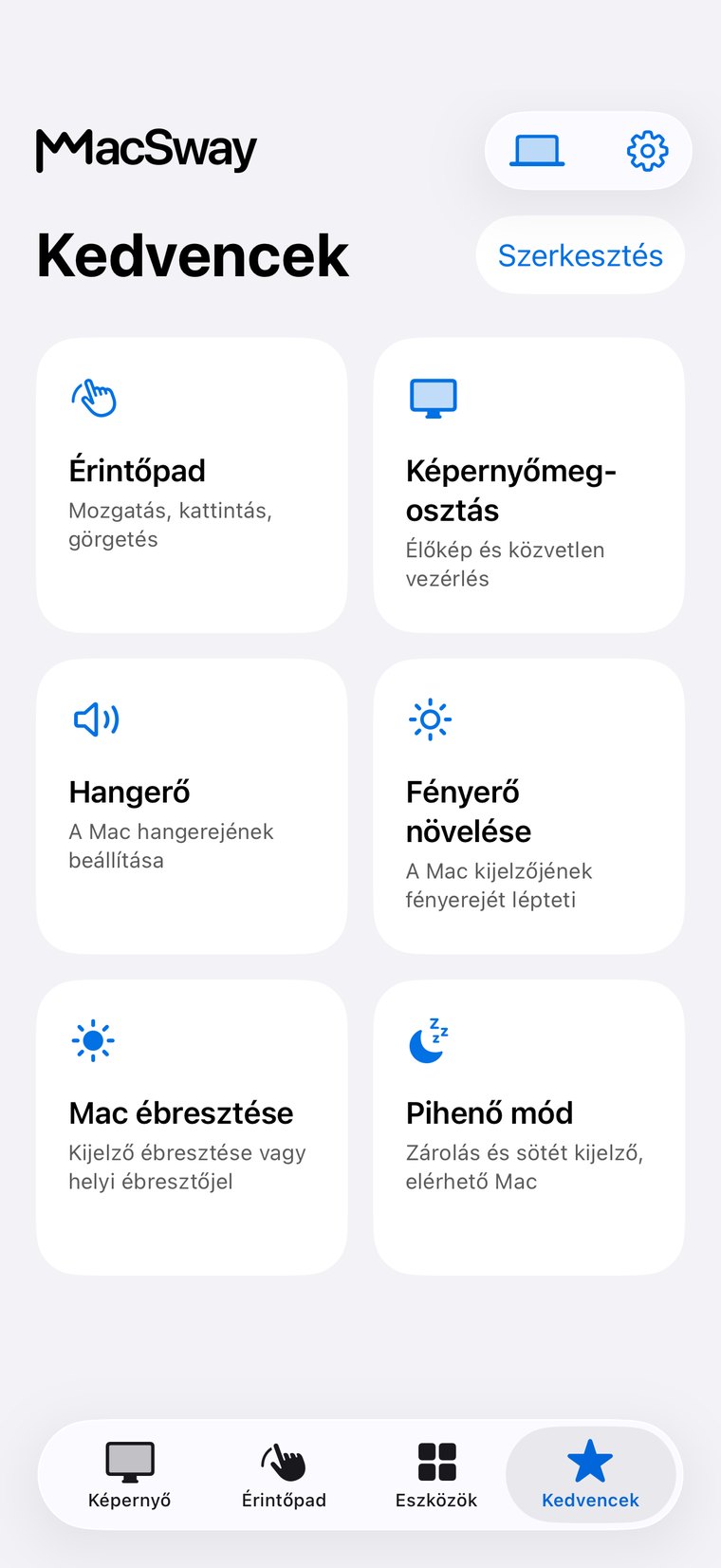
MacSway Kedvencek képernyő
✦
Áramra kötveElérhető marad
Három engedélyEgyszer kell
Nincs fiók · nincs felhőFunkciók
01

Engedélyek a Macen

A MacSway Mac-app a rendszer engedélyeivel működik, ezeket egyszer kell megadnod.

  • Kisegítő lehetőségek: a kattintáshoz, a gépeléshez, az ablakokhoz és a gyorsparancsokhoz.
  • Helyi hálózat: ezzel találja meg a MacSway a Macet a Wi-Fi-n.
  • Képernyőfelvétel: a képernyőmegosztáshoz. A Mac hangjához a Képernyő- és rendszerhangfelvétel kell.
  • Automatizálás: a Zene vagy a Spotify vezérléséhez, első használatkor kéri a rendszer.
MacSway
MacSway
02

Hogyan maradjon elérhető a Mac

A MacSway csak ébren lévő Macet ér el.

  • Áramra kötve: így a Mac nem merül le, és nem alszik el tétlenség miatt.
  • Pihenő mód: kikapcsolja a kijelzőt, de a Mac elérhető marad.
  • Lecsukott fedél: a lecsukott fedelű vagy rendszeralvásba küldött Mac lekapcsolódik.
  • Ébresztés: a MacSway Mac ébresztése nem garantált, a Pihenő mód a megbízható megoldás.
MacSway
MacSway

Beállítás lépésről lépésre

01↗
↓

Töltsd le a MacSway Mac-appot a weboldalról, és nyisd meg: a menüsorban jelenik meg.

02↗
↓

Amikor a Mac kéri, engedélyezd a Helyi hálózatot.

03↗
• • •
• • •

A Rendszerbeállítások, Adatvédelem és biztonság alatt engedélyezd a Kisegítő lehetőségeket, a képernyőmegosztáshoz a Képernyőfelvételt, a zenevezérléshez az Automatizálást.

04✓
✓

Kösd áramra a Macet, és az iPhone-on kapcsold be az „Elérhető maradjon alvó kijelzővel” beállítást.

A Mac előkészítése röviden

01↗
↓

Mi kell hozzá

A MacSway Mac-app (macOS 14 vagy újabb), amely a menüsorban fut. Az engedélyeket egyszer kell megadnod. Bármelyik Maccel működik, amelyen fut a macOS 14 vagy újabb: MacBook Air és Pro, iMac, Mac mini, Mac Studio és Mac Pro, Apple silicon és Intel processzorral is.

02↗

Mennyibe kerül

Az előkészítés ingyenes. A MacSway-ből az érintőpad, a billentyűzet és a hangerő ingyenes, a többi Pro: havi 3,99 $, éves 24,99 $ vagy egyszeri 49 $ (USA-árak).

03↗

Mennyire biztonságos

A MacSway a kért engedélyekkel dolgozik, közvetlenül köt össze az iPhone-nal, és nem használ MacSway-szervert.

04✓
↓

Mik a korlátok

Az alvó vagy lecsukott fedelű Mac nem érhető el. A Pihenő mód csak bekapcsolt „Elérhető maradjon alvó kijelzővel” beállítással működik.

Otthonon kívül

Érd el a Macedet,
amikor nem vagy otthon.

Otthon a MacSway a Wi-Fin működik. Ha nem vagy otthon, állítsd be a Tailscale-t mindkét eszközön (ehhez Pro kell), és így máshonnan is eléred a Macedet. A Mac maradjon bekapcsolva és áramra kötve, a MacSway pedig fusson rajta. MacSway-fiók nem kell.

LetöltésMindkét eszközön kell a Tailscale és az internet. A Mac maradjon elérhető: hagyd áramra kötve, vagy használd a Pihenő módot.
Árak

Kezdd ingyen.
Ha többre van szükséged, válts Pro-ra.

Az érintőpad, a billentyűzet és a hangerő ingyenes. A Pro hozzáadja a képernyőmegosztást, a widgeteket és a távoli elérést.

INGYENES
$0örökre

Érintőpad, billentyűzet és hangerő a Wi-Fin.

  • Érintőpad és gesztusok
  • Billentyűzet
  • Hangerő-szabályozás
Kipróbálom
PRO ÖRÖKRE
$49egyszeri

Minden Pro funkció, egyszeri vásárlással.

  • Minden Pro funkció benne van
  • Egyszeri vásárlás
  • Nincs rendszeres előfizetés
Kipróbálom

A közösségnek épült. Építs bármikor, bárhonnan. 💙

GYIK

Gyakori
kérdések.

Gyors válaszok telepítés előtt.

Milyen engedélyek kellenek a Macen a MacSway-hez?

A MacSway-hez a Macen a Kisegítő lehetőségek (kattintás, gépelés, ablakok) és a Helyi hálózat (a Mac megtalálása) engedély kell. A képernyőmegosztáshoz Képernyőfelvétel, a Mac hangjához Képernyő- és rendszerhangfelvétel, a zenevezérléshez Automatizálás is kell.

Hogyan akadályozhatom meg, hogy a Mac elaludjon, ha a MacSway-jel akarom elérni?

A MacSway-hez kösd áramra a Macet, és az iPhone-on kapcsold be az „Elérhető maradjon alvó kijelzővel” beállítást. Így a Pihenő mód kikapcsolja a kijelzőt, de a Mac elérhető marad.

Mi a MacSway Pihenő módja?

A MacSway Pihenő módja zárolja a Macet és kikapcsolja a kijelzőt, de a Mac elérhető marad az iPhone számára. A Pihenő mód csak bekapcsolt „Elérhető maradjon alvó kijelzővel” beállítással működik.

Elérhetem a MacSway-jel a lecsukott fedelű MacBookot?

Nem, a lecsukott fedelű vagy rendszeralvásba küldött Mac lekapcsolódik a MacSway-ről. Az „Elérhető maradjon alvó kijelzővel” beállítás csak a tétlenség miatti alvást akadályozza meg.

Felébreszti a MacSway az alvó Macet?

Nem garantáltan: az ébresztés csak a helyi hálózaton működik, ott sem biztosan. Megbízható megoldás a Pihenő mód, amely kikapcsolja a kijelzőt, de a Mac elérhető marad.

Miért kéri a Mac a Helyi hálózat engedélyt a MacSway-hez?

A MacSway a Helyi hálózat engedéllyel találja meg a Macet a Wi-Fi-n, és ezzel kapcsolódik hozzá. Enélkül az iPhone nem látja a Macet.

Futnia kell a MacSway Mac-appnak?

Igen, a MacSway Mac-appnak futnia kell a menüsorban, hogy fogadja az iPhone parancsait. A Mac-app alapból bejelentkezéskor elindul, és ez a Mac menüjében kikapcsolható.

Frissítenem kell a MacSway Mac-appot?

A hanghoz és az újabb funkciókhoz a MacSway Mac-app frissített változata kell. Érdemes naprakészen tartani, hogy az iPhone-app minden funkciója működjön.

Vezéreld a Macedet
az iPhone-odról.

Telepítsd a Mac-appot és az iPhone-appot, párosítsd őket a hatjegyű kóddal, és már használhatod is.

Hamarosan az App Store-ban

A MacSway jelenleg az App Store jóváhagyására vár. Add meg az e-mail-címed, és egyetlen levelet küldünk, amint letölthető.